
Спрощуйте аналіз для великих наборів даних і швидше знаходьте підсумки та закономірності за допомогою правильних інструментів для роботи з електронними таблицями. Зведені таблиці, також відомі як зведені таблиці в Microsoft Excel, – це практичний спосіб перетворити докладні дані в організовані зведення, щоб полегшити їх перегляд.
Створення підсумкових таблиць із нуля – це детальний процес уручну, але Copilot в Excel допомагає спростити цей процес, скоротивши кількість кроків як для початківців, так і для досвідчених користувачів. Створіть за допомогою ШІ готову до перевірки таблицю, щоб швидко почати аналіз, використовуючи лише кілька простих інструкцій і мінімальні зусилля. Прочитайте цю статтю, щоб дізнатися, як працюють зведені таблиці та як їх створити в Поради з Microsoft Excel і Copilot, щоб почати.
Принцип роботи зведених таблиць у програмі Excel
Підсумкові таблиці ущільнюють набори даних, щоб виділити найкориснішу інформацію, тоді як зведені таблиці – це інструмент Excel, за допомогою якого створюються таблиці таких типів. Засіб групує рядки значень і представляє підсумки, кількості та середні значення в зручному для сприйняття форматі за допомогою простого робочого циклу.
Групування даних. Excel розділяє та впорядковує інформацію за відповідними категоріями, як-от визначені періоди часу, регіони, середні витрати або продажі.
Обчислення значень: Excel, потім виконує обчислення за допомогою функцій SUM, COUNT і AVERAGE, щоб обчислити значення для кожної групи або відповідно до завдання.
Коротке зведення: у результаті створюється стисла таблиця, яку легше переглянути, ніж вихідні дані.
Цей процес найкраще підходить для завдань, які передбачають очищення та категоризацію великих обсягів інформації для порівняння груп для плавного прийняття рішень. Якщо дохід В електронній таблиці вказано обсяги збуту за регіонами. У зведеній таблиці можна поєднати значення з кожним регіоном, що дає змогу легко визначити місцеві тенденції та вирішити, на чому зосередитися.
Завдяки Copilot створення підсумкових таблиць може перетворитися з тривалого робочого процесу на легкий. Copilot також може надати короткий аналіз нових моделей і висновків із таблиці, щоб допомогти зі стратегічним плануванням.
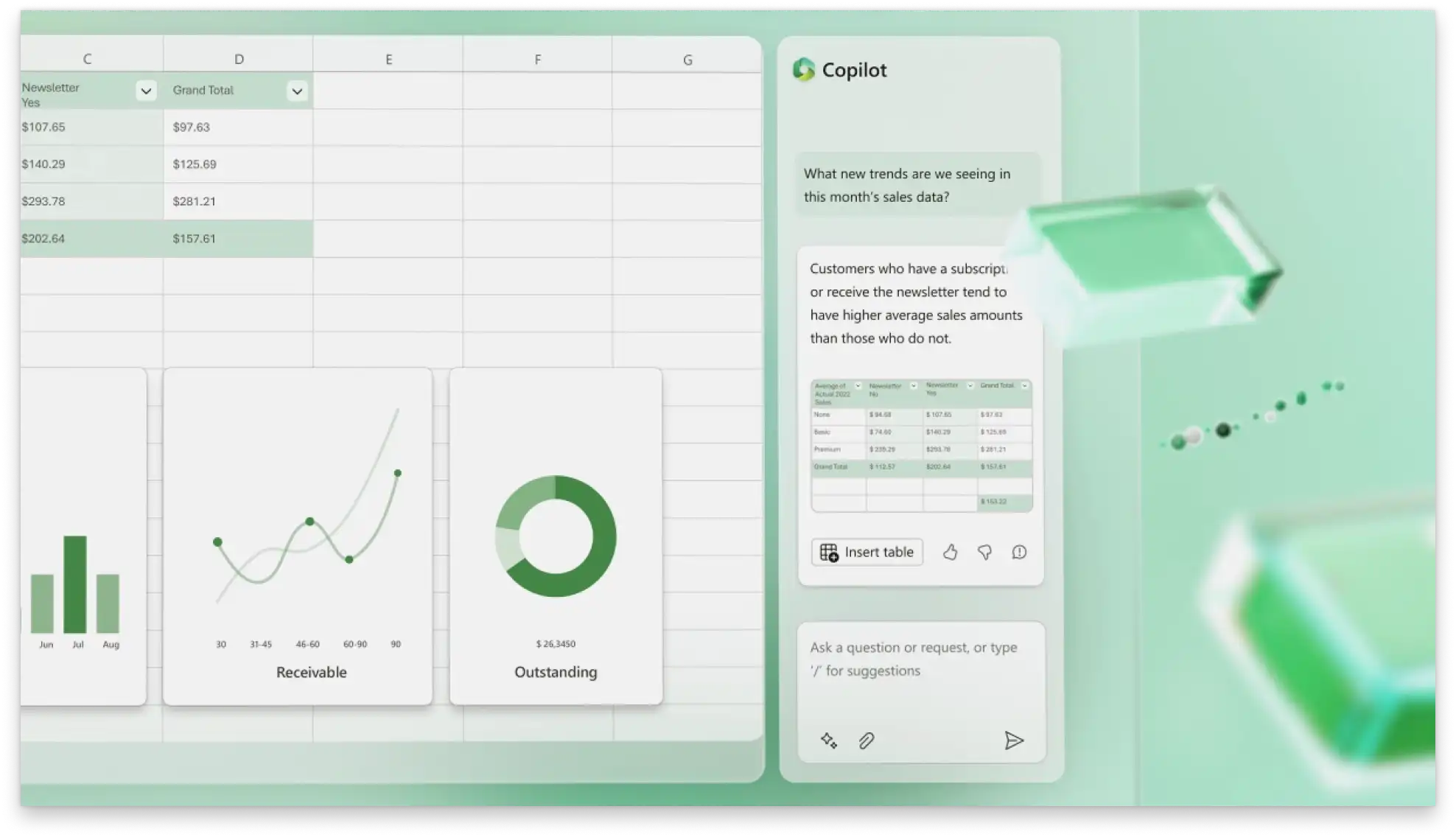
Створення зведених таблиць в Excel за допомогою штучного інтелекту
Передайте або відкрийте електронну таблицю в Excel for the webвебпрограма Excel.
Упорядкуйте набір даних у рядки та стовпці з чіткими заголовками та перевірте, чи немає пустих рядків або стовпців.
Знайдіть Піктограма Copilot в Excel для початку чату. Поясніть суть завдання та необхідні підсумки простими фразами.
Перегляньте запропоновану зведену таблицю, створену Copilot. перевірити, чи правильно згруповано дані, наприклад, за регіоном або місяцем; Рекомендовані обчислення, як-от підсумок або середнє значення, відповідають завданню.
Коли таблиця готова, Excel може розмістити її на новому або наявному аркуші.
За потреби налаштуйте таблицю, змінивши поля, оновивши обчислення (наприклад, перетворення суми на середнє) або застосувавши фільтри та відсортувавши дані.
Попросіть подальші підказки в Copilot, щоб уточнити таблицю або пояснити більше аналітичних висновків.
Збережіть зведення та поділіться ним для перевірки за допомогою захищеного посилання в Інтернеті або експортуйте його у форматі PDF, щоб надіслати електронною поштою.
Порада. Оновлюйте зведену таблицю після змінення вихідних даних, щоб підсумки завжди були актуальними.
Спробуйте ці підказки Copilot в Excel, щоб почати роботу
Обчислення доходу від збуту
Порівняння бюджетів із витратами
Перегляд бізнес-витрат
Зведені таблиці структурують дані та усувають потребу в настроюванні вручну, групуючи рядки й відображаючи ключові значення в одному місці. Використання кількох простих підказок у Спілкуйтеся в чаті Copilot, узгоджуйте дані та досягайте успіху над інтерактивними точками.
Дізнайтеся більше про те, як Copilot в Excel може допомогти в процесі аналізувати електронні таблиці та оптимізувати повсякденні завдання за допомогою Онлайновий генератор формул в Програма Microsoft Excel.
Запитання й відповіді
- Як використовувати ШІ в Excel?
Увімкнути Copilot у вебпрограмі Excel або класичній програмі Excel, щоб почати спілкуватися в чаті з помічником із електронних таблиць на основі ШІ. Надайте прості описи, щоб пояснити завдання, зокрема створіть зведені таблиці або застосуйте обчислення, а Copilot створить чернетку в книзі. ШІ також покаже процес, припущення та попутно накопичуватимуть формули .
Для редагування за допомогою Copilot в Excel потрібна передплата Microsoft 365 Персональний або родина (з План кредитів ШІ), Microsoft 365 Premiumпередплата на Microsoft 365 Преміум або commercial Microsoft 365 Copilotпередплата на Microsoft 365 Copilot.
- Чи можна редагувати зведену таблицю за допомогою ШІ після її створення?
Коли вихідні дані змінюються або потрібно виправити будь-які значення, вносьте зміни безпосередньо в таблицю. Формули можуть миттєво оновлюватися. Коли з'явиться таблиця, настройте поля, обчислення, фільтри та параметри сортування відповідно в електронної таблиці.
- Як оновити зведену таблицю?
Щоб оновити зведену таблицю, клацніть будь-де в таблиці та натисніть кнопку "Оновити" на панелі інструментів зведеної таблиці або в контекстному меню. Таким чином можна легко переглянути зміни у значеннях, відображені у зведеній таблиці.
- Який тип даних потрібен, щоб створити зведену таблицю?
Для створення зведеної таблиці потрібні структуровані дані у форматі таблиці. Обов'язково впорядкуйте дані в рядках і стовпцях. Кожен стовпець повинен мати чіткий заголовок, а кожен рядок – представляти один запис або запис. Щоб створити точну зведену таблицю, не використовуйте повністю пусті рядки або стовпці та об'єднані клітинки.
- Чому зведена таблиця не показує очікувані результати?
Часто можна отримати неочікувані результати, особливо під час першої побудови зведених таблиць. Перегляньте дані ще раз, щоб переконатися, що їх згруповано правильно, а всі заголовки чіткі та заповнені належним чином. Помилки форматування даних, наприклад відсутні або нечіткі заголовки, часто можуть бути причиною переривань. Двічі перевірте пусті рядки, повторювані категорії або неузгоджені підписи, а потім спробуйте створити зведену таблицю ще раз.


