



业务预算规划器
使用模板和 Copilot 辅助,在 Microsoft Excel 中规划、跟踪和审查业务预算。...

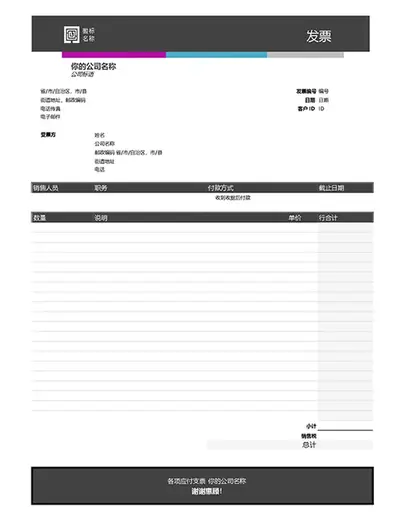
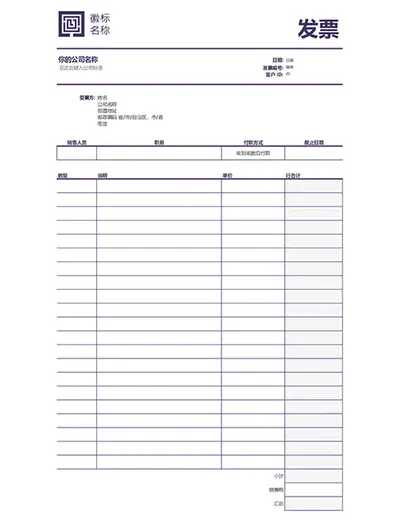
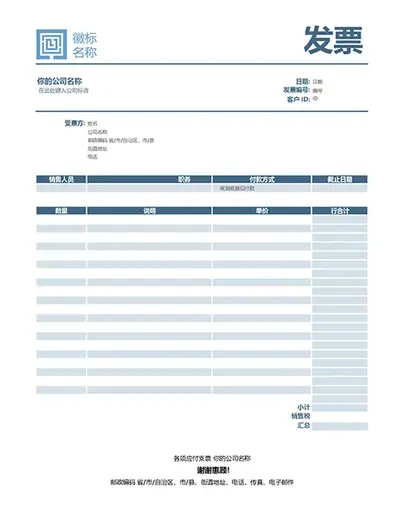
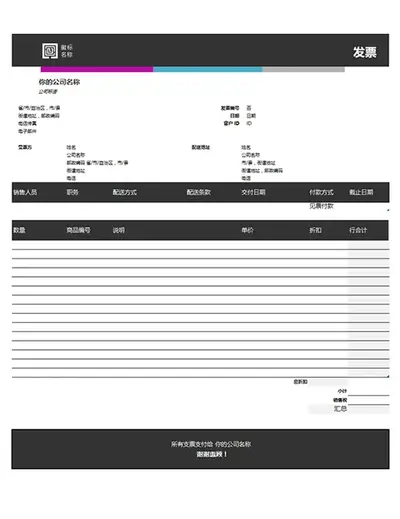
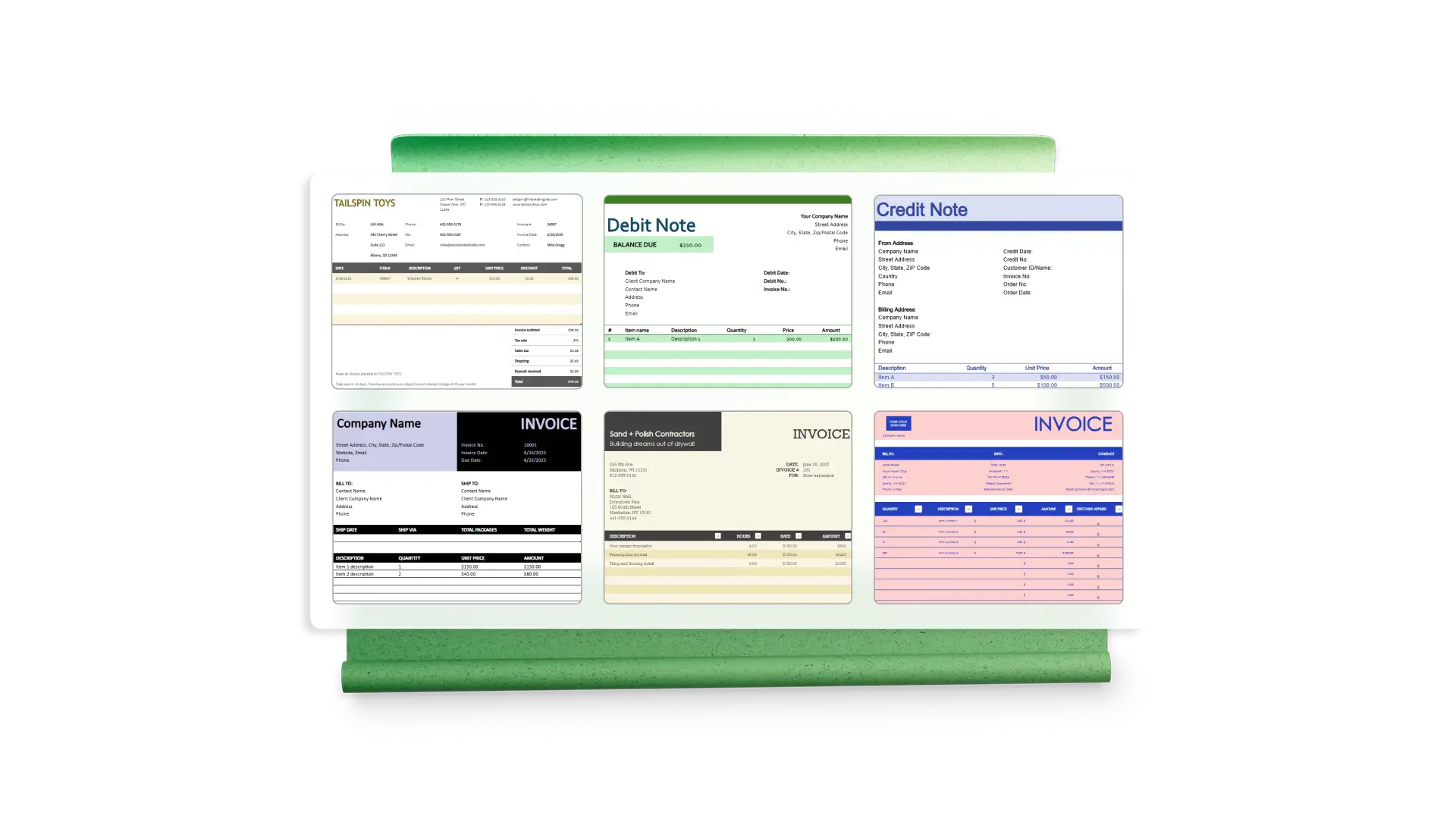
借助免费的 Excel 模板,几分钟内即可创建清晰明了的发票。你可以探索完全可自定义的专业设计模板,以及注重清晰度和准确性的简易发票模板。
从浏览器中快速在 Excel 中创建业务发票。使用预先填充会计公式的格式化模板,根据你输入的产品和服务信息自动计算所需总额。当以 PDF 格式共享以便高效传输和发票处理时,可包含销售税金额以及带有安全付款链接的付款条款。
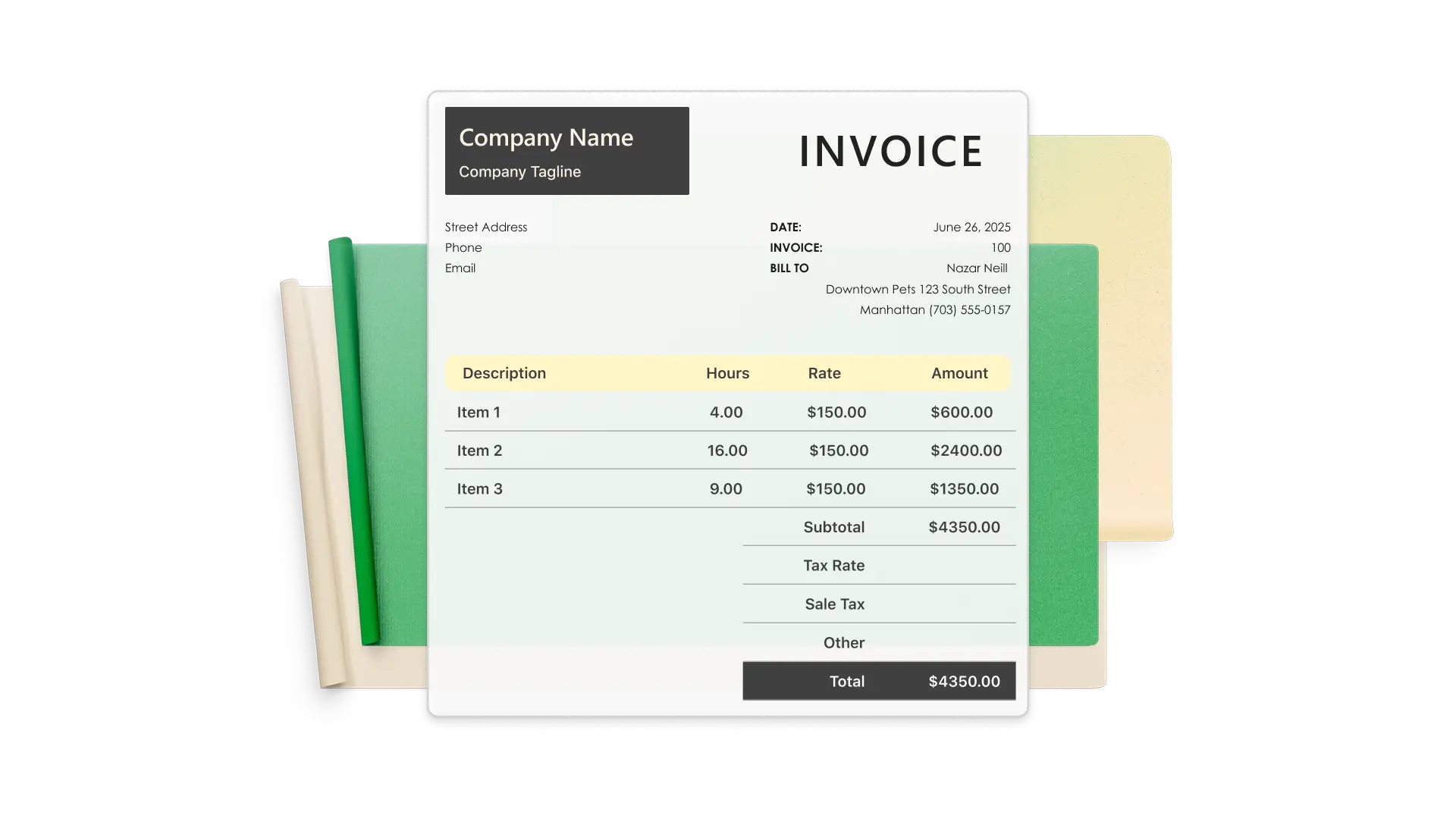
在发票中添加付款列,用于记录客户交易信息。使用 Excel 中的公式显示已付款金额和未付款余额,及时向客户更新部分付款情况。使用额外的标签页轻松管理客户附加信息,例如付款记录和客户账户的特定备注。
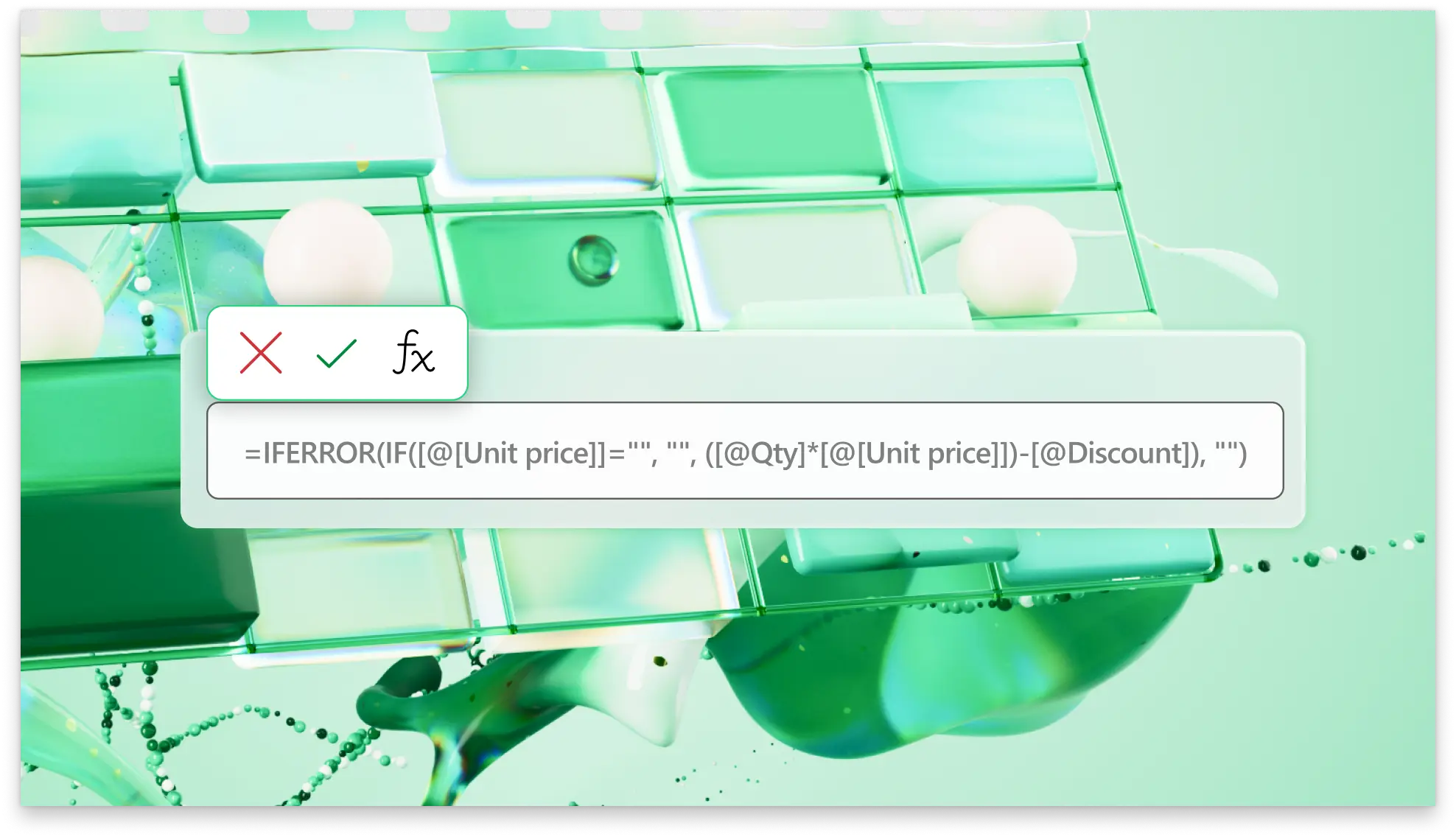

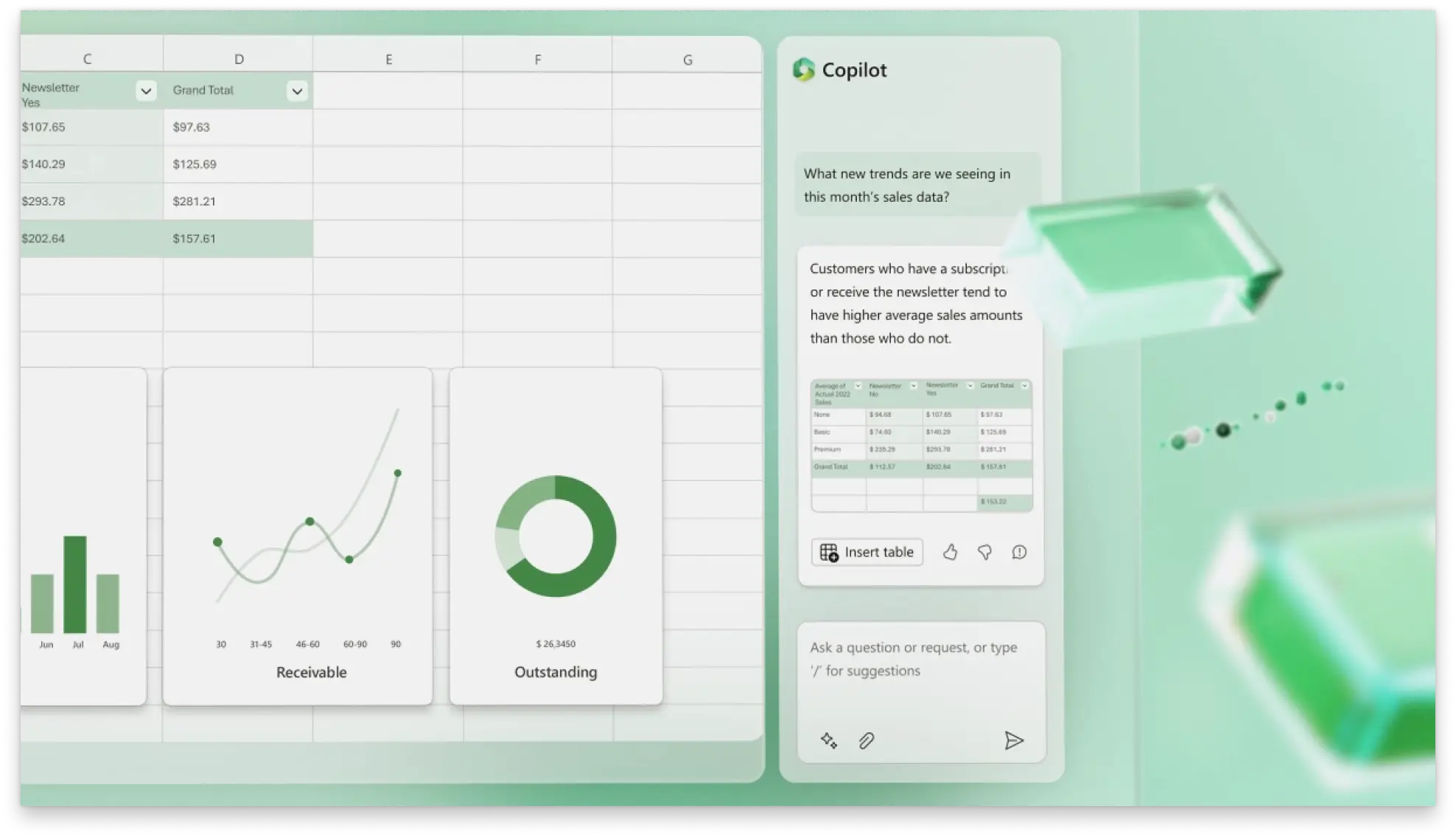
使用 Excel 中的 Copilot 基于发票数据创建图表和数据透视表。借助 Copilot 可快速获取数据见解,它会分析输入的数据,并返回关于关键操作和经验总结的深度摘要。让 Copilot 执行快速编辑操作,例如更改货币对齐方式或添加产品总数列。
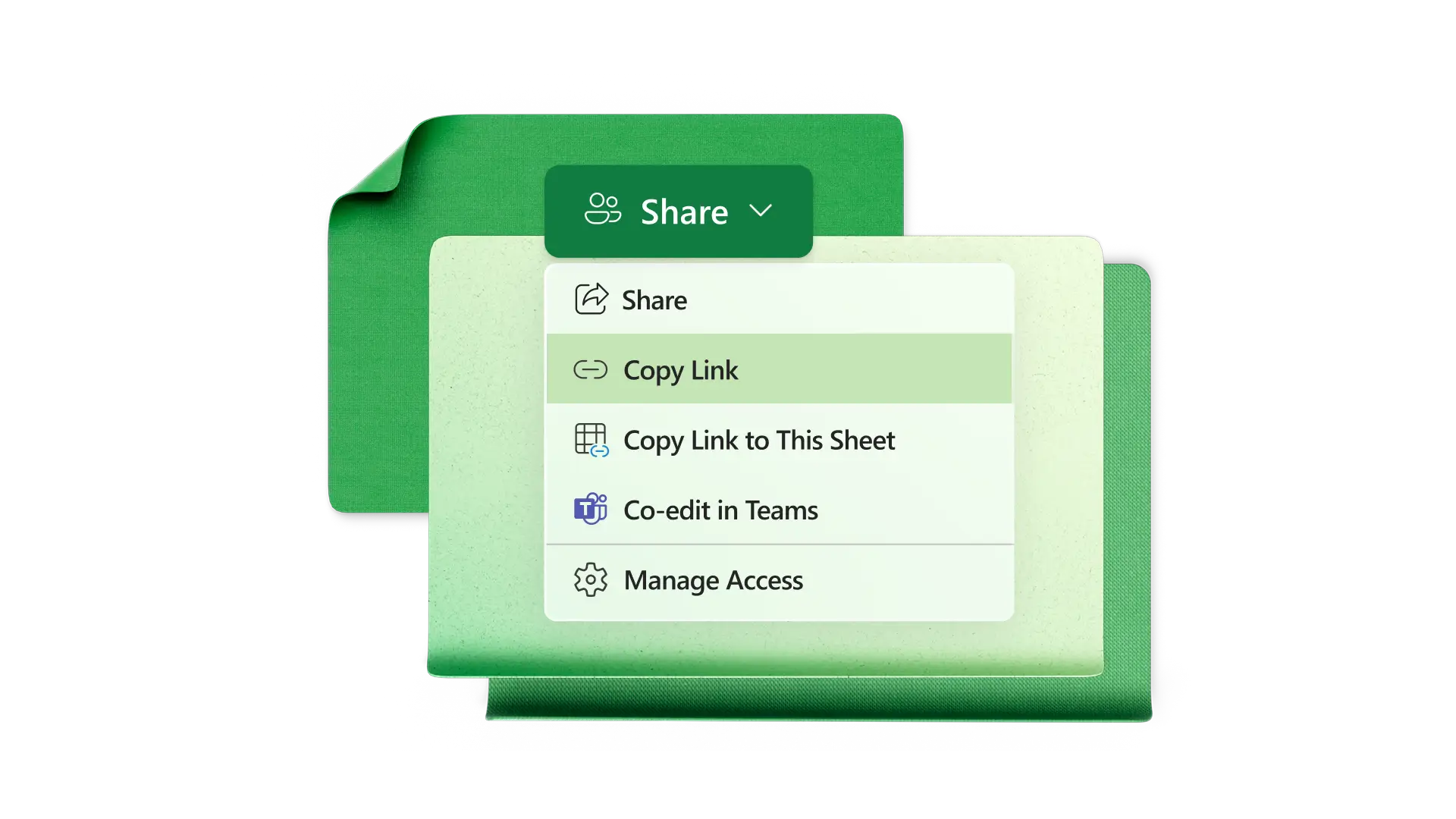
与任何人在线共享 Excel 中的发票。在评论中标记团队成员和关键利益相关者,以便在与客户共享之前审核数据。将多个发票整理到团队或特定人员可访问的专用 OneDrive 文件夹中。
小型企业:定期每月服务的费用。
自由职业者:按小时或项目向客户计费。
企业:使用时 Power Automate 可将发票与 ERP 系统集成。
本地企业:为客户开具家庭服务的发票。
批发商:在运送产品时向零售商开具发票。

选择符合要求的发票模板
使用企业专属颜色、联系信息和徽标自定义模板
添加客户的公司和联系人信息
输入包含说明和费用的产品和服务
设置付款条款和接受的付款方式
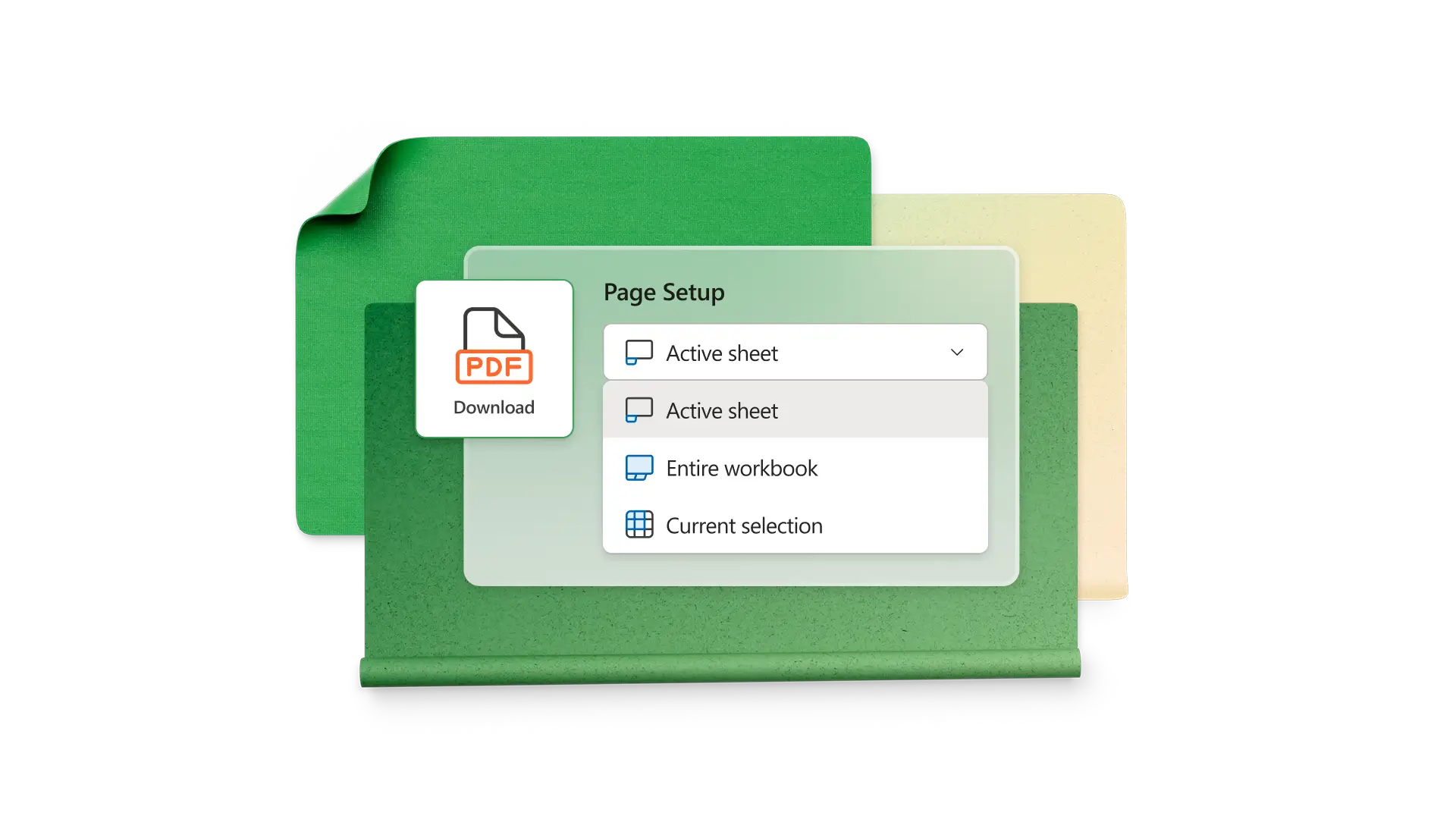
下载 PDF 格式文件进行打印/签名,然后发送给客户
发票编号是一个唯一标识,可让你(和你的客户)跟踪发票情况。发票编号通常按顺序编制,且通常包含代表公司的字母。你还可以在发票编号中使用日期或客户代码。
包括发票日期、付款条款、付款方式、开具公司名称及地址、接收公司名称及地址、分项费用、小计、税费以及应付总额。
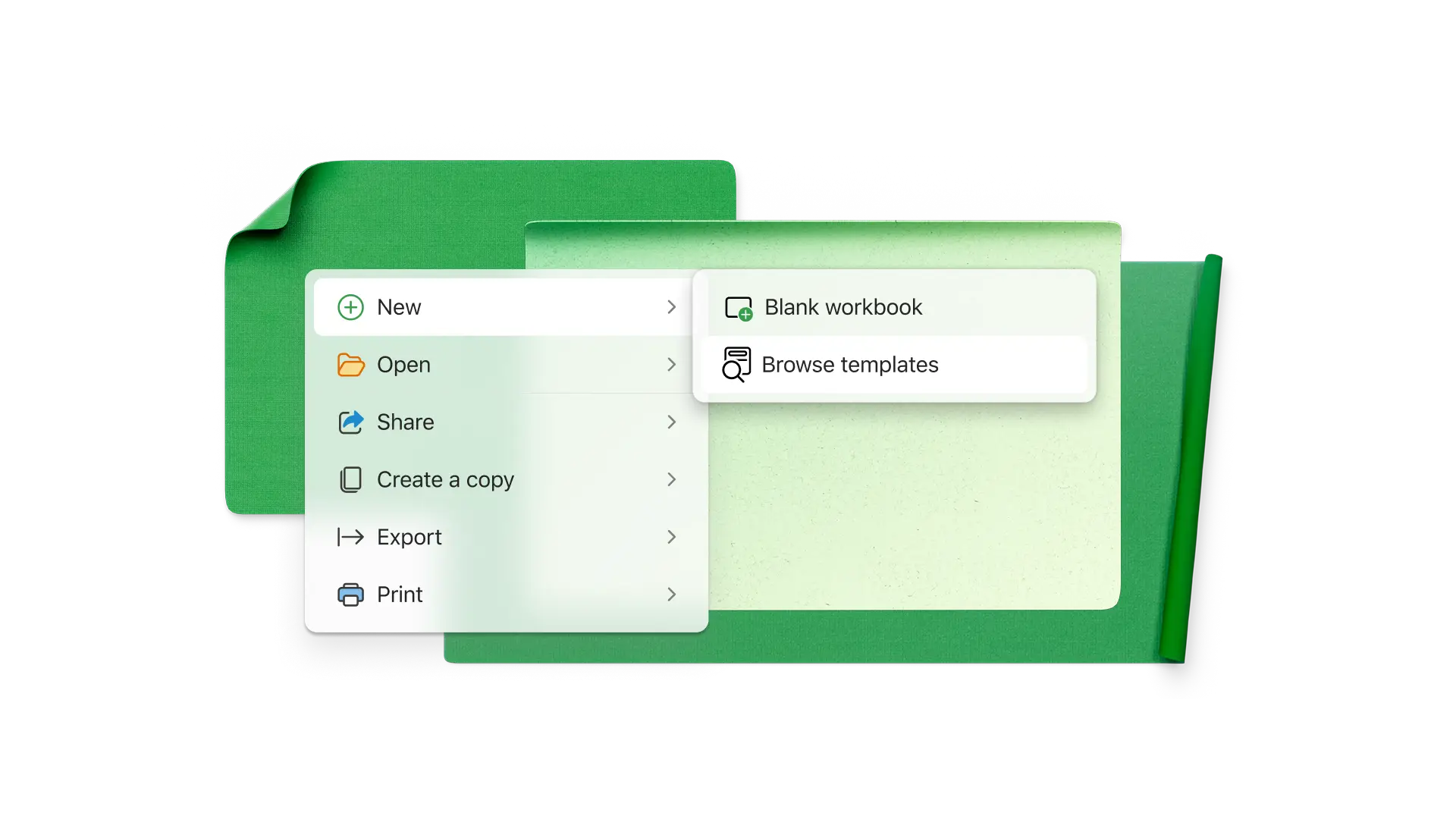
首先打开空白工作簿并删除网格线,以获得简洁的外观。创建包含业务信息、徽标、发票编号和付款条款的标题部分,然后添加客户信息。插入服务和产品表格,然后使用 SUM 函数添加总计行。使用分隔线和企业专属颜色设置发票格式。
计算截止日期需要一个单元格中的开具日期,和另一个单元格中的付款期限天数(例如,30 天)。如果开具日期位于单元格 A1,期限位于 A2,请在新单元格中插入函数 =A1+A2 以计算日历天数。Excel 会将付款期限添加到开具日期。要排除周末,请使用函数 =WORKDAY(A1,A2)。