

3D 绿色和白色条形图

时间表

使用 Microsoft Excel 中的每周、每两周和每月时间表模板免费计算工作时间,并简化工作时间跟踪。

在 Excel 中使用专业模板创建准确的时间表

从一系列免费时间表计算器中进行选择,这些计算器采用专业样式并自动计算每日工作时间。每个模板都可完全自定义,以满足各种业务应用需求。

使用时间表计算器确保准确度

从一系列时间表模板中进行选择,这些模板会自动添加时间和减去午餐时间。使用定制公式根据工时立即计算加班小时数和总工资。查看时间段的总时间,并轻松设置时间表(以分钟为单位)以便与团队共享以获取反馈。

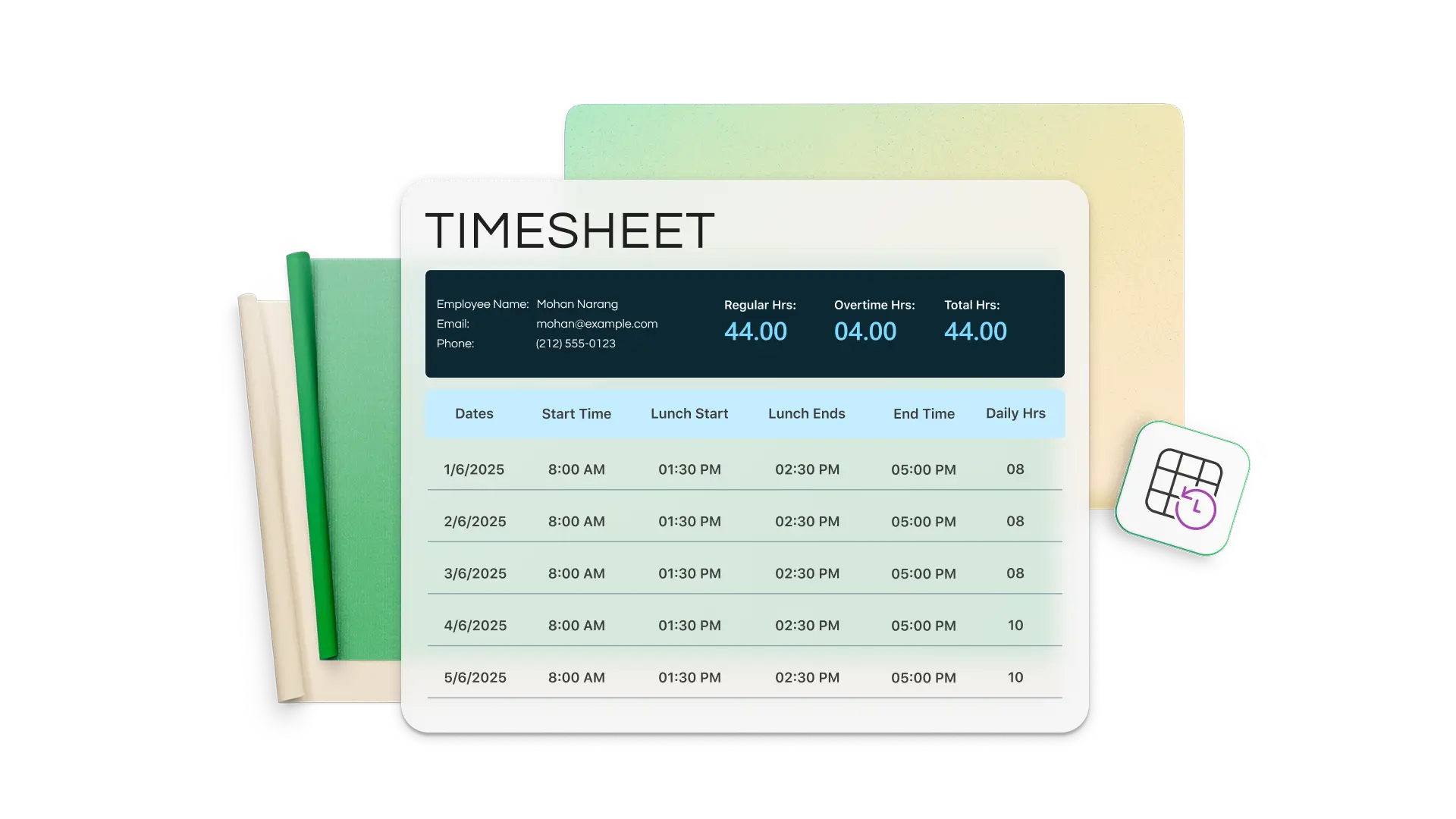
打开标题为“TIMESHEET”的 Excel 电子表格,跨多个行和列显示时间输入数据。

为不同时间段选择时间表模板

使用 Excel 时间表模板跟踪每日、每周、每两周、每月和每年报告时间段内的时间。使时间表与付薪期间保持一致,以简化报告,并使用公司品牌信息、徽标、客户名称和项目进行自定义。
表示不同时间段的各种时间表格式的绿色和白色 Excel 电子表格堆积在一起。

跟踪发票生成时间

根据记录的项目小时数发送明细发票。在 Excel 中按项目或客户查看总小时数,并以分钟为单位生成发票使用中心时间跟踪器,而不是定期向团队成员索取更新后的项目小时数。

坐在办公桌前的人使用笔记本电脑,覆盖文本“跟踪发票生成时间”

维护透明的时间表记录

使用透明的时间表记录避免计费争议或客户不信任。使用专业记录验证服务,这些记录显示团队在所需报告期间的工作。通过准确的时间表记录,建立可信的、数据驱动的服务提供商的信誉。

三个人穿过办公室走廊

使用时间表数据优化资源规划

使用历史时间数据来规划团队下一阶段或冲刺的产能。了解哪些内容在浪费时间,从而简化任务资源分配。依赖于实际工作小时数而不是估计时间,避免团队过度劳累或错过最后期限。

四个人在桌子上用笔记本电脑工作

使用 Copilot 分析时间表

使用 Excel 中的 Copilot 创建员工的总小时数、总工资和加班报表。让 Copilot 突出显示缺少时间条目的单元格或加班时间超过一定阈值的员工。创建图表和数据透视表,以进一步了解趋势。
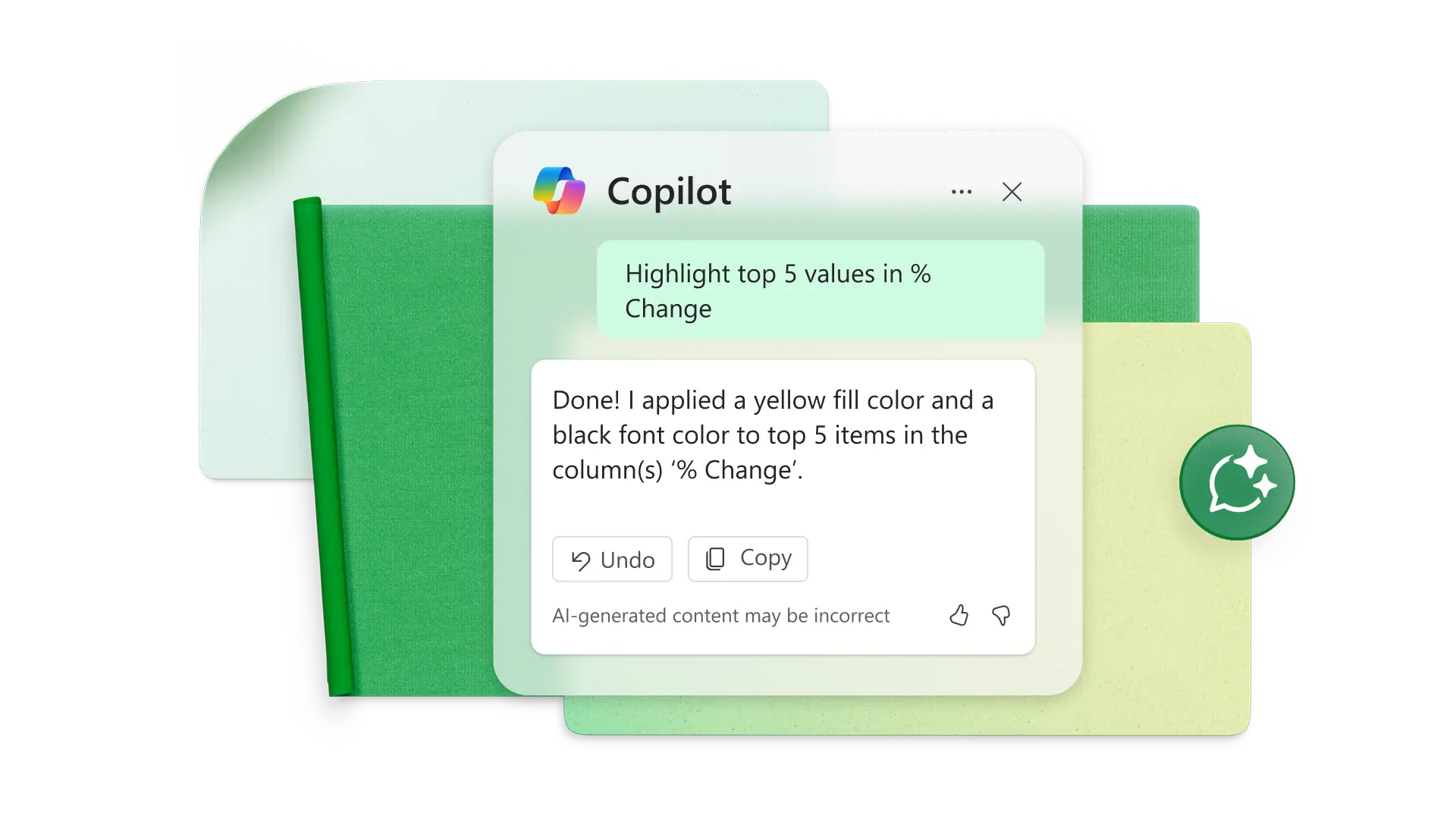
Excel 电子表格与Microsoft Copilot界面一起打开,用于分析时间表数据

在 Excel 中协作进行时间跟踪

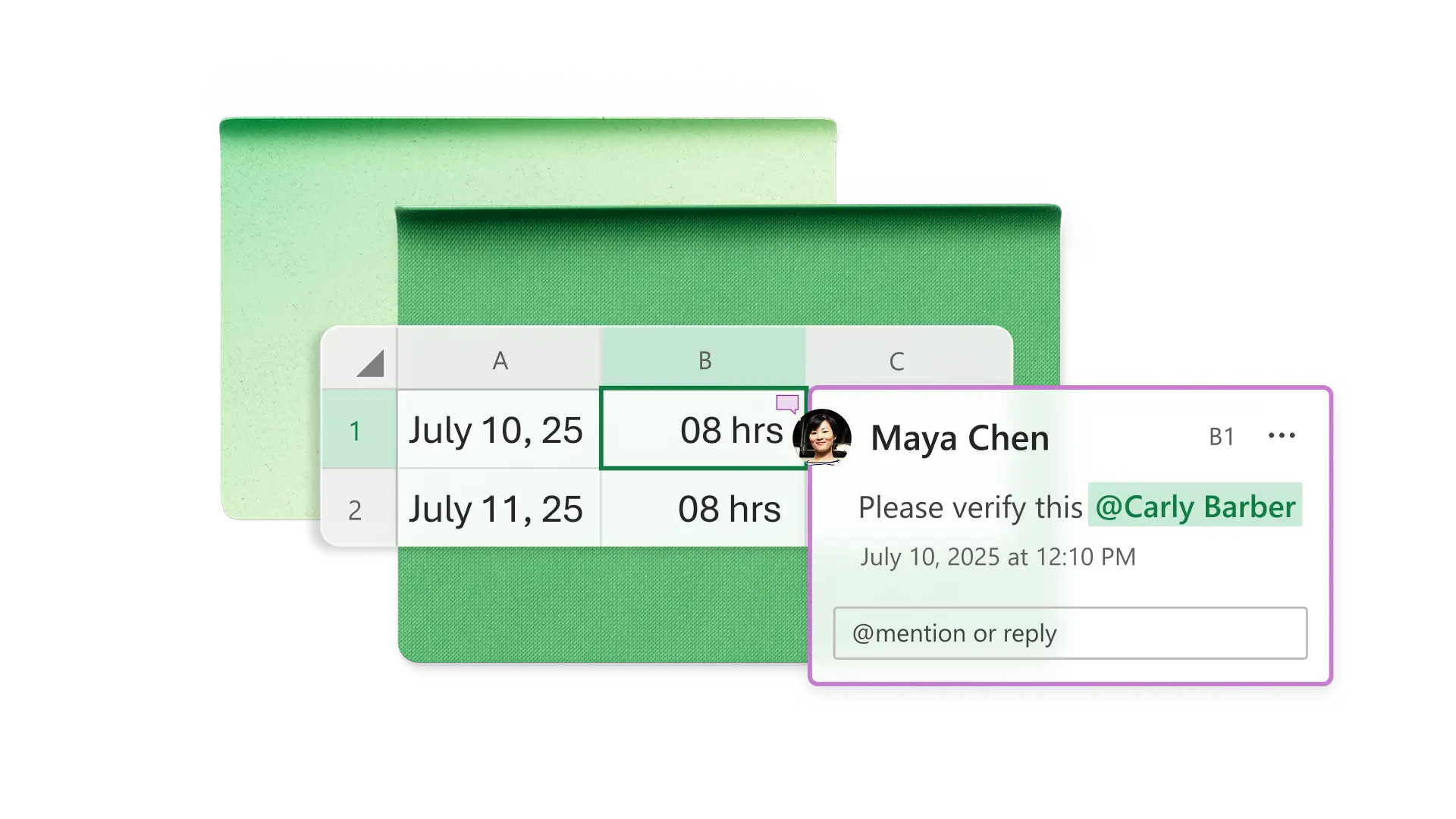
在线协作,无需离开 Excel 即可与团队成员共同创作发布评论以澄清并添加签名行以验证员工时间。采用无需下载第三方软件的熟悉格式工作。使用文档访问共享选项控制谁可以查看和编辑时间表。

两个重叠的绿色文件夹,表示在时间跟踪文档上协作。

时间表计算器的应用场合

  • 员工跟踪上下班打卡时间。

  • 小型企业处理员工的工资单。

  • 律师事务所跟踪预约客户的计费小时数。

  • 自由职业者跟踪在不同客户或项目上花费的时间。

  • 承包商跟踪建筑项目的分包商时间。

标记为“员工计划”、“项目跟踪”和“承包商跟踪”的三个电子表格预览

如何在 Excel 中创建时间表

  1. 选择符合要求的时间表模板

  2. 使用公司信息、徽标和品牌颜色修改模板

  3. 输入时间数据并自动查看总计计算结果

  4. 在工作簿中使用多个工作表来跟踪项目或客户时间

  5. 与员工和分包商共享自定义模板

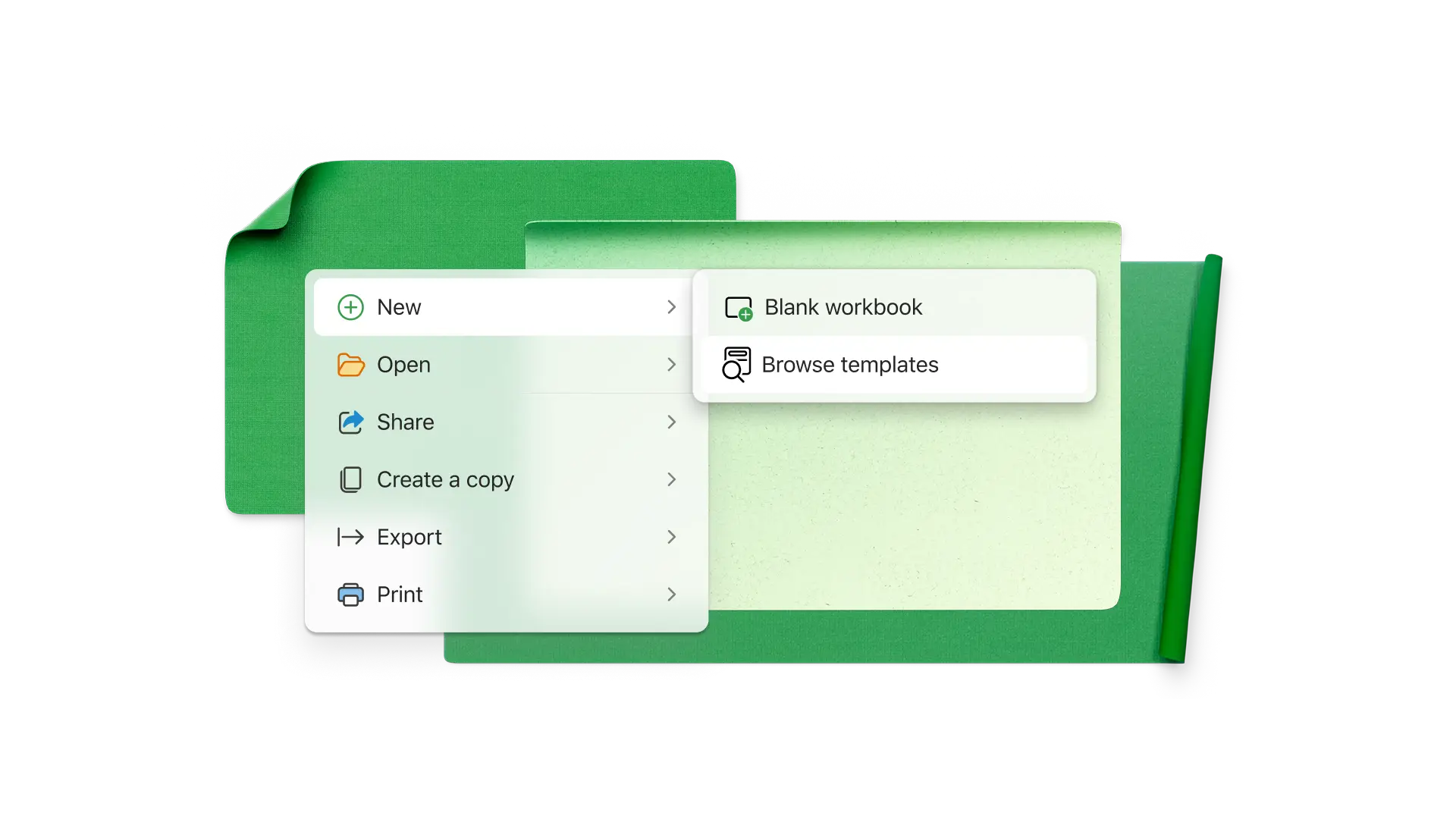
用于创建空白电子表格的用户界面

常见问题解答

  • 如何在 Excel 时间表中计算小时数?

    要计算小时数,请先确保输入单元格采用 Excel 中的时间格式然后,创建公式,从时钟时间中减去午餐时间和下班打卡时间。将生成的小数乘以 24,以查看当天的工作时间。要更快获得解决方案,请自定义 Excel 时间表模板或复制其公式。

  • 如何在时间表上编写 15 分钟?

    如果时间表按数字计算小时数,则 15 分钟等于 0.25 小时。在这种情况下,0.5 小时是 30 分钟,0.75 小时是 45 分钟。如果使用 Excel,则可以设置单元格的格式以接受时间输入,例如上午 9:00 和下午 5:00。

  • 如何在 Excel 中创建每月时间表?

    首先使用每月 Excel 时间表模板,或者复制每周模板,每个电子表格包含五周。如果要从头开始构建每月时间表,请设置日期、上班时间、下班时间、午餐时间和总工时列。创建公式以汇总每天的工作小时数以及每月的总工作小时数。


  • Excel 是否具有时间表模板?

    Excel 提供多种时间表模板来满足不同的需求。可以使用 Excel 时间表跟踪每日、每周或每两周条目,这些时间表会自动计算总小时数和加班小时数(扣除午休时间)。

开始使用 Microsoft Excel 创建时间表