
Tabellenersteller
Erstellen Sie Tabellenkalkulationen, um Aufgaben zu planen, Projekte zu verfolgen und Daten zu analysieren. Sparen Sie Zeit mit anpassbaren Vorlagen und KI-gestützten Tools in Microsoft Excel.

Transformieren Sie Daten mit Excel-Tabellenkalkulationen in Erkenntnisse

Berechnen Sie Daten schnell mit Excel-Formeln
Verwenden Sie Excel-Formeln, um alltägliche Aufgaben wie das Hinzufügen von Summen für Rechnungen und das Berechnen von Durchschnittswerten für die Budgetierung auszuführen. Copilot kann die richtige Formel vorschlagen, damit Berechnungen korrekt und konsistent ausgeführt werden.

Analysieren Sie Muster in großen Datensätzen
Organisieren und fassen Sie Daten mit Pivot-Tabellen zusammen, um Trends schnell zu erkennen. Gruppieren Sie Daten auf unterschiedliche Weise, um Werte eindeutig zu vergleichen, und verwenden Sie Sortierung und Filterung, um aussagekräftige Muster hervorzuheben.

Gestalten Sie präsentationsfertige Tabellen
Erstellen Sie klare und konsistente Geschäftstabellen mit Designfarben, Zellformatvorlagen und bedingter Formatierung. Markieren Sie wichtige Werte vor dem Drucken und Teilen.
Beginnen Sie umgehend mit kostenlosen Excel-Tabellenvorlagen
Sparen Sie Zeit mit Excel-Vorlagen, die integrierte Formeln und übersichtliche Layouts enthalten. Passen Sie Designs an den Stil Ihrer Marke an und nutzen Sie die KI-Unterstützung für hilfreiche Vorschläge.
Erstellen Sie Excel-Tabellen unabhängig von Ihren Kenntnissen
Verwenden Sie Excel mit intuitiven Tools und KI-Unterstützung, um sowohl einfache als auch komplexe Tabellenkalkulationen zu bearbeiten. Beginnen Sie mit einer persönlichen Budgetverfolgung oder einem Kalender, oder richten Sie Projektmanagement-Kalkulationstabellen ein, um Informationen zu organisieren und Daten zusammenzufassen. Copilot kann Formeln empfehlen und Berechnungen erklären, wenn die Arbeit mit Tabellenkalkulationen zunimmt.

Tabellen mit Copilot in Excel erstellen und analysieren
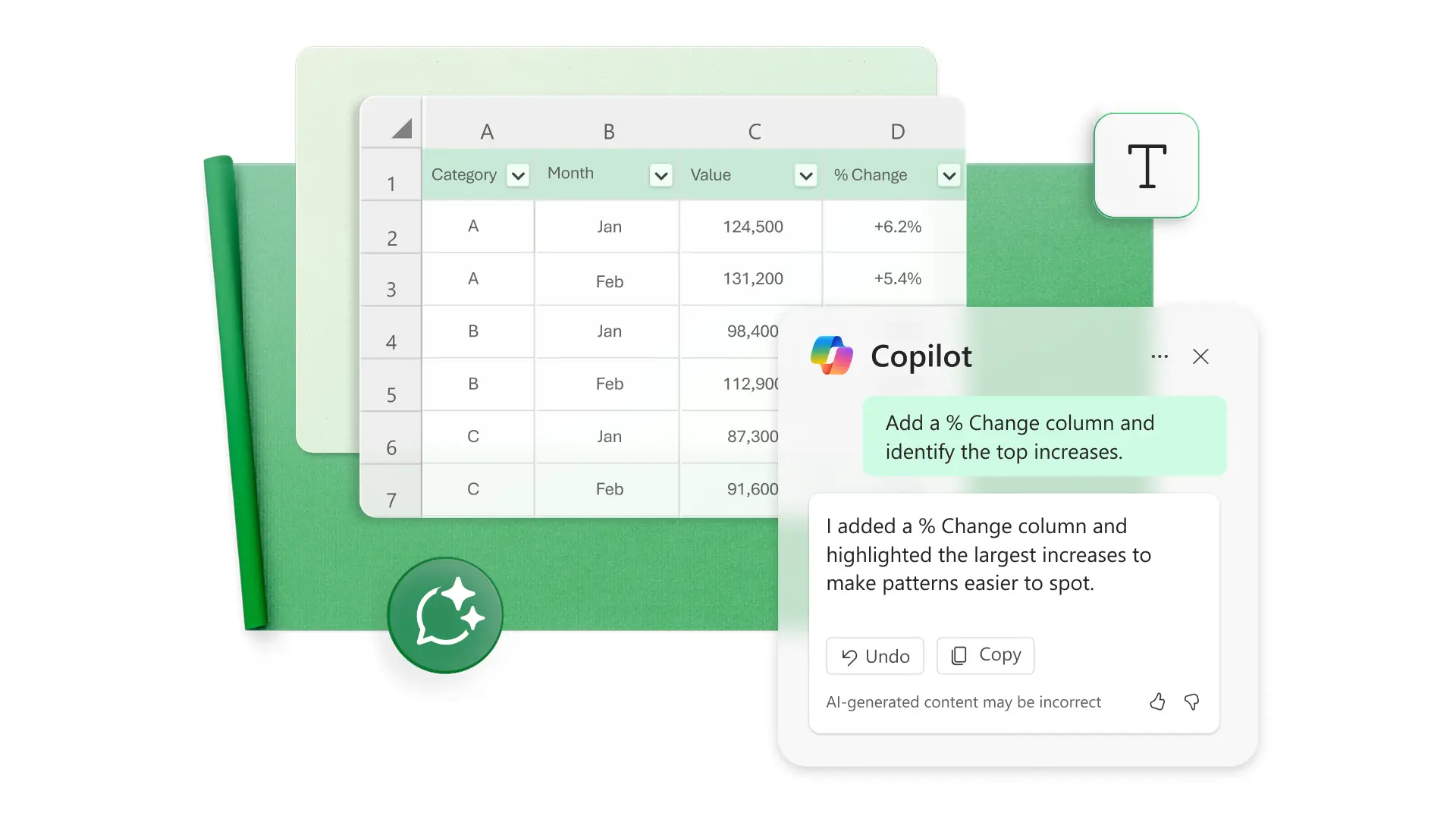
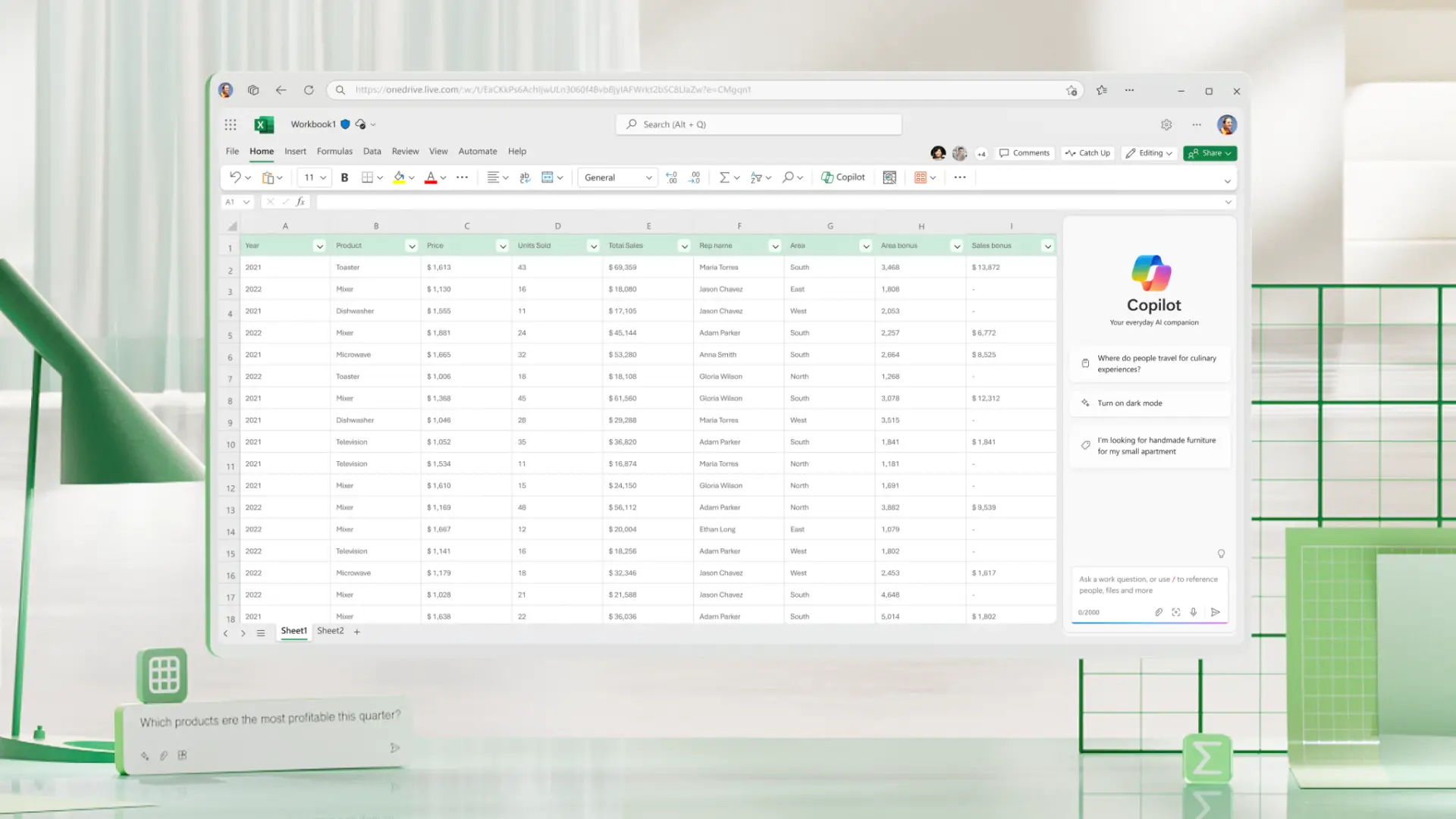
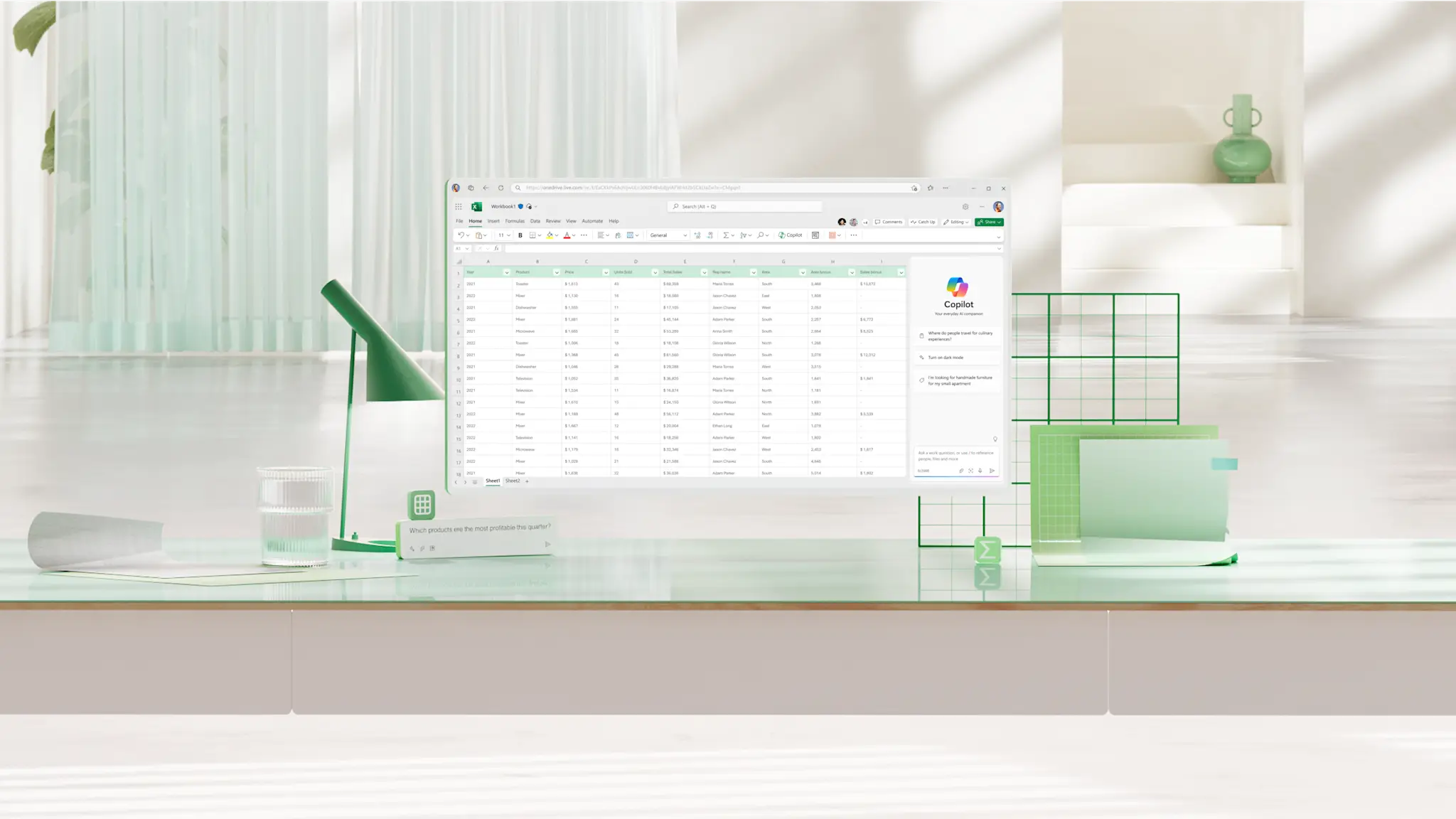
Verwenden Sie Copilot in Excel, um das Erstellen und Überprüfen von Tabellenkalkulationen zu erleichtern. Er kann Formeln vorschlagen, beim Hinzufügen oder Anpassen von Spalten helfen und erklären, was verschiedene Zellen oder Bereiche bewirken. Copilot unterstützt auch die Datenbereinigung, indem er überflüssige Leerzeichen, Formatierungsprobleme und Muster erkennt, die Aufmerksamkeit erfordern.
Passen Sie den Stil, das Layout und weitere Aspekte der Tabelle an
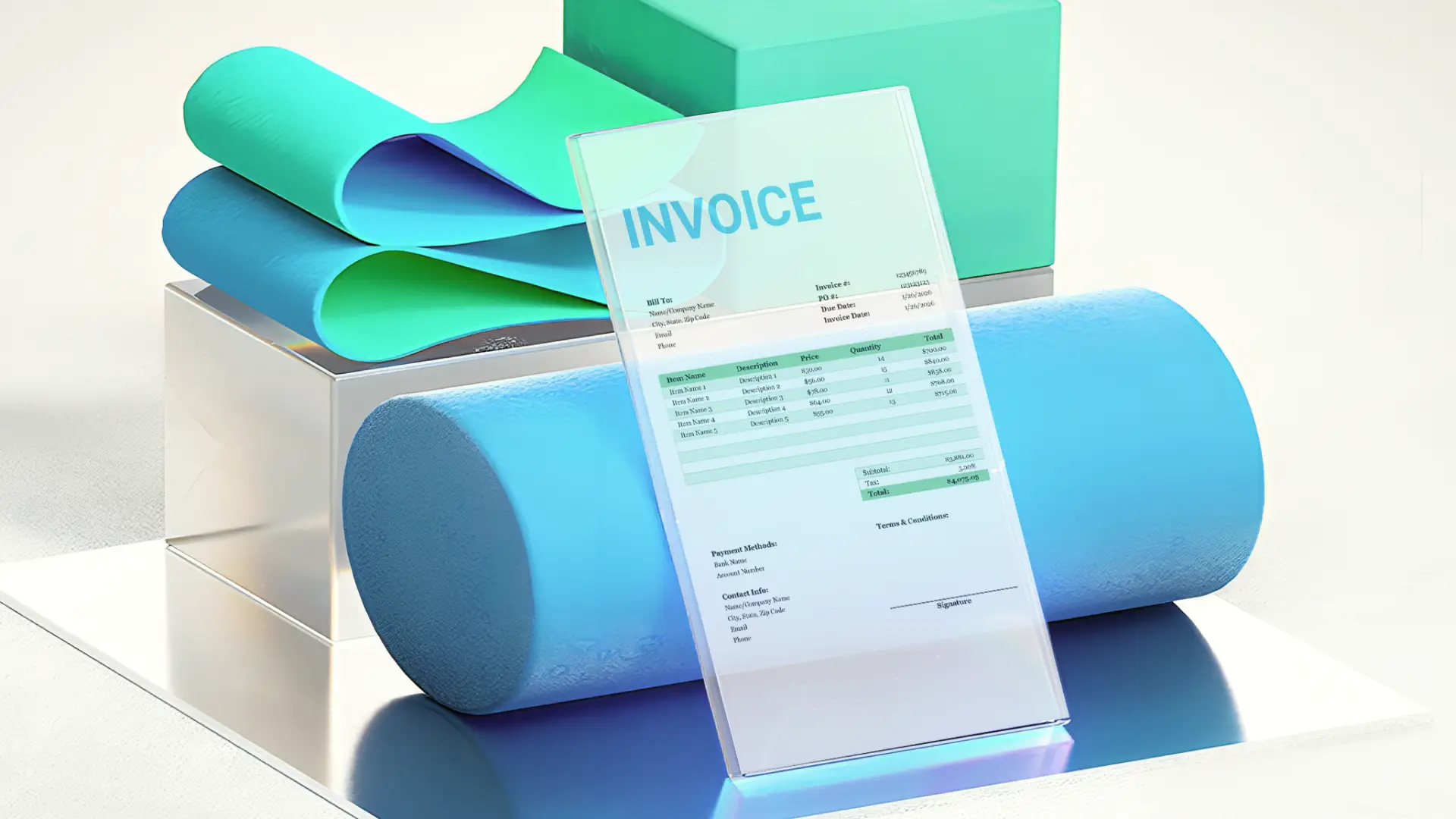
Formatieren Sie Tabellenkalkulationen übersichtlich mithilfe von Zellenformaten, bedingter Formatierung und Seitenlayout-Tools. Wenden Sie Markenfarben auf Zellen, Diagramme und Text an, und passen Sie Abstände und Skalierungen an, um Tabellen in Onlinepräsentationen oder gedruckte Dokumente einzufügen. Erstellen Sie jedes Mal professionelle Geschäftstabellen, die den visuellen Markenstandards entsprechen.
Arbeiten Sie nahtlos im Team zusammen
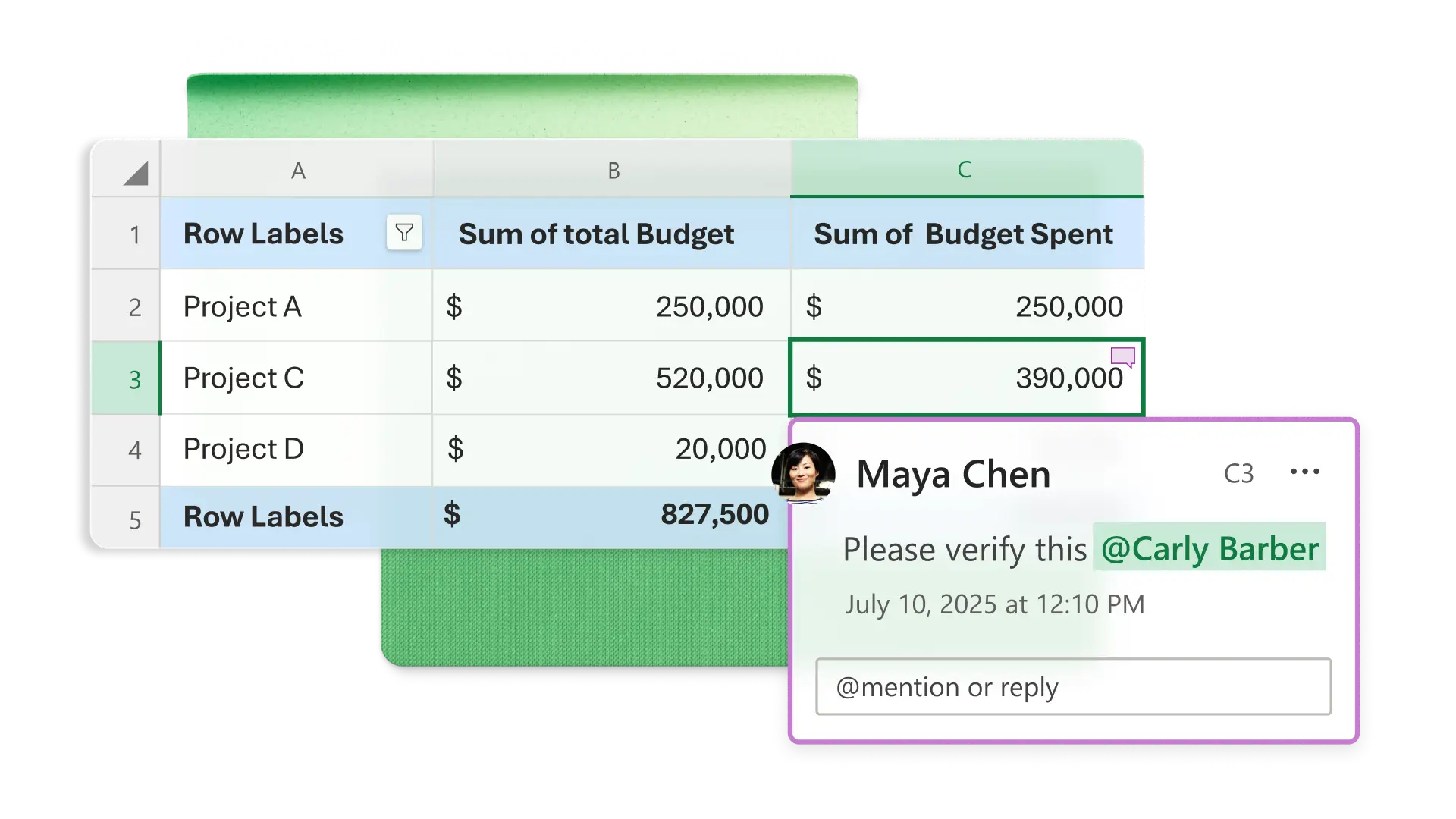
Teilen Sie Tabellenkalkulationen mit einem Link und legen Sie fest, ob andere diese anzeigen oder bearbeiten können. Fügen Sie Schutz für wichtige Zellen hinzu, damit wichtige Informationen bei Aktualisierungen unverändert bleiben. Verwenden Sie Kommentare und Tags, um Bearbeitungen zu koordinieren, damit alle auf derselben Version bleiben.
Laden Sie Tabellen herunter und verwenden Sie Vorlagen wieder
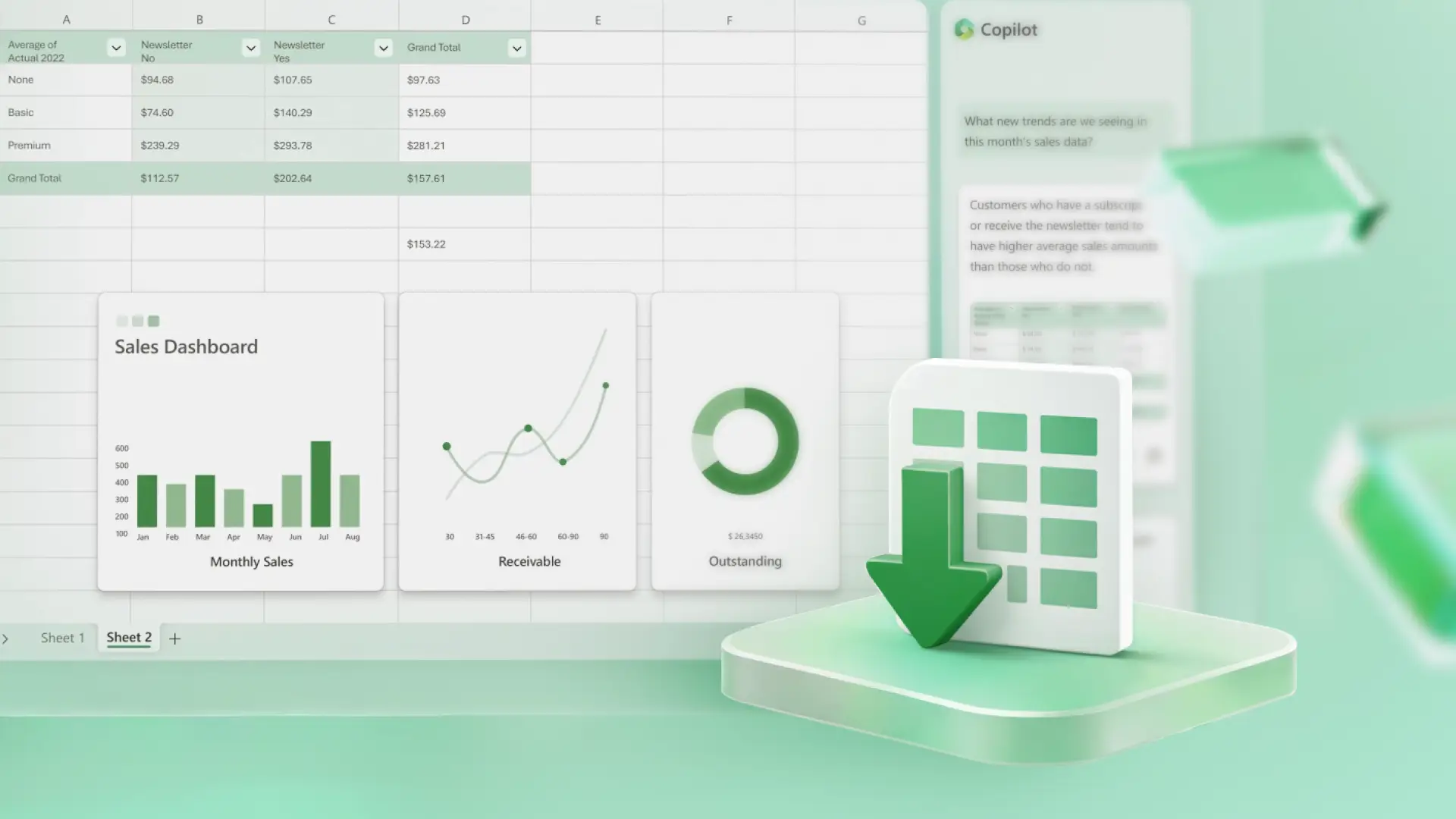
Speichern Sie Tabellen online oder laden Sie sie als PDF-Dateien herunter, um sie flexibel weitergeben zu können. Drucken Sie die verfügbaren Seitenlayouts aus und speichern Sie die Dateien in OneDrive, um die Layouts bei der Erstellung zukünftiger Berichte oder Dashboards wiederzuverwenden.
So erstellen Sie eine Tabelle in Microsoft Excel
Starten Sie eine neue Kalkulationstabelle, oder wählen Sie eine anpassbare Vorlage aus.
Fügen Sie Daten in Spalten und Zeilen hinzu und stellen Sie sicher, dass Datums- und Währungsformate einheitlich sind.
Verwenden Sie Formeln, Graphen und Diagramme, um Daten zu analysieren.
Fragen Sie Copilot nach Formelvorschlägen oder kurzen Erläuterungen zu den Daten.
Arbeiten Sie mit anderen zusammen und laden Sie die Tabellenkalkulation herunter oder drucken Sie sie zum Verteilen aus.
Weiterlesen

Häufig gestellte Fragen
Wie druckt man eine Excel-Tabelle?
Verwenden Sie das Seitenlayout-Menü, um Skalierung, Ränder, Druckbereich und Seitenumbrüche einzustellen. Gehen Sie dann zu Datei > Drucken, um das aktive Blatt, einen ausgewählten Bereich oder den definierten Druckbereich anzuzeigen und zu drucken.
Wie kann eine Excel-Tabelle gesperrt werden?
Aktivieren Sie den Blattschutz im Menü „Überprüfen“, um unerwünschte Bearbeitungen zu verhindern. Sie können die Berechtigungen für freigegebene Tabellenkalkulationen über das Menü „Freigabe“ anpassen, indem Sie Linkeinstellungen ändern oder den Bearbeitungszugriff entfernen.
Wie kann eine Excel-Tabelle entsperrt werden?
Verwenden Sie das Menü „Überprüfen“, um den Blattschutz aufzuheben und bei Bedarf das Kennwort einzugeben. Sie können freigegebene Berechtigungen im Menü „Freigabe“ anpassen, um den Bearbeitungszugriff zu ändern oder zu entfernen.
