
グラフ メーカー
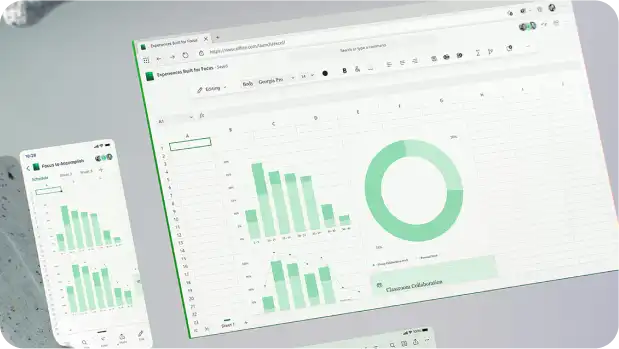
Microsoft Excel のグラフおよびチャート ツールを使用して、主要なパターンを強調表示し、複雑な情報を簡素化します。

明確でアクセス可能な視覚化を作成する


Excel グラフを他のアプリに画像として貼り付ける
Word on the web、PowerPoint on the web、Web 上の Teams に Excel グラフを画像として貼り付けて追加することで、アプリ間でグラフのレイアウトと書式設定の一貫性を保つことができます。Web アプリでは自動更新を使用できませんが、Excel でグラフを更新し、ドキュメントやプレゼンテーション内の画像を差し替えることで最新の状態にできます。
カスタマイズ可能なテンプレートで、より速くグラフを作成
カスタマイズ可能な Excel テンプレートを使用して、洗練されたグラフを素早く作成できます。あらかじめ書式設定された表にデータを追加すると、グラフが自動的に更新されます。
Copilot のサポートでグラフを洗練
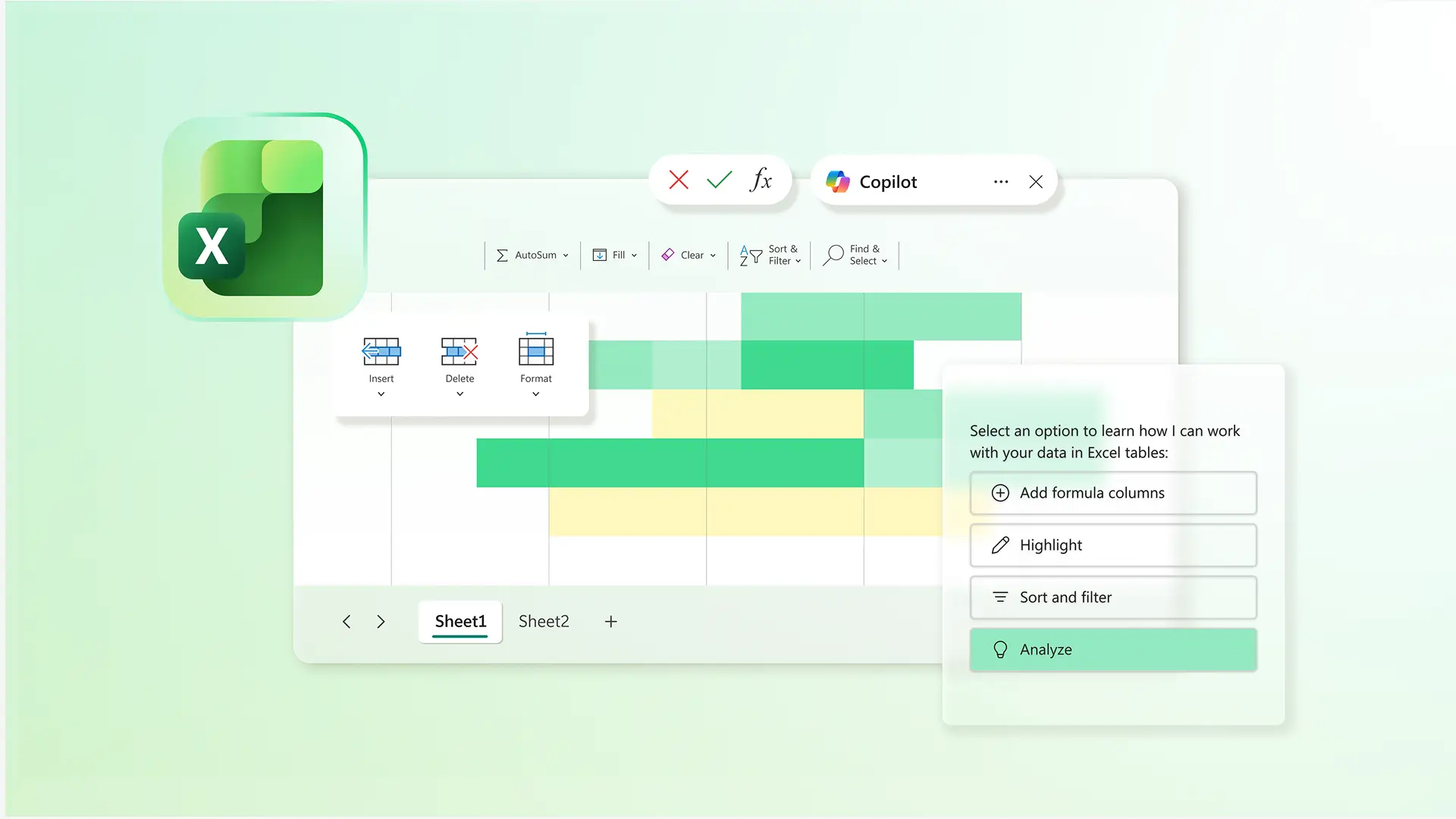
Copilot in Excel を使用して、データ内のパターンや傾向を視覚化するグラフを生成します。範囲を選択すると、値間の比較、変更、またはリレーションシップを強調表示する分析情報が表示されます。Copilot はこれらの分析情報をグラフとして提示し、重要な情報を容易に解釈および調査できるようにします。
データを効果的に説明するグラフの種類を選択する
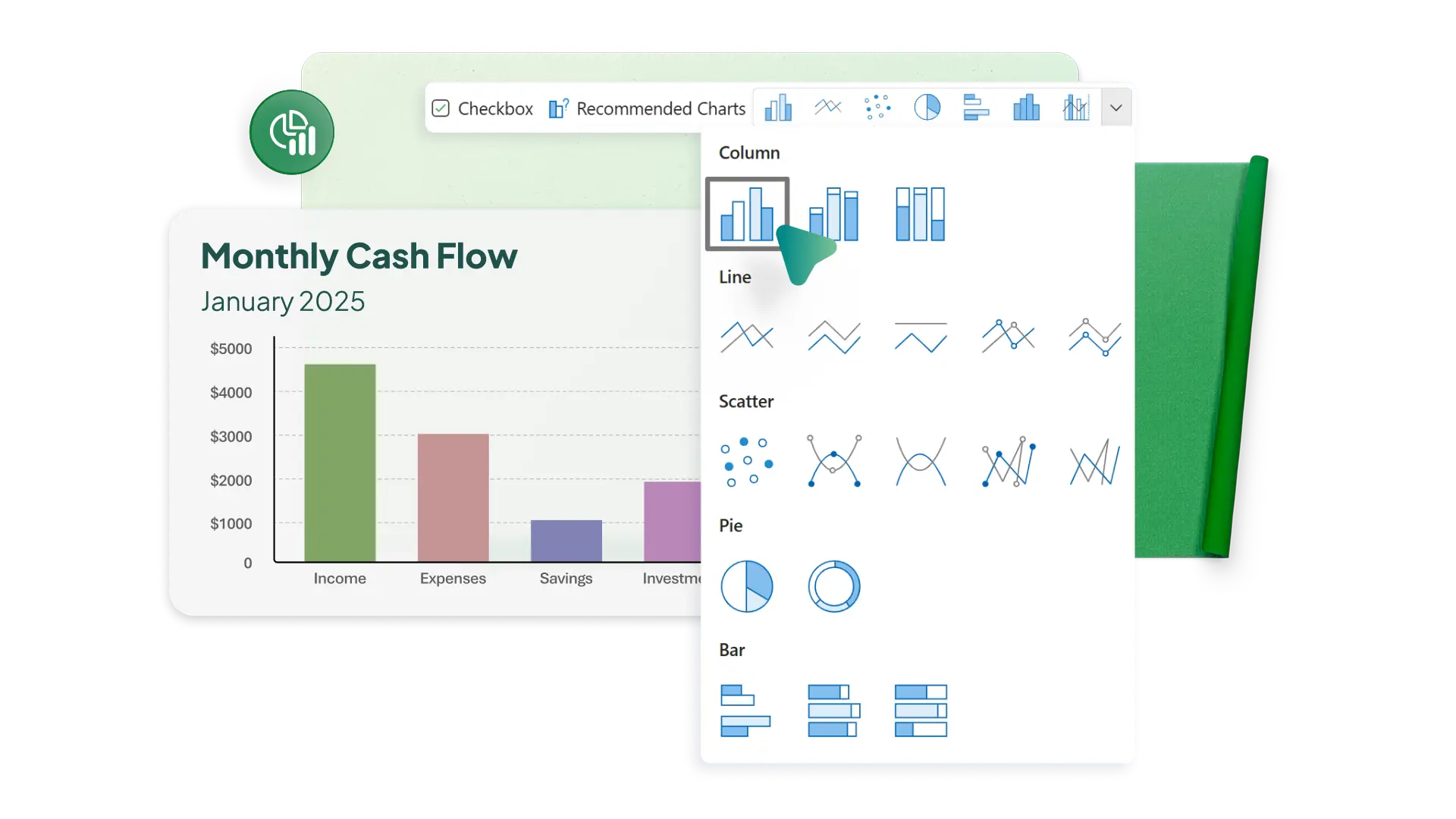
幅広いチャートやグラフの種類を使って、最も効果的なビジュアルを選択します。折れ線グラフを使用して時間の経過に伴う変化を表示すことも、円グラフで全体の一部を表示することもできます。データ セットに基づいておすすめグラフでグラフのアイデアのおすすめを素早く提案してもらえるため、分析をすぐに開始できます。傾向を効果的に伝える理想的なグラフを作成します。
明確で自信に満ちたプレゼンテーションのためにグラフを書式設定する
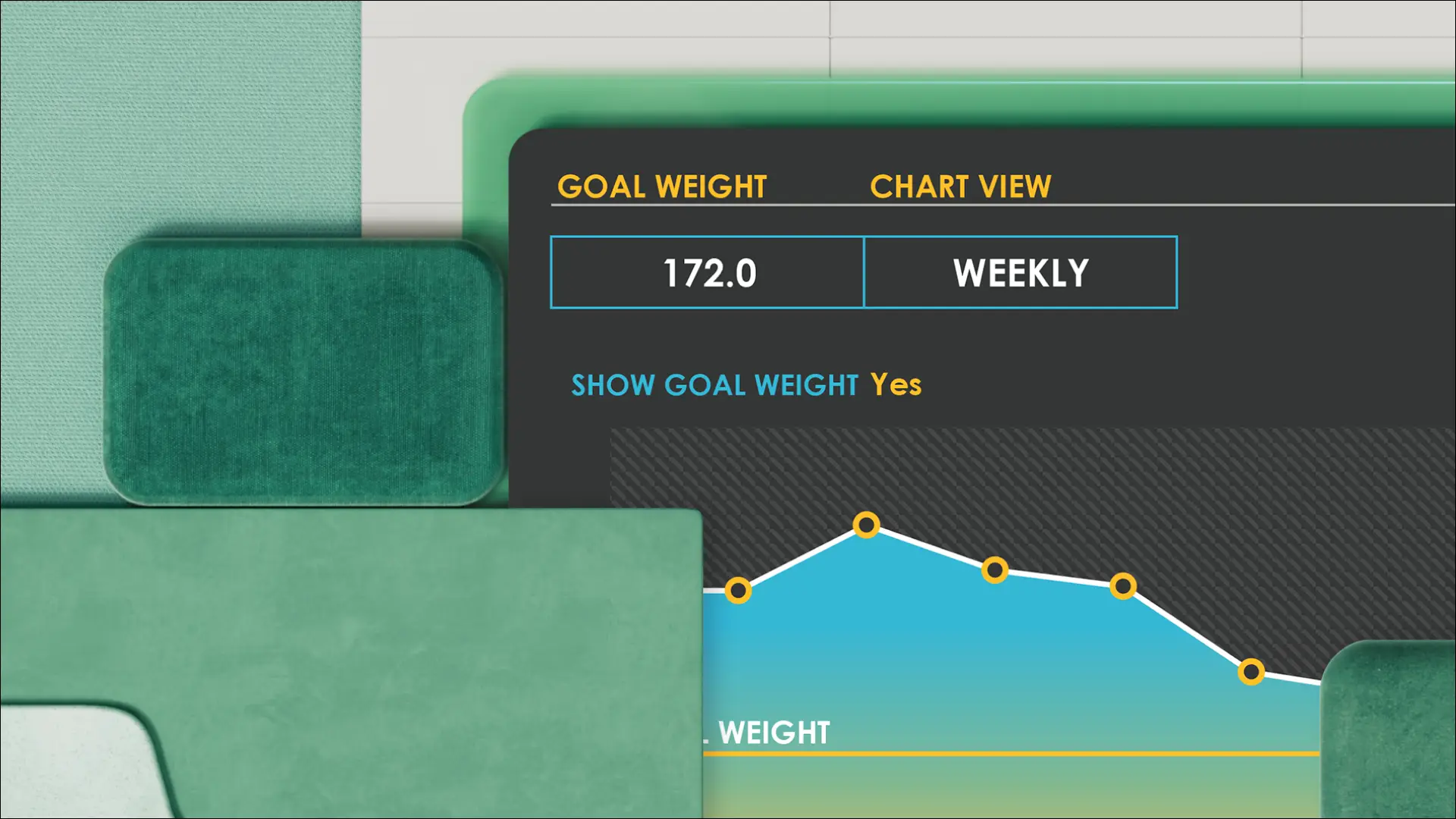
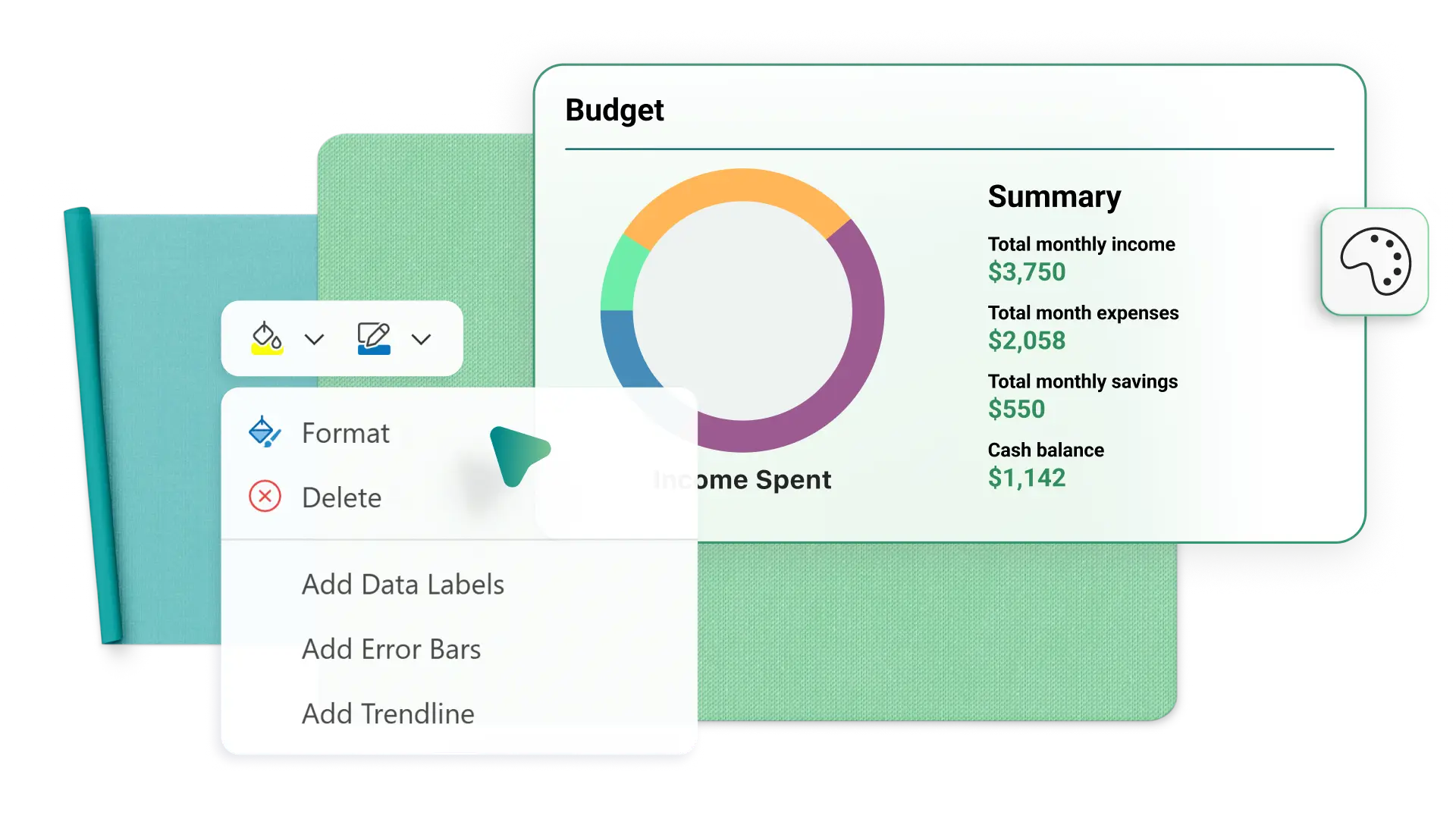
軸、ラベル、カラー パレット、データ系列を調整して、パターンをより解釈しやすくします。シンプルなレイアウト調整を適用して、タイムシート エントリからの重要な集計データや事業予算から特定された傾向パターンなどの重要な情報を際立たせます。ソース データ テーブルで条件付き書式を使用してグラフをサポートし、表示される傾向を視覚的に強化します。
グラフをリアルタイムで共同編集する
他のユーザーと協力して、Excel のグラフをリアルタイムで作成および更新します。各ユーザーの作業内容に応じて、完全な編集アクセス、コメント、閲覧限定のアクセス許可を共有することを選択します。プロジェクト管理のために共同編集されたスプレッドシート上で直接コメント、タスク、タグを使用して進捗状況を追跡し、バージョン履歴を使用して過去の状態を復元します。編集者が表のデータを変更するとグラフが自動的に更新され、全員が同じ情報を共有できるようになります。

グラフを共有して表示する
Excel ブックを共有して、表のデータやグラフをオンラインで閲覧できるようにします。PowerPoint スライドに共有リンクを追加して、プレゼンテーションにデータを組み込み、更新されたグラフを表示します。Teams の Excel Live で表示して、共同作業者がデータの更新をリアルタイムで確認し、新しい視覚エフェクトを追加できるようにします。現在のグラフを組織内外のアプリ間で共有します。

Microsoft Excel でチャートとグラフを作成する方法
1. ブラウザーで、Excel のグラフ テンプレートを使用するか、空白のドキュメントから始める
2. グラフまたはチャート用に、数値と列見出しを含む表データを整理する
3. [挿入] メニューを使用してグラフを作成するか、Copilot を使用して最も効果的なグラフの種類を選ぶ
4. ブランドに合わせてグラフの色、フォント、スタイルをカスタマイズする
5. グラフやチャートを無料でダウンロード、印刷、またはオンラインで共有する
続きを読む


よく寄せられる質問
Excel で折れ線グラフを作成する方法
データ テーブルを作成し、[挿入] メニューを使用して、適切な折れ線グラフを選択します。折れ線グラフは、時系列データや連続データに適しています。Excel for the web には、複数の 2D 折れ線グラフのオプションが用意されています。
Excel でバー グラフを作成する方法
[挿入] メニューの [バー グラフ] アイコンをクリックして、データ テーブルに基づいてバー グラフを作成します。データのカテゴリごとの値を比較するために、集合バー グラフや積み上げバー グラフなどのオプションを選択できます。
Excel で X-Y グラフを作成する方法
X 値と Y 値の列を含む表を作成し、散布図を挿入します。X 値と Y 値の両方に正の値と負の値が含まれている場合、散布図は 4 つの象限で表示されます。
Excel グラフに縦棒を追加する方法
[挿入] メニューの [図形] オプションを使用して、グラフ上に直線をオーバーレイとして追加します。これにより、グラフの特定の点に簡単な目印を置くことができます。
