
Excel 用の無料のタイムシート テンプレート
タイムシートを整理して効率化するには、タイムシートを OneDrive にアップロードすることを検討してください。これにより、どこからでもタイムシートを編集し、マネージャーやクライアントと共有できます。

Smart time tracking from start to submit

Track work accurately from day one
Record hours in Excel with timesheet templates designed for daily, weekly, or project‑based tracking. Log hours, breaks, and overtime in a clear, consistent layout that is both easy to update and review.

Get payroll ready totals with templates
Built-in structure and calculations in Excel can prevent missing or inconsistent entries. Use formulas where needed to total hours automatically so payroll, invoices, or client reports can be prepared with confidence.

Customize work logs and share with ease
Adjust worksheets as needed in a few clicks. Whether the work is project-based, hourly based or shift based, Excel templates cater for a variety of logs. Share timesheets online, keep versions organized, and update them as schedules change.
タイムシート テンプレート
日々の勤務時間の記録、請求可能な時間の管理、正確な給与計算やクライアント請求のサポート用のカスタマイズ可能なテンプレートを見つけてください。
Microsoft Excel でタイムシート テンプレートを使用する方法
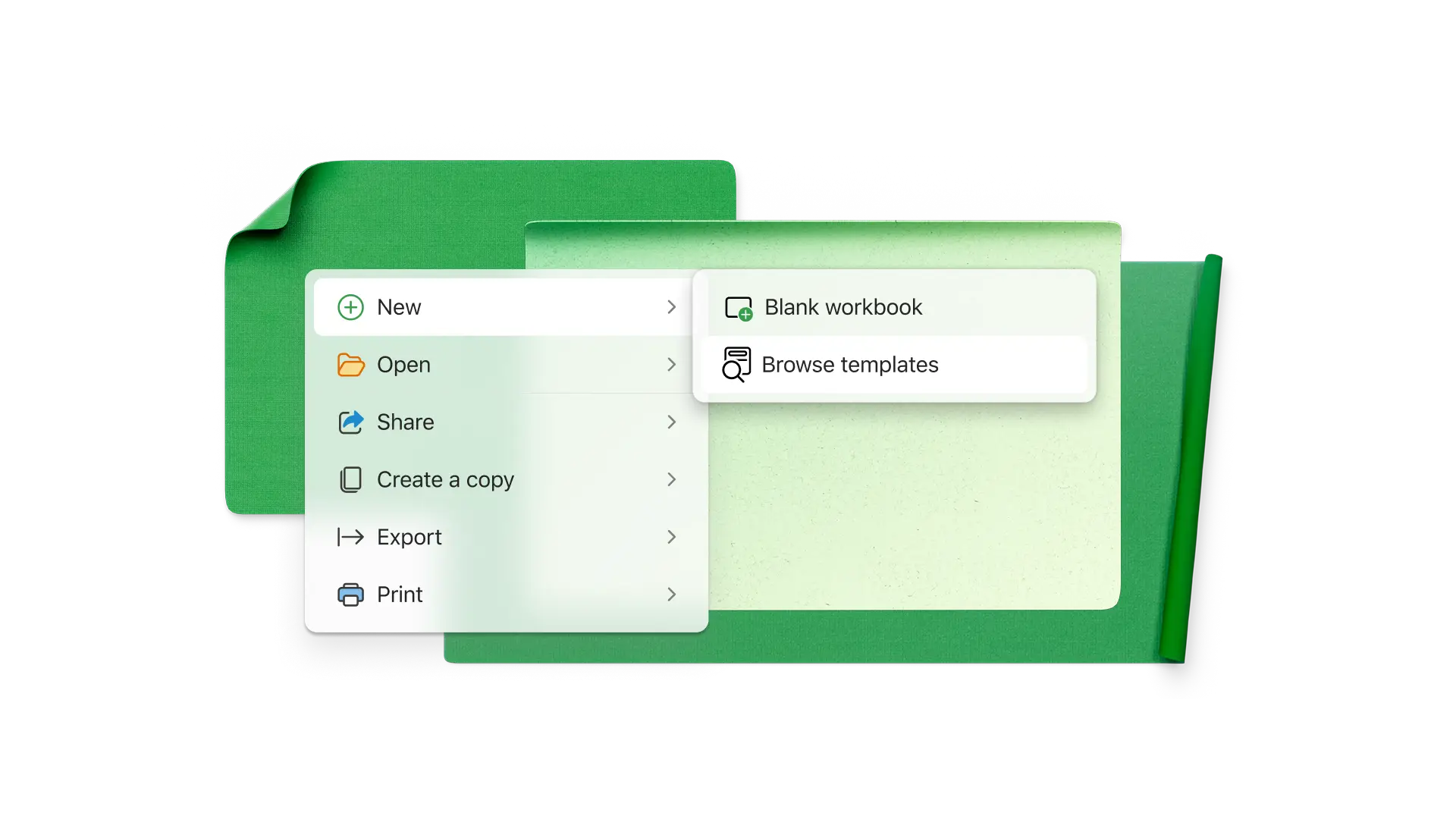
ご使用のブラウザーで、タイムシート テンプレートを探します
使用するタイムシート テンプレートをダブルクリックします
セルの値と名前を必要な情報に置き換えます
タイムシートを保存、印刷、または PDF として共有します
タイムシート計算ツールを使用して精度を確保する
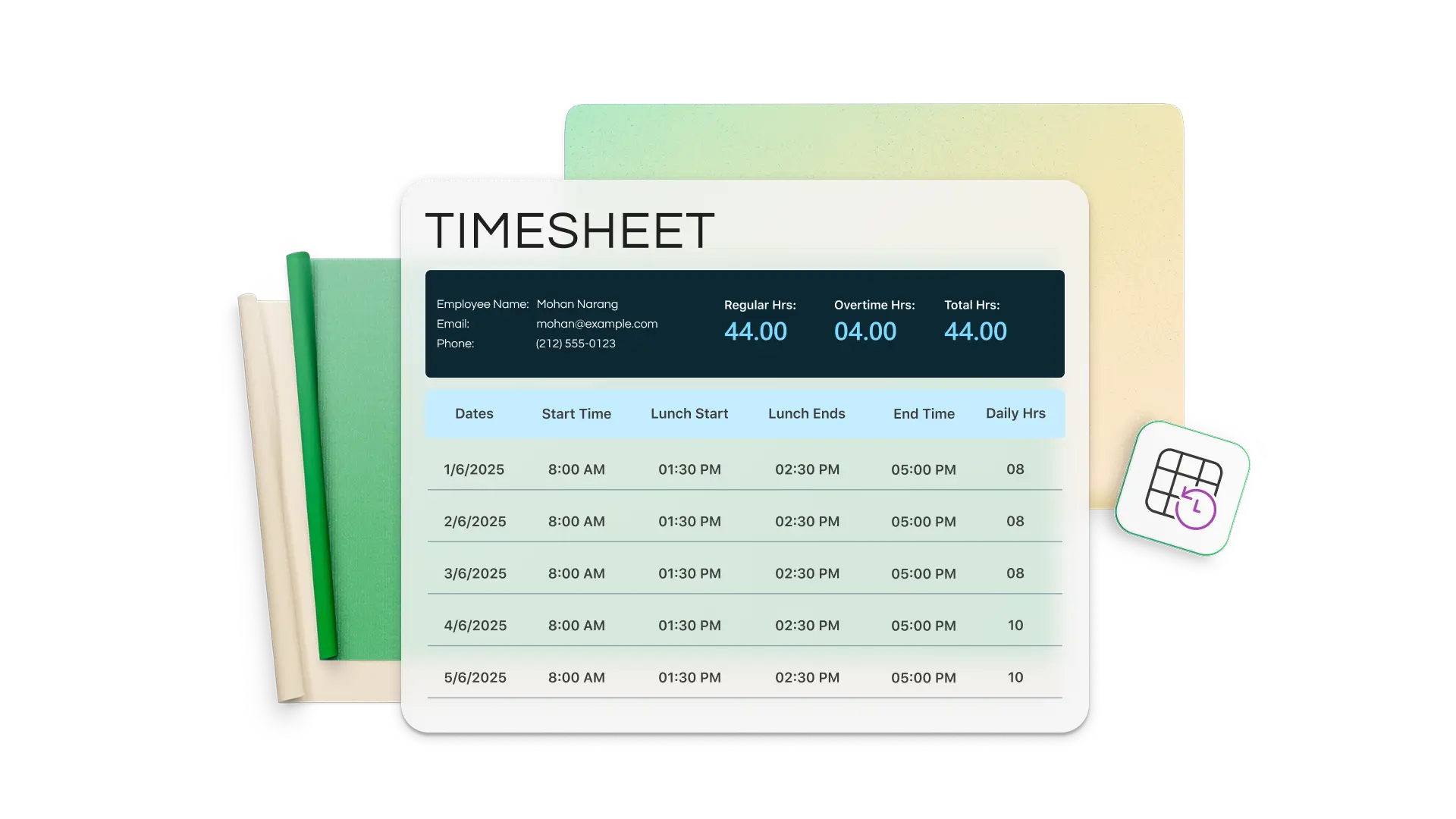
時間を自動的に加算し、ランチ時間を減算するタイムシート テンプレートの範囲から選択します。カスタムメイドの数式を使用して、時間に基づいて超過作業時間と総支払額を瞬時に計算します。期間の合計時間を表示し、入力のためにチームと共有するタイムシートを数分で簡単に設定できます。
異なる期間のタイムシート テンプレートを選択する
Excel タイムシート テンプレートを使用して、日単位、週単位、隔週単位、月単位、年次レポート期間の時間を追跡します。タイムシートを支払い期間に合わせて調整し、レポートを簡素化し、会社のブランド情報、ロゴ、クライアント名、プロジェクトをカスタマイズします。
請求書生成の時間を追跡する
記録したプロジェクト時間に基づいて、明確な請求書を送信します。Excel でプロジェクトまたはクライアントごとの合計時間を表示し、分単位で請求書を生成します。定期的な更新されたプロジェクト時間についてチーム メンバーに要求するのではなく、中央タイム トラッカーを使用します。

Copilot を使用してタイムシートを分析する
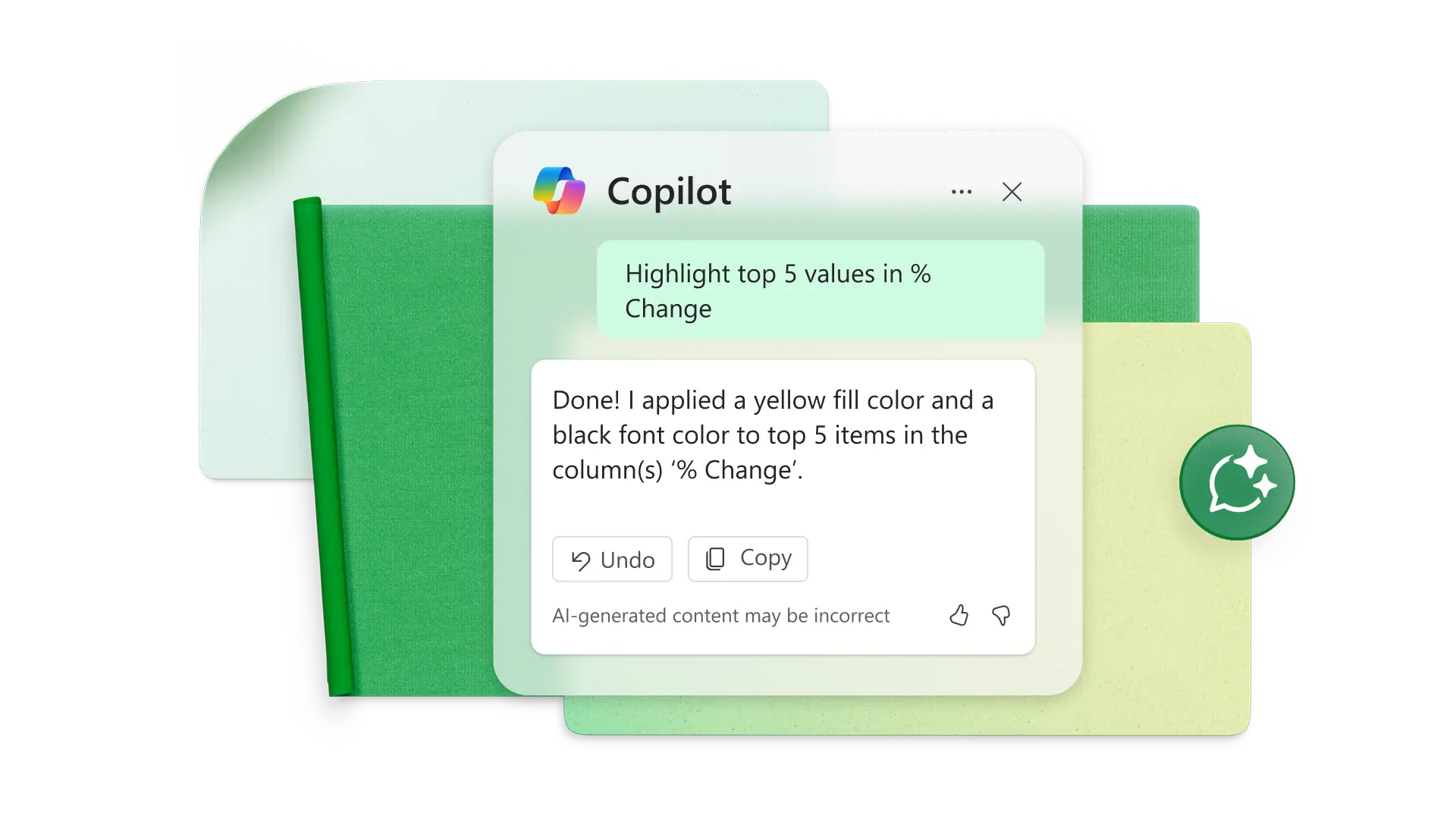
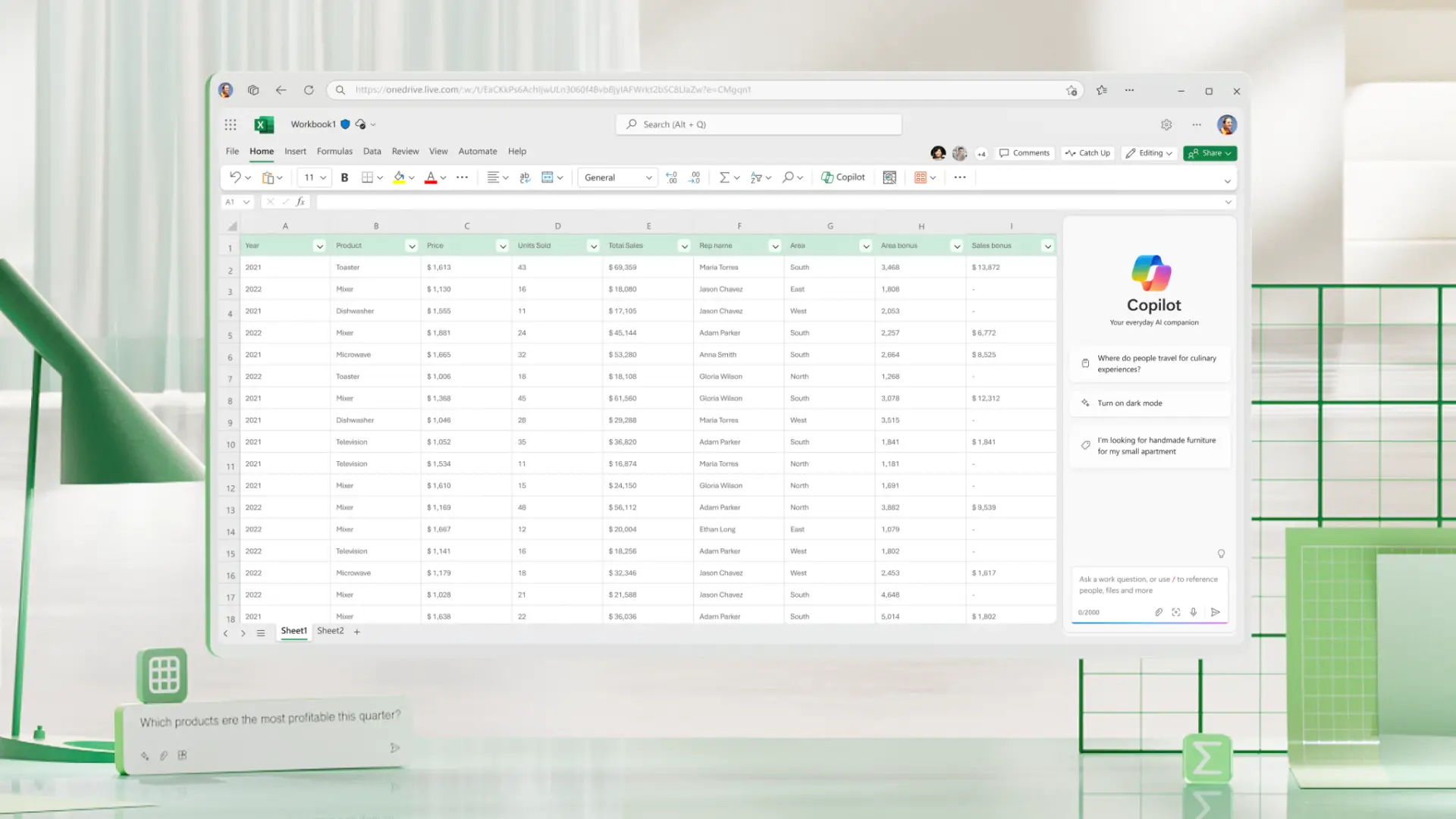
Copilot in Excel を使用して、従業員別の合計時間数、総支払い時間数、超過作業時間のレポートを作成します。Copilot に質問して、時間エントリが不足しているセルや、特定のしきい値の超過時間を超える従業員を強調表示してもらいます。グラフと PivotTables を作成して、傾向に関する詳細な分析情報を得ることができます。
Frequently asked questions
Excel タイムシートで時間を計算する方法
時間を計算するには、最初に入力セルが Excel の時間形式であることを確認します。次に、ランチ休憩時間と出勤時間を時間単位で減算する数式を作成します。結果の 10 進数に 24 を乗算して、日の作業時間を表示します。より高速なソリューションを実現するには、Excel タイムシート テンプレートをカスタマイズするか、数式をコピーします。
タイムシートに 15 分間を記入する方法
タイムシートが時間数を数値でカウントする場合、15 分は 0.25 時間と等しくなります。この場合、0.5 時間は 30 分、0.75 時間は 45 分です。Excel を使用する場合は、9:00 AM や 5:00 PM など時刻の入力を受け入れるようにセルを書式設定できます。
Excel で毎月のタイムシートを作成する方法
月次の Excel タイムシート テンプレートから始めるか、週次テンプレートをコピーして、1 つのスプレッドシートに 5 週間分を含めます。月次のタイムシートをゼロから作成する場合は、日付、出勤時刻、退勤時刻、昼休憩、合計時間の列を設定します。各日の勤務時間と月間の合計を集計する数式を作成します。
