
Balansen
Bouw online een gratis balans om duidelijke financiële samenvattingen van bedrijven te zien in Microsoft Excel.

Toezicht houden op de financiën van uw bedrijf met aangepaste balanssjablonen
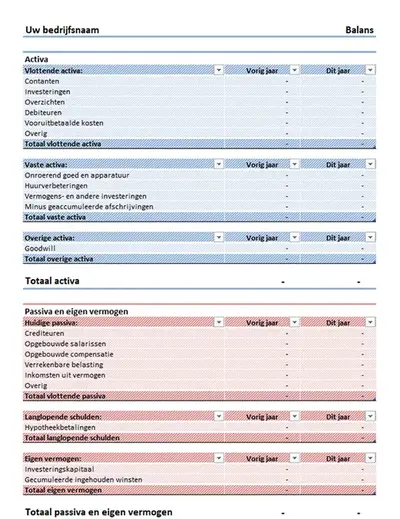
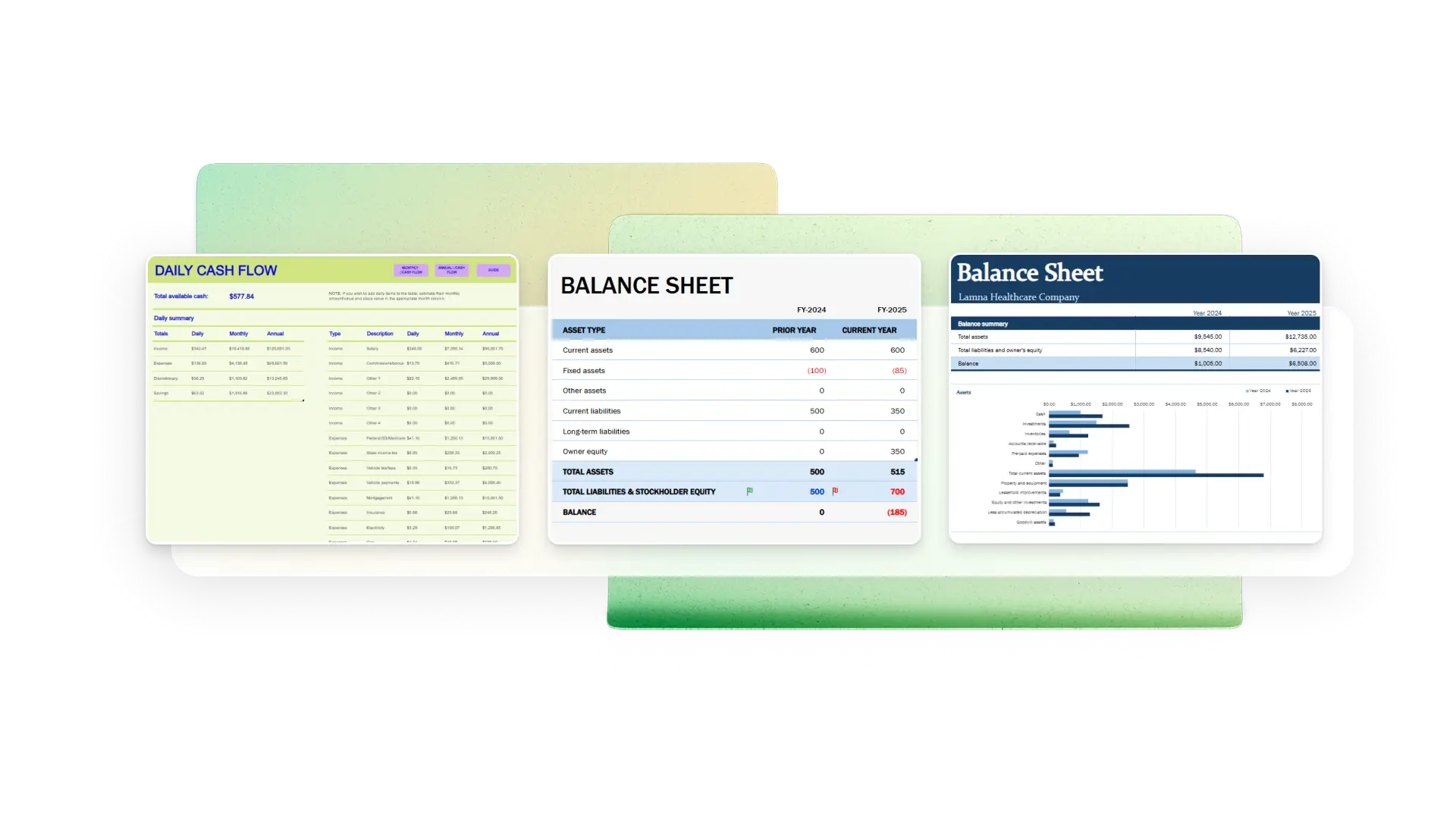
Aanpasbare balanssjablonen om de accounts van uw bedrijf weer te geven. Met gebruiksvriendelijke voorbeelden bevat, elk voorzien van op maat gemaakte formules voor directe budgetberekeningen en de benodigde opmaak.
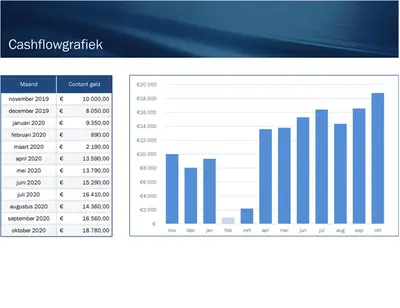
Tijd besparen met een balanssjabloon
Besteed geen uren aan het vanaf nul opstellen van een ingewikkelde balans. Ga aan de slag door Excel-balanssjablonen aan te passen aan uw zakelijke financiën. Bespaar tijd met sjablonen die automatisch boekhoudkundige formules bevatten om de totale activa en passiva te berekenen.
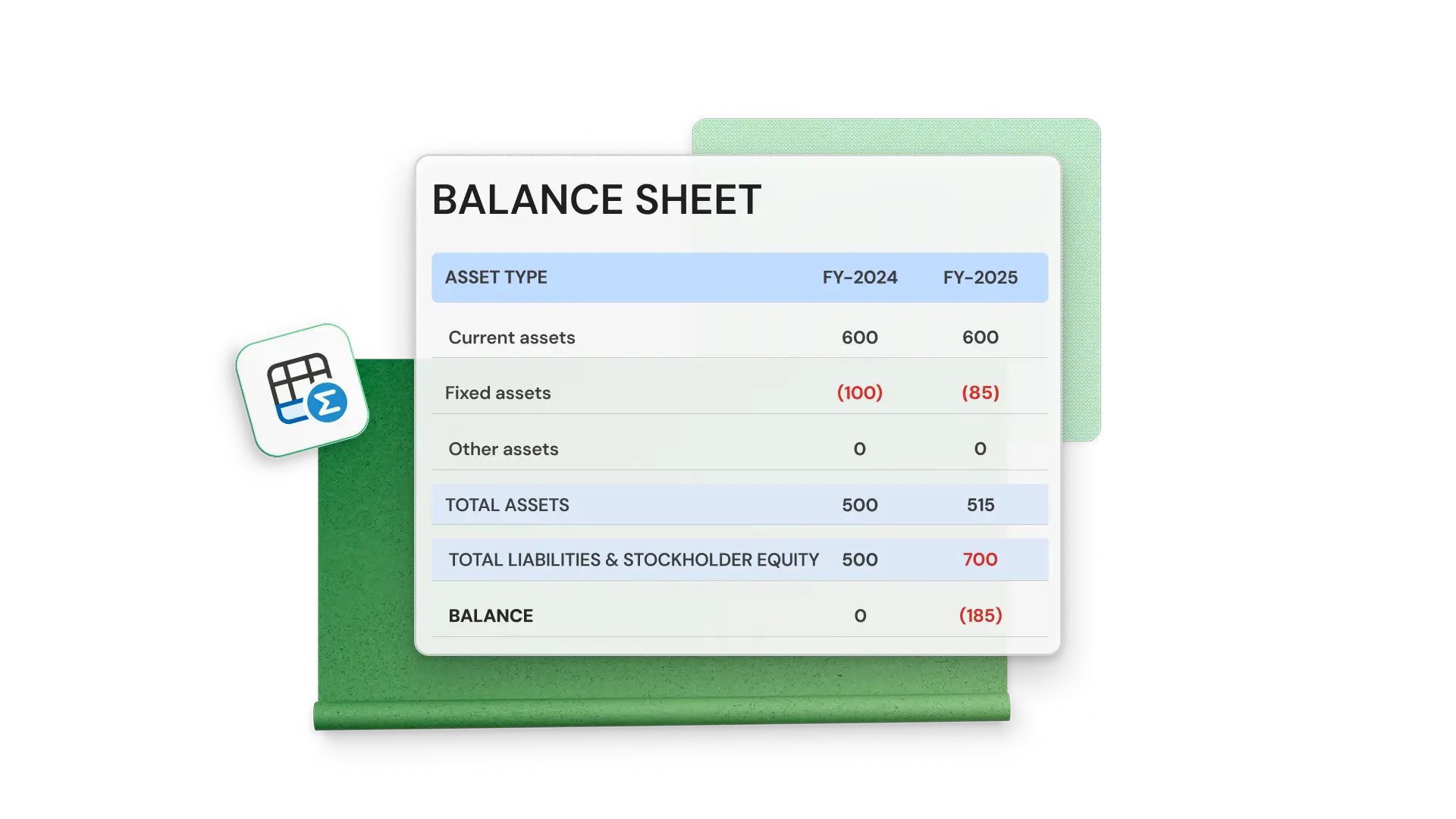
Financiële momentopnamen weergeven
Tel de activa en passiva bij elkaar op om een overzicht te krijgen van de financiën van uw bedrijf. Meet de stabiliteit van een bedrijf ten opzichte van de bedrijfsdoelstellingen en volg deze veranderingen in een balans over een bepaalde periode om toekomstige prestaties en prognoses te ondersteunen.

Meer inzichten ontvangen met Copilot
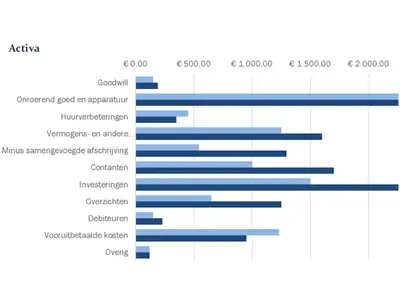
Vraag Microsoft Copilot in Excel om grafieken en grafieken te genereren om jaar-op-jaar financiële prestaties te visualiseren die zijn gekoppeld aan gegevens. Laat Copilot gegevens analyseren op toekomstige trends en prognoses of nieuwe formulekolommen maken voor verdere inzichten op basis van gegevens.
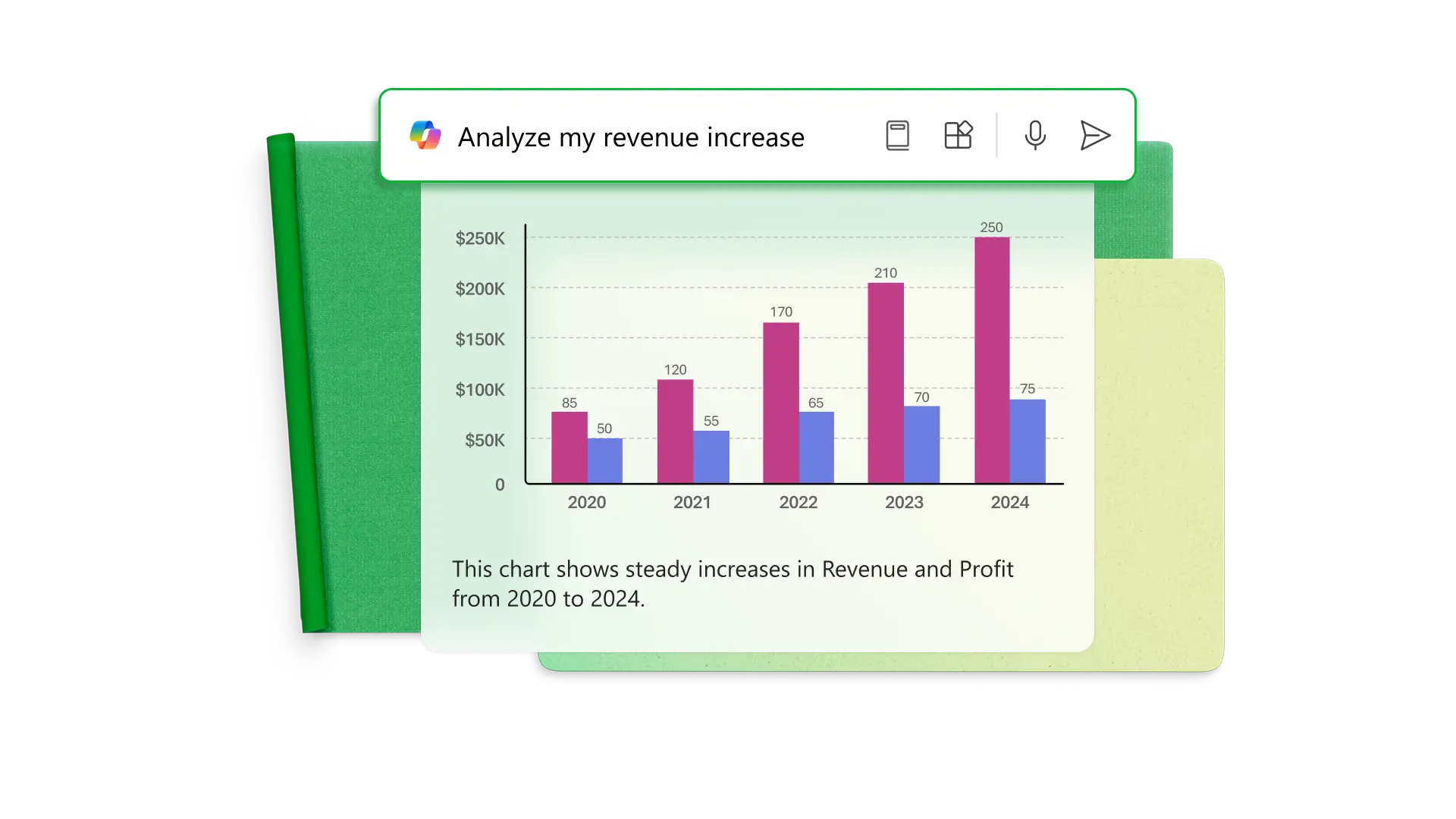
Een nieuwe balans maken met AI
Bouw snel een eenvoudige balans met AI, zelfs zonder sjabloon met Copilot in Excel. Organiseer verschillende accountsaldi in activa en passiva en volg de instructies van Copilot om formules en balansrekeningen in te voegen.
Menselijke fouten verminderen met ingebouwde formules
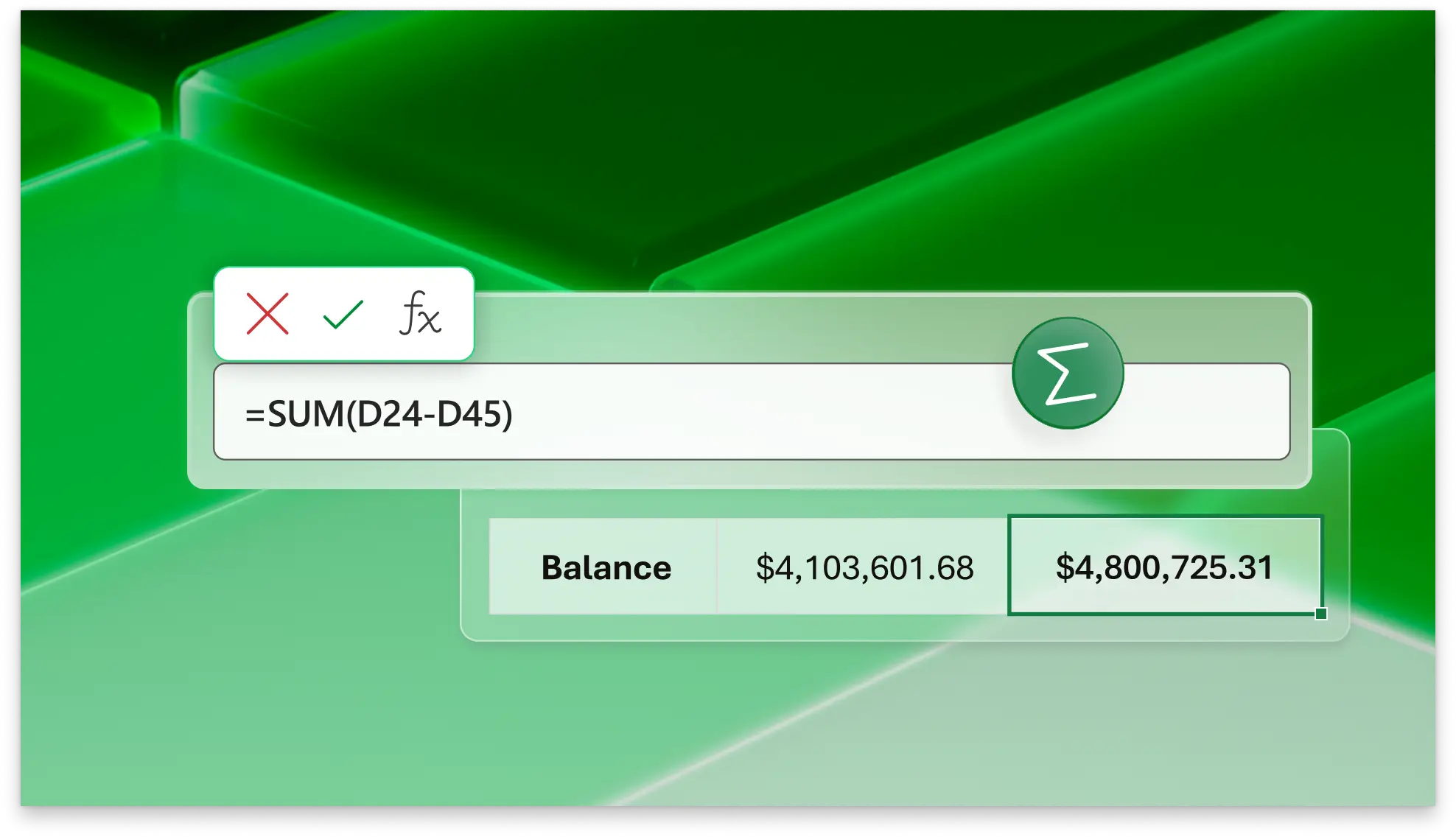
Totale activa, passiva en eigen vermogen optellen met berekende formules in Excel. Verminder menselijke fouten en zorg ervoor dat accounttotalen altijd up-to-date en nauwkeurig zijn. Wanneer je een bedrag in een broncel wijzigt, wordt de rest van de werkmap automatisch bijgewerkt.
Werk online samen met belanghebbenden
Nodig iedereen uit via e-mail om een balans in realtime te bekijken en te bewerken met eenvoudig toe te passen controles. Als je er klaar voor bent, deel je balansen snel en gemakkelijk met financiële partners voor beoordeling en feedback als spreadsheetbestand of via deelbare OneDrive-links.

Het resultaat van potentiële zakelijke beslissingen modelleren
Bekijk hoe verschillende financiële beslissingen, zoals het toevoegen van meer leningen of het kopen van nieuwe inventaris, de balans van uw bedrijf kunnen wijzigen. Kopieer eenvoudig uw huidige balans om alternatieve bedrijfsscenario's te creëren waarmee u de potentiële gevolgen voor de financiële prestaties kunt inschatten.

Flexibele balansen voor werk
Bedrijfseigenaren en CFO's: het analyseren van de financiële gezondheid.
Kredietverleners: beoordelen of een leningaanvraag kan worden terugbetaald.
Ondernemers en MBA-studenten: het maken van bedrijfsplannen.
Bedrijven: transparantie bieden aan investeerders en bestuursleden.
Financiële teams: naleving van regelmatige rapportages.
Hoe je een balans maakt in Excel
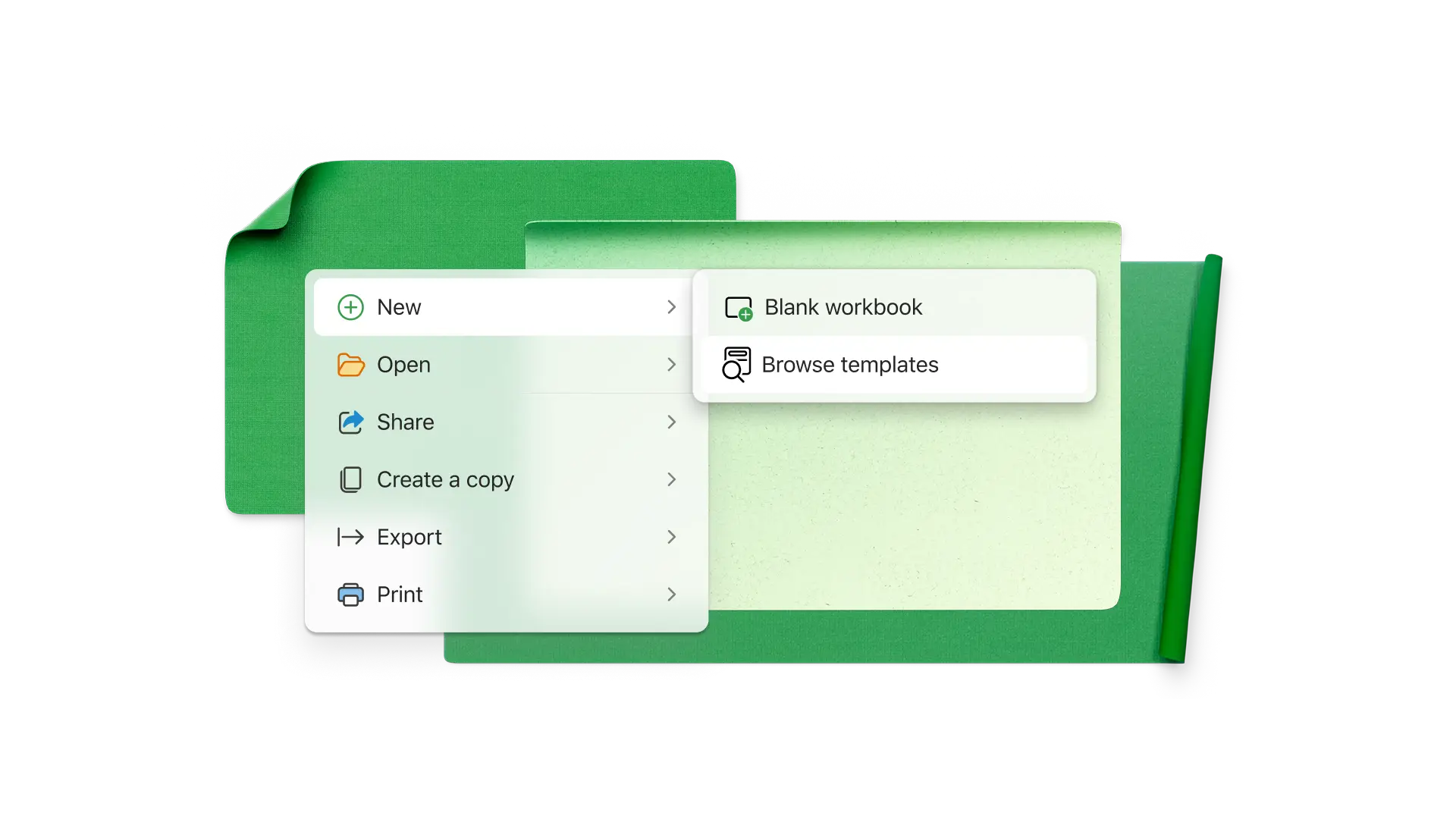
Kies een balanssjabloon als uitgangspunt
Voeg rijen toe of verwijder ze in de tabellen voor activa, passiva en eigen vermogen om je rekeningen weer te geven
Voer saldi in voor alle rekeningen op de bijbehorende rijen
Bekijk de samenvattingstabel om te controleren of de totale activa gelijk zijn aan de totale passiva en het eigen vermogen
Voeg kolommen toe om balansen op verschillende tijdstippen bij te houden
Meer informatie


Veelgestelde vragen
Wat zijn de belangrijkste onderdelen van een balans?
Een balans geeft de totale activa, passiva en het eigen vermogen weer. Deze staan voor wat het bedrijf bezit, wat het verschuldigd is en het aandeel van de eigenaar in het bedrijf.
Wat is de balansvergelijking?
De balansvergelijking is activa = passiva + eigen vermogen, dus activa moeten in balans zijn met verplichtingen en eigen vermogen. Als een bedrijf meer activa dan passiva heeft, heeft het een positief eigen vermogen. Als er meer verplichtingen zijn dan activa, heeft het een negatief eigen vermogen.
Wat is het doel van een balans?
Een balans helpt eigenaren, aandeelhouders, kredietverstrekkers en andere belanghebbenden om de financiële gezondheid van een bedrijf op een bepaald moment te beoordelen. Een bedrijf met te veel schulden kan problemen met de cashflow krijgen, en kredietverstrekkers kunnen aarzelen om krediet te verlenen.
Wat is een geclassificeerde balans?
In een geclassificeerde balans worden activa, passiva en eigen vermogen in afzonderlijke categorieën verdeeld. De belangrijkste typen bezittingen zijn bijvoorbeeld meestal huidige activa, vaste activa en immaterieel activa. Voor balanssjablonen in Excel worden algemene categorieën gebruikt.
