
Gratis urenstaatregistratiesjablonen voor Excel
Om je urenstaten te organiseren en te stroomlijnen, kun je overwegen je urenstaten naar OneDrive te uploaden. Zo kun je je urenstaten overal bewerken en delen met je manager of je klanten.

Smart time tracking from start to submit

Track work accurately from day one
Record hours in Excel with timesheet templates designed for daily, weekly, or project‑based tracking. Log hours, breaks, and overtime in a clear, consistent layout that is both easy to update and review.

Get payroll ready totals with templates
Built-in structure and calculations in Excel can prevent missing or inconsistent entries. Use formulas where needed to total hours automatically so payroll, invoices, or client reports can be prepared with confidence.

Customize work logs and share with ease
Adjust worksheets as needed in a few clicks. Whether the work is project-based, hourly based or shift based, Excel templates cater for a variety of logs. Share timesheets online, keep versions organized, and update them as schedules change.
Sjablonen voor urenstaten
Vind aanpasbare sjablonen voor het bijhouden van dagelijkse uren, het beheren van factureerbare tijd en het ondersteunen van een nauwkeurige loonadministratie of klantfacturering.
Roostersjablonen gebruiken in Microsoft Excel
Verken roostersjablonenin je browser
Dubbelklik op de roostersjabloon die je wilt gebruiken
Vervang de celwaarden en naamgeving door de vereiste informatie
Het rooster opslaan, afdrukken of delen als PDF
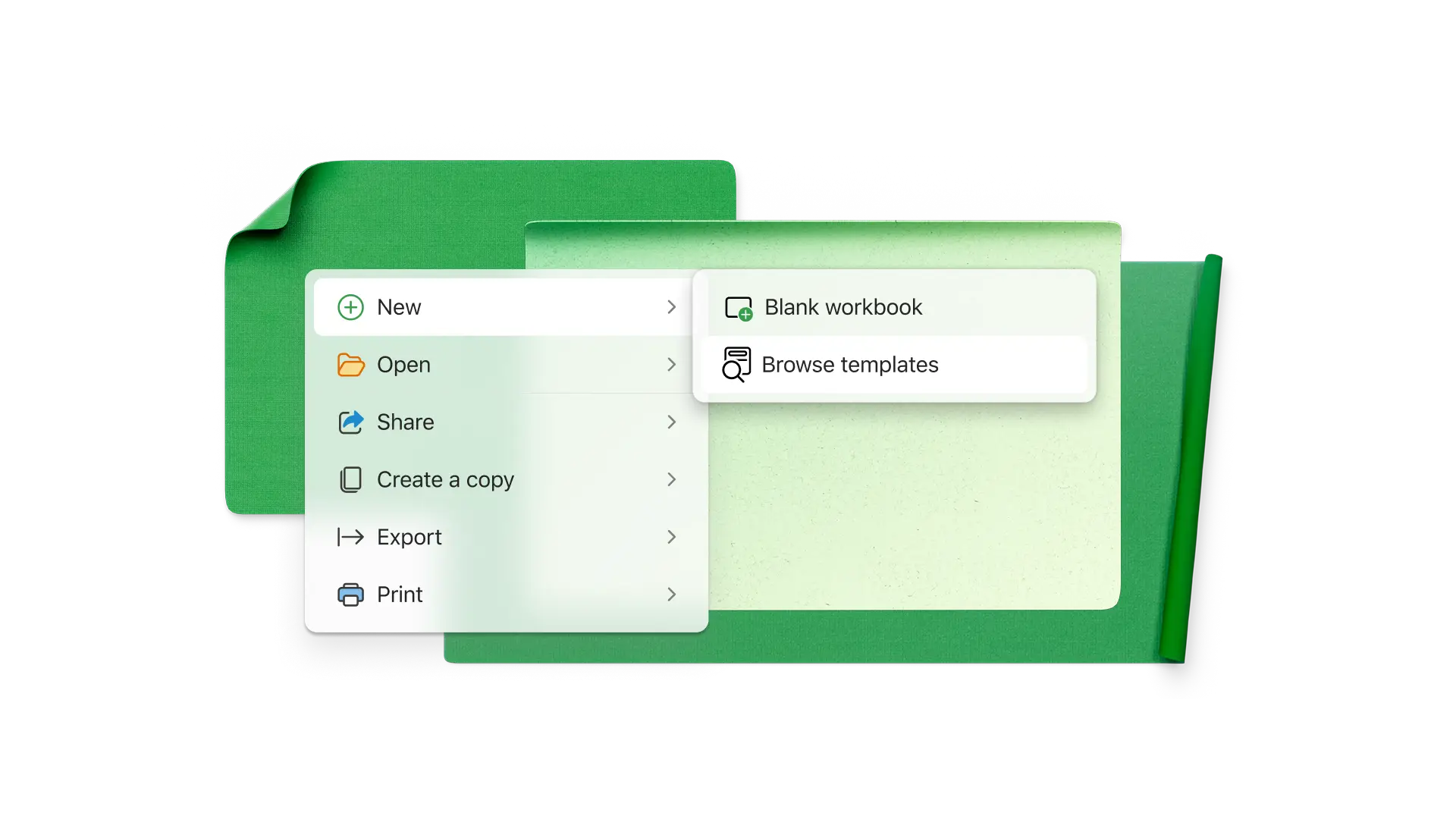
Zorg voor nauwkeurigheid met urenregistratiecalculators
Selecteer uit een reeks urenstaatsjablonen waarmee automatisch tijd wordt toegevoegd en lunchuren worden afgetrokken. Bereken direct overuren en het totale loon op basis van uren met aangepaste formules. Bekijk de totale tijd voor de periode en stel eenvoudig een urenstaat in binnen enkele minuten om te delen met je team voor invoer.
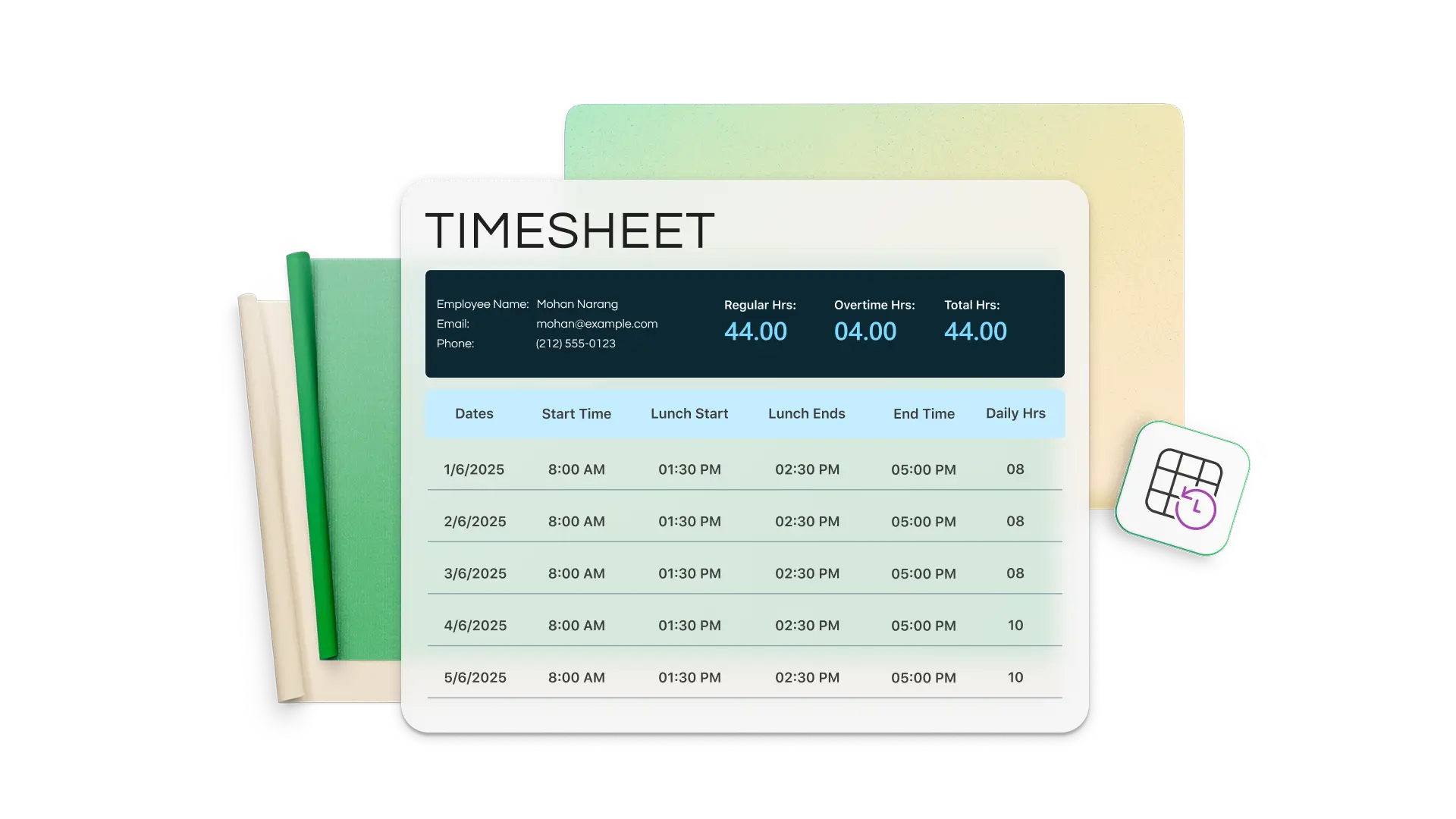
Kies timesheet-sjablonen voor verschillende periodes
Houd de tijd bij in dagelijkse, wekelijkse, tweewekelijkse, maandelijkse en jaarlijkse rapportageperioden met Excel-Timesheetsjablonen. Stem timesheets af op je betaalperiode om rapportage te vereenvoudigen en pas ze aan met je bedrijfsbranding, logo's, klantnamen en projecten.
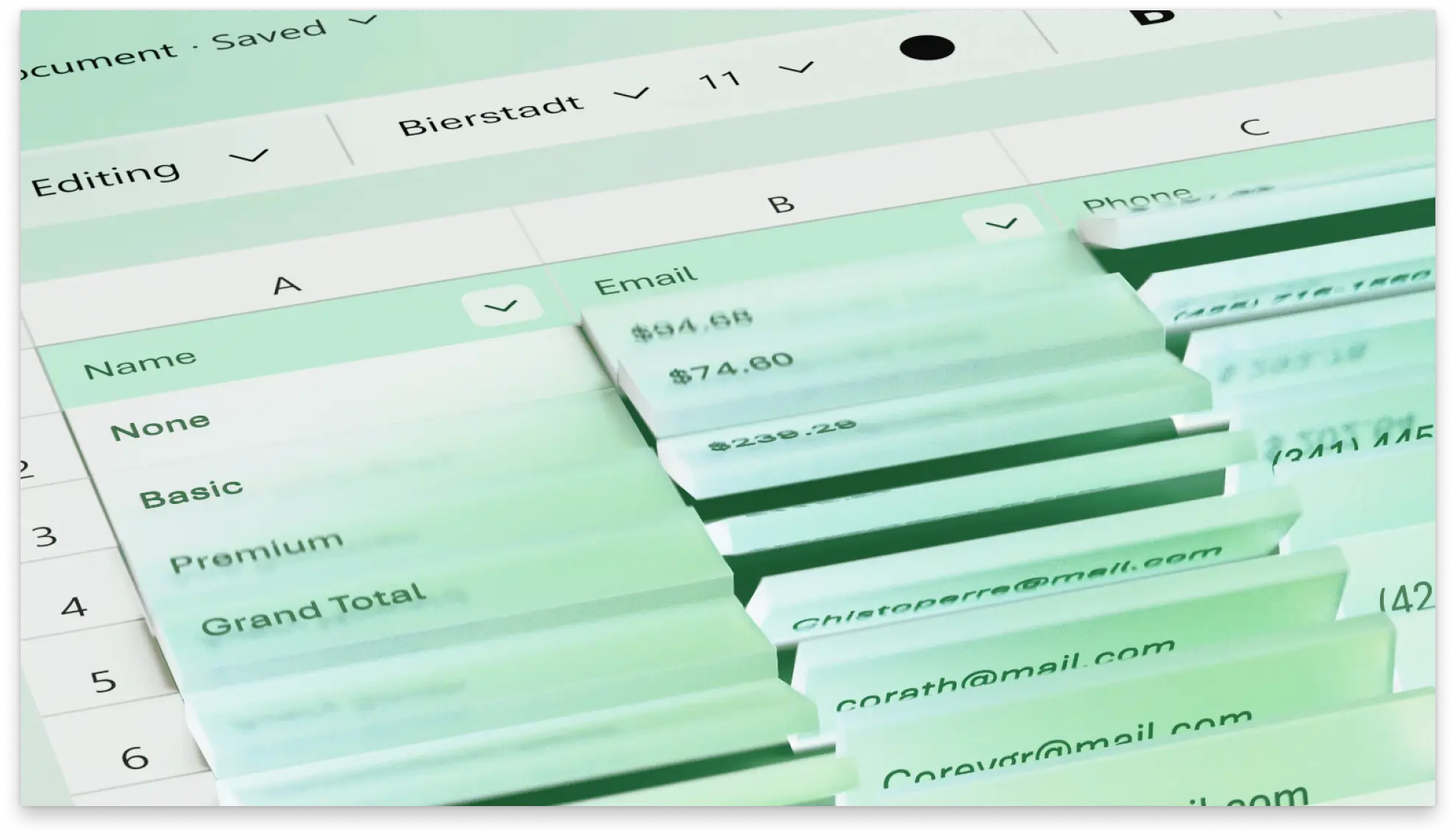
Houd tijd bij voor het maken van facturen
Stuur duidelijke facturen op basis van de uren die je aan projecten hebt geregistreerd. Bekijk het totale aantal uren per project of client in Excel en genereer binnen enkele minuten een factuur. Gebruik een centrale tijdregistratie in plaats van teamleden regelmatig te vragen om bijgewerkte projecturen.

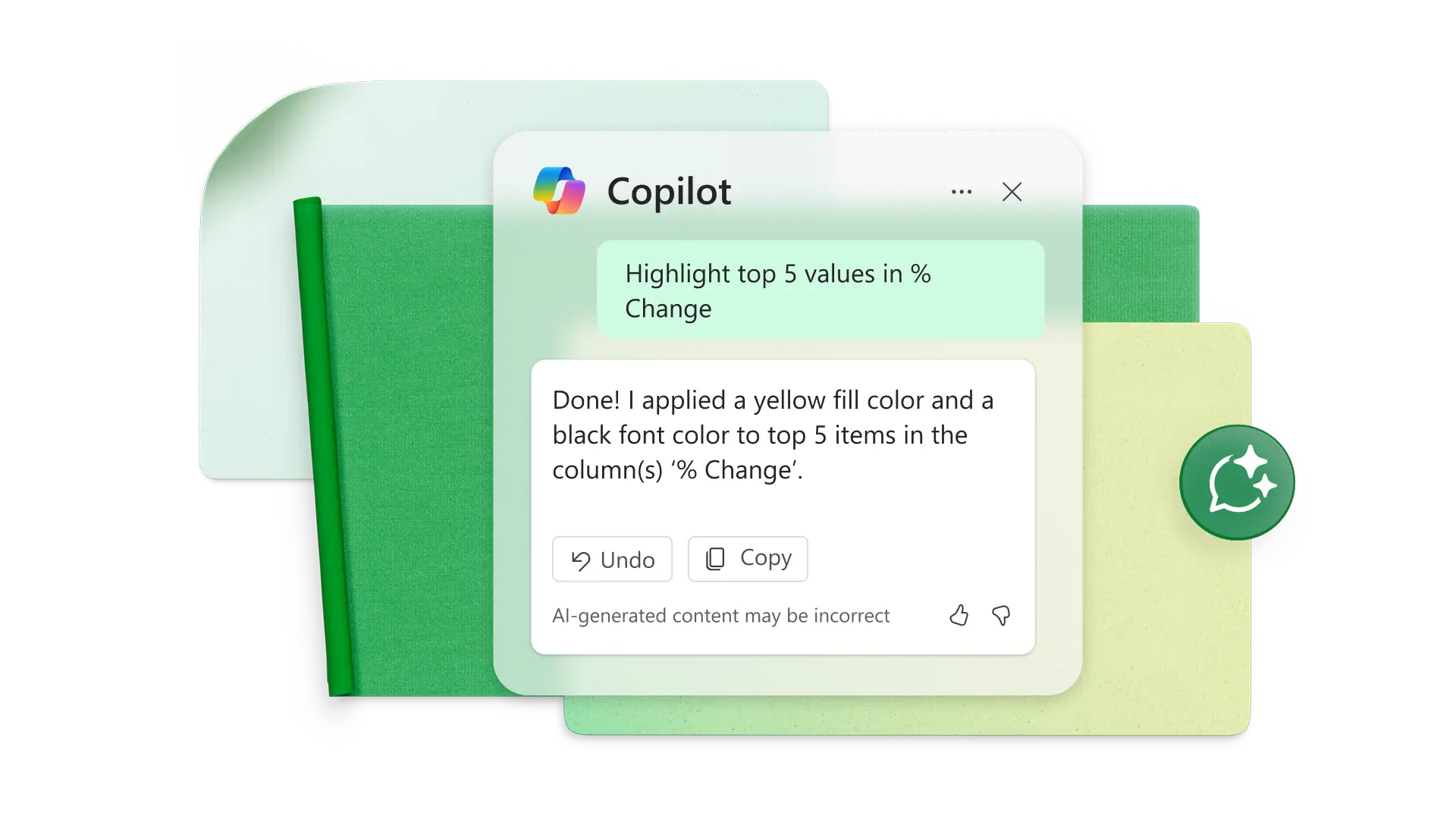
Analyseer timesheets met Copilot
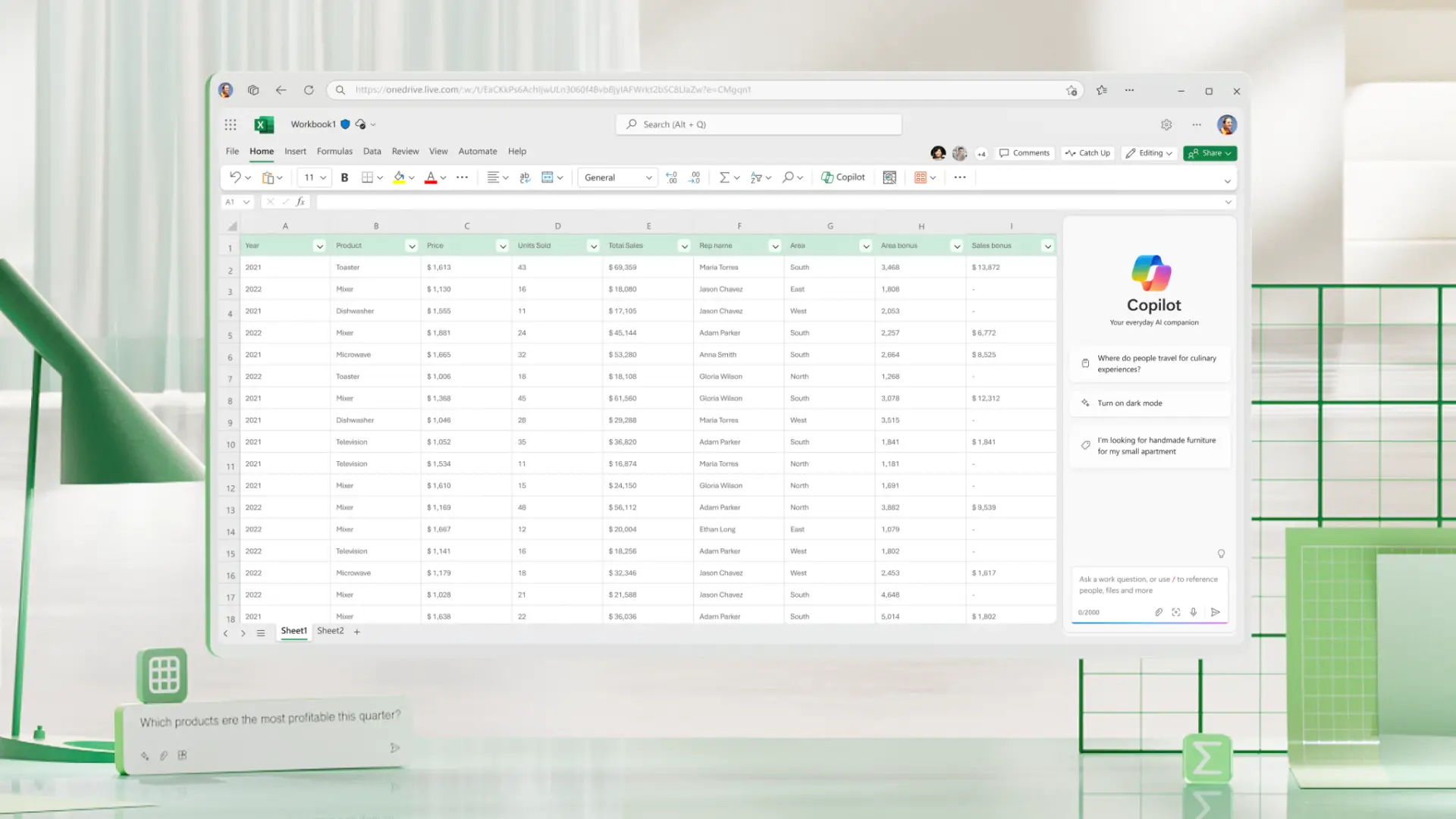
Maak rapporten voor het totaal aantal uren, het totale loon en overuren per medewerker met Copilot in Excel. Vraag het aan Copilot om cellen te markeren met ontbrekende tijdregistraties of medewerkers die boven een bepaalde grens van overuren zitten. Maak grafieken en draaitabellen voor meer inzicht in trends.
Meer informatie
Frequently asked questions
Hoe bereken je uren in een Excel-urenstaat?
Om uren te berekenen, zorg je er eerst voor dat de invoercellen in tijdnotatie in Excel staan. Maak vervolgens formules die de lunchpauze en de uitkloktijd aftrekken van de inkloktijd. Vermenigvuldig het resulterende decimale getal met 24 om het aantal werkuren van de dag te zien. Voor een snellere oplossing, pas een Excel-urenstaat-sjabloon aan of kopieer de formules ervan.
How to write 15 minutes on a timesheet?
If the timesheet counts hours numerically, 15 minutes is equal to 0.25 hours. In this case, 0.5 hours is 30 minutes and 0.75 hours is 45 minutes. If you use Excel, you can format the cells to accept time inputs like 9:00 AM and 5:00 PM.
How to create a monthly timesheet in Excel?
Start with a monthly Excel timesheet template or copy a weekly template to include five weeks per spreadsheet. If you’re building a monthly timesheet from scratch, set up columns for the date, time in, time out, lunch, and total hours. Create formulas to total each day’s working hours along with the monthly total.
