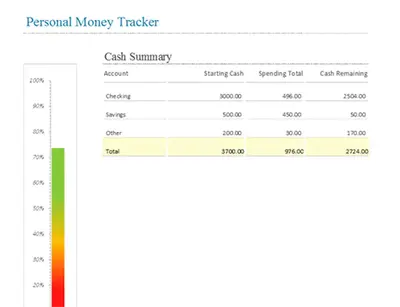
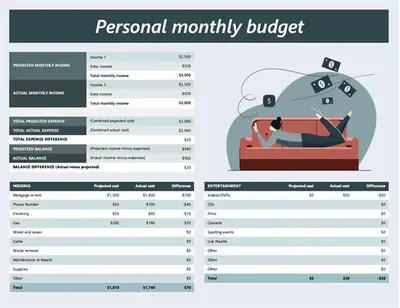
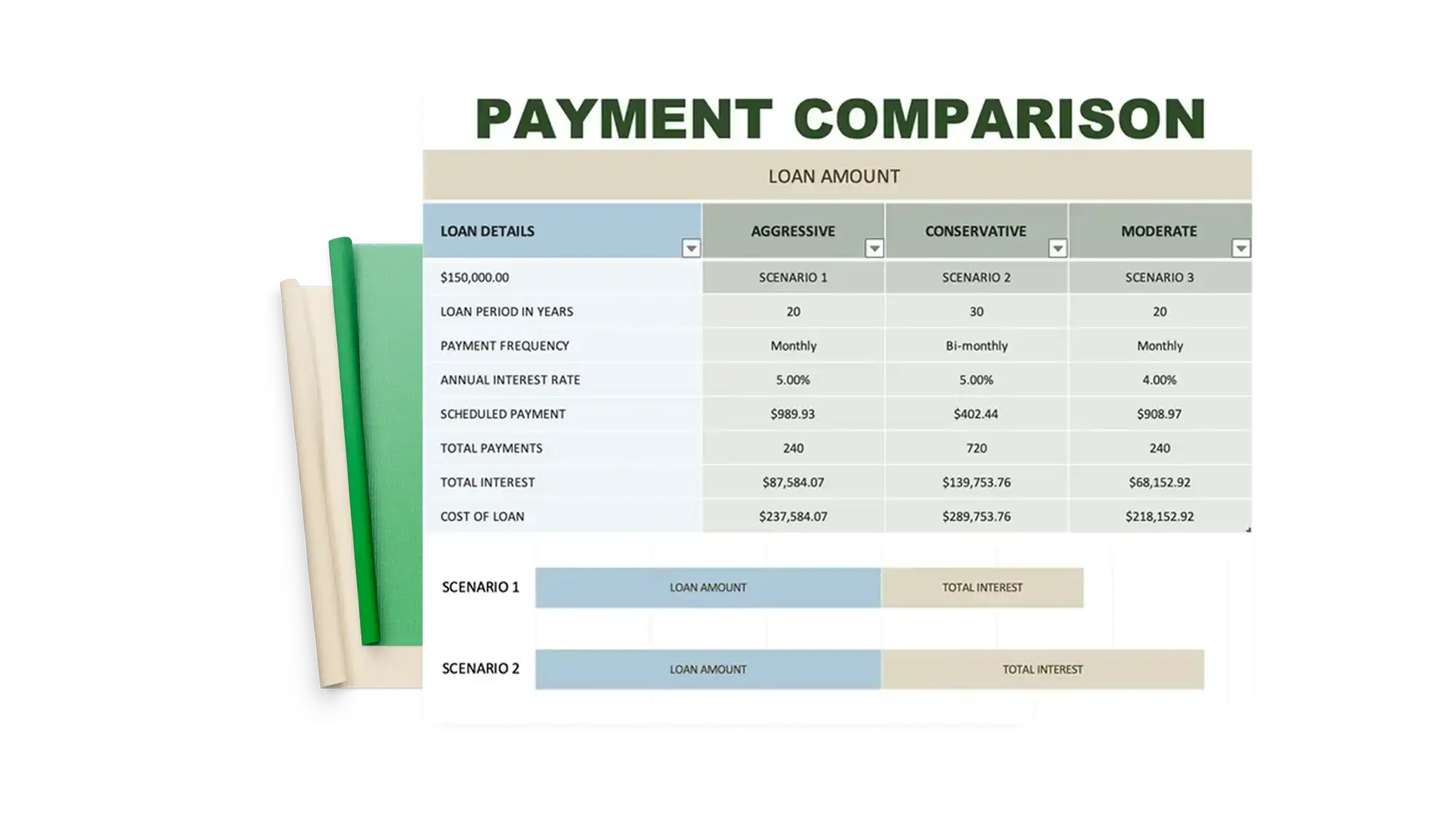
Mẫu tính toán
Ước tính các khoản vay mua nhà và xe hơi, ngân sách và khoản tiết kiệm với các mẫu...

Lập kế hoạch thu nhập và chi phí, theo dõi chi tiêu và ước tính thay đổi ngân sách bằng các mẫu và AI trong Microsoft Excel.


Sắp xếp các khoản thu nhập, danh mục chi tiêu và mục tiêu tiết kiệm bằng các mẫu có các công thức và hàm tích hợp sẵn. Tự động tính toán các tổng số để giảm bớt công việc thủ công và duy trì độ chính xác của số liệu.

Ghi lại các khoản chi tiêu theo tuần, tháng, quý hoặc năm và xem xét các khoản tiền đã được chi vào việc gì. Hãy cập nhật tên các danh mục khi nhu cầu thay đổi và tái sử dụng công cụ lập kế hoạch ngân sách qua từng năm để việc lập kế hoạch trở nên dễ dàng hơn.

Sử dụng Copilot trong Excel để phân tích dữ liệu và khám phá các mô hình chi tiêu. AI cũng có thể giúp giải thích các phép tính, gắn cờ lỗi hoặc gợi ý công thức cho những nhu cầu lập ngân sách khác nhau.
Lập ngân sách hàng tháng với các mẫu tùy chỉnh dành cho hóa đơn, mục tiêu tiết kiệm và dòng tiền. Các mẫu này bao gồm công thức tích hợp sẵn giúp tính toán tổng và biểu đồ được thiết lập sẵn giúp hiển thị chi tiêu cho các hạng mục như thanh toán khoản vay, tiện ích, nhà ở và chi phí đi lại.

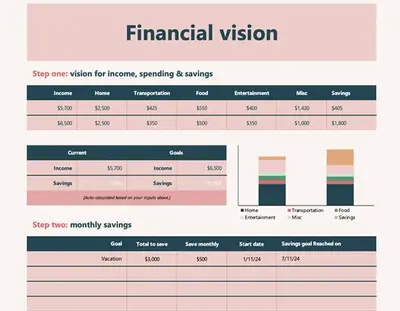
Tập hợp thu nhập, chi phí theo kế hoạch, chi tiêu thực tế và mục tiêu tiết kiệm vào một mẫu trình lập kế hoạch ngân sách. Các danh mục có thể tùy chỉnh giúp việc theo dõi chi tiêu gia đình và các khoản chi phí thường xuyên trở nên dễ dàng. Ghi lại các chi phí ngay khi chúng phát sinh để giữ cho số liệu luôn cập nhật và theo dõi những thay đổi theo thời gian.
Điều chỉnh ngân sách dựa trên cái nhìn tổng quan về các khoản chi tiêu hàng tháng dự kiến và thực tế. Các mẫu hiển thị số tiền dự kiến và số tiền thực tế cạnh nhau, giúp dễ dàng nhận biết những hạng mục nào đang vượt quá hoặc dưới ngân sách. Điều chỉnh các gói thanh toán hoặc mục tiêu tiết kiệm bằng cách sử dụng so sánh trực tiếp.
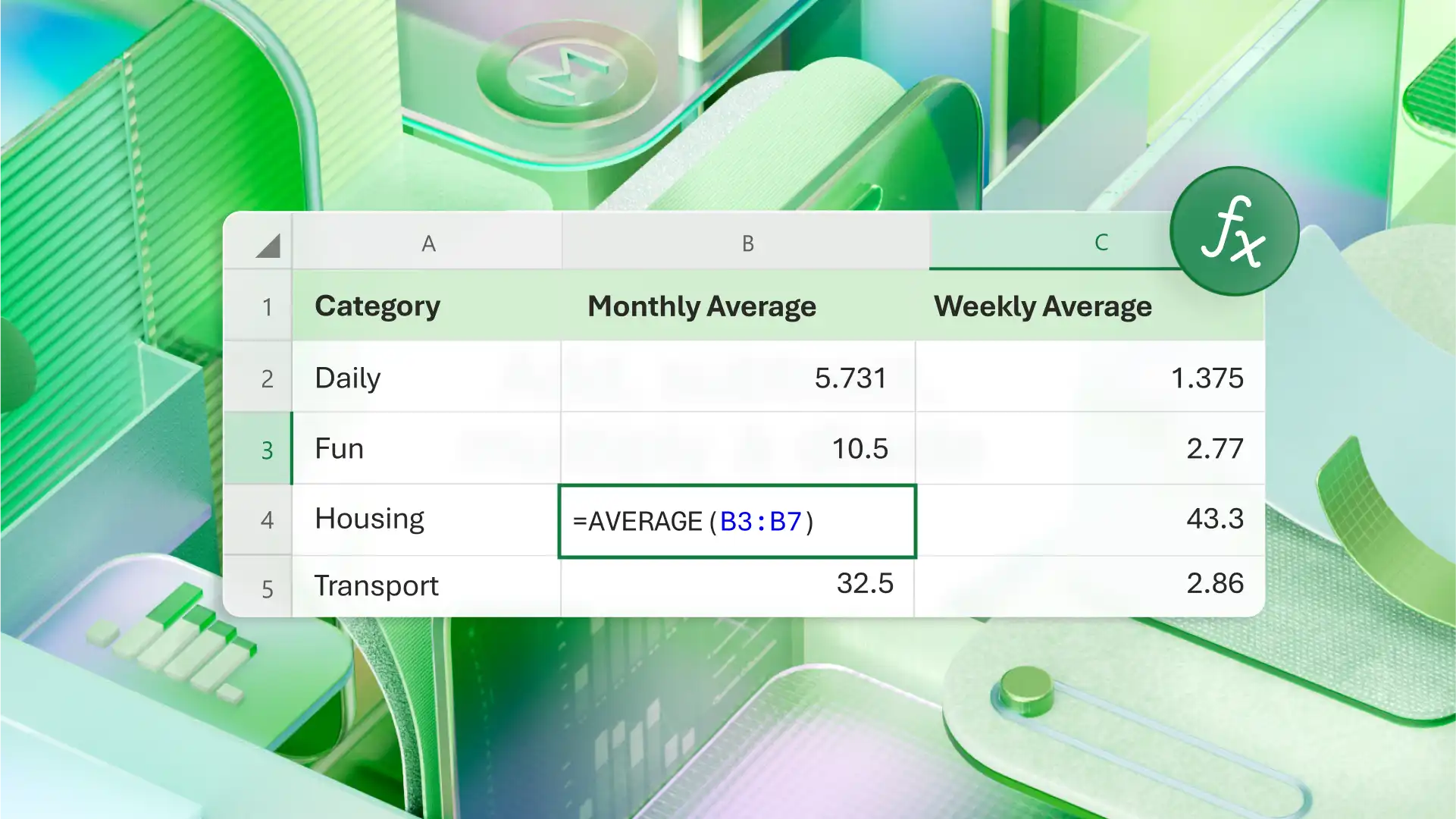
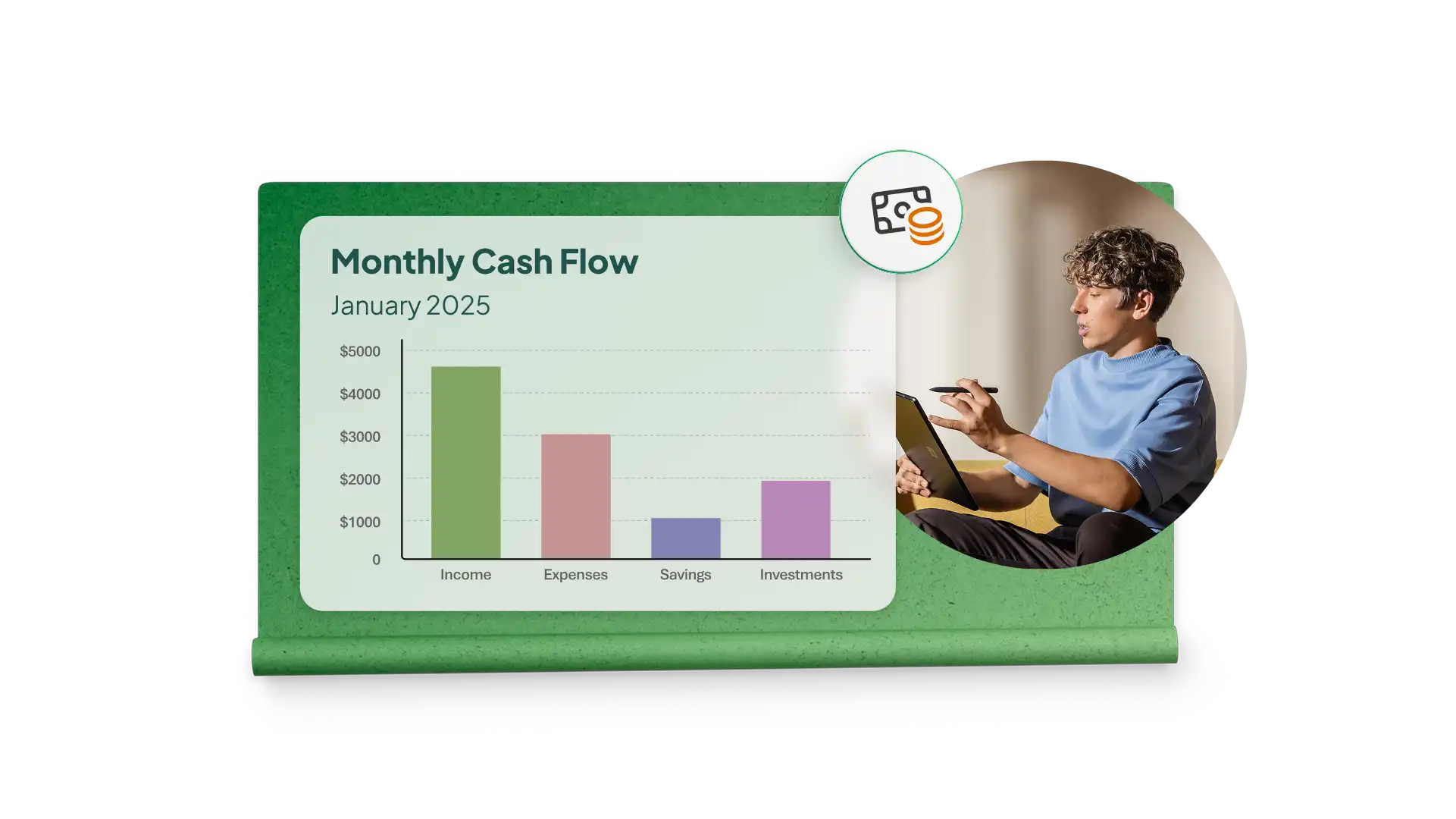
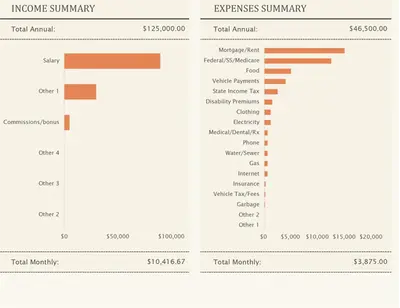
Xem báo cáo trực quan với biểu đồ được mã hóa bằng màu làm nổi bật các mô hình chi tiêu chính. Các biểu đồ và bảng điều khiển trong trình lập kế hoạch ngân sách cập nhật theo thời gian thực với bất kỳ thay đổi nào về dữ liệu, giúp hướng dẫn các quyết định hàng ngày. Theo dõi xu hướng hàng tháng và sử dụng nhãn danh mục để hiểu được tiền đi đâu và xác định những lĩnh vực có chi phí cao hơn.
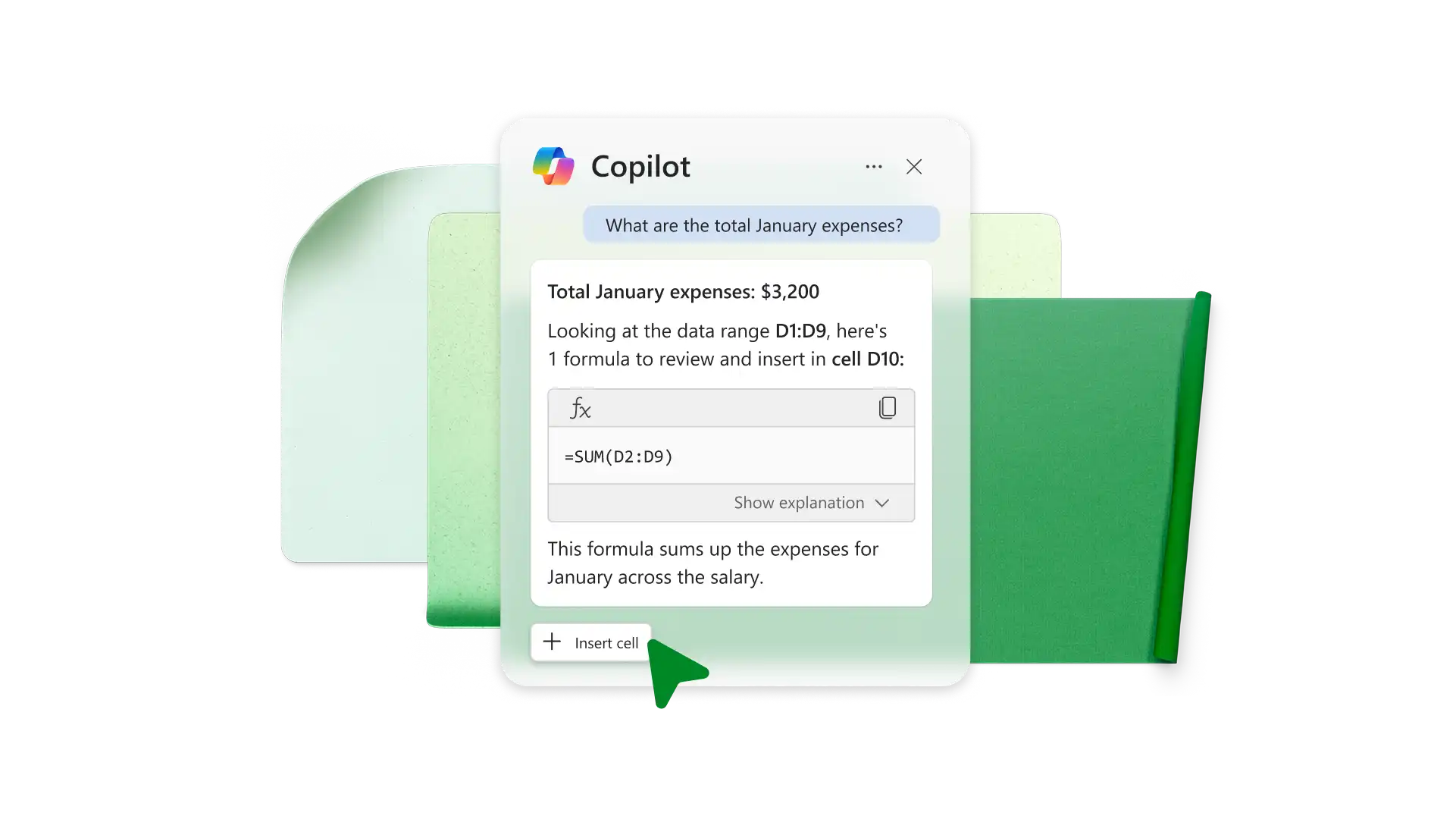
Khám phá các kịch bản ngân sách và lập kế hoạch cho các mục tiêu tài chính khác nhau với sự trợ giúp của AI. Yêu cầu Copilot để tóm tắt chi tiêu, phát hiện các mẫu hình trong dữ liệu ngân sách hoặc giải thích cách tính tổng để phân tích tiến độ tài chính tốt hơn. Xem lại các đề xuất để thực hiện thay đổi chính xác cho việc lập ngân sách.

Chia sẻ kế hoạch ngân sách với các thành viên trong gia đình hoặc bạn bè bằng cách sử dụng liên kết OneDrive bảo mật hoặc email. Đồng chỉnh sửa số liệu khi thu nhập và chi tiêu thay đổi và sử dụng nhận xét (opens in a new tab) hoặc đề cập đến để thảo luận về các chi phí chung hoặc mục tiêu tiết kiệm. Lưu bảng tính để dễ dàng sử dụng lại.
Bắt đầu với mẫu ngân sách cá nhân trong Excel cho web.
Tùy chỉnh các danh mục thu nhập và chi phí trong công cụ theo dõi ngân sách.
Thêm số tiền dự kiến và mục tiêu tiết kiệm vào bảng tính.
Theo dõi chi tiêu thực tế, nếu cần.
Xem lại bằng cách sử dụng biểu đồ hoặc trò chuyện với Copilot trong Excel để phân tích sự khác biệt.
xem và tìm hiểu
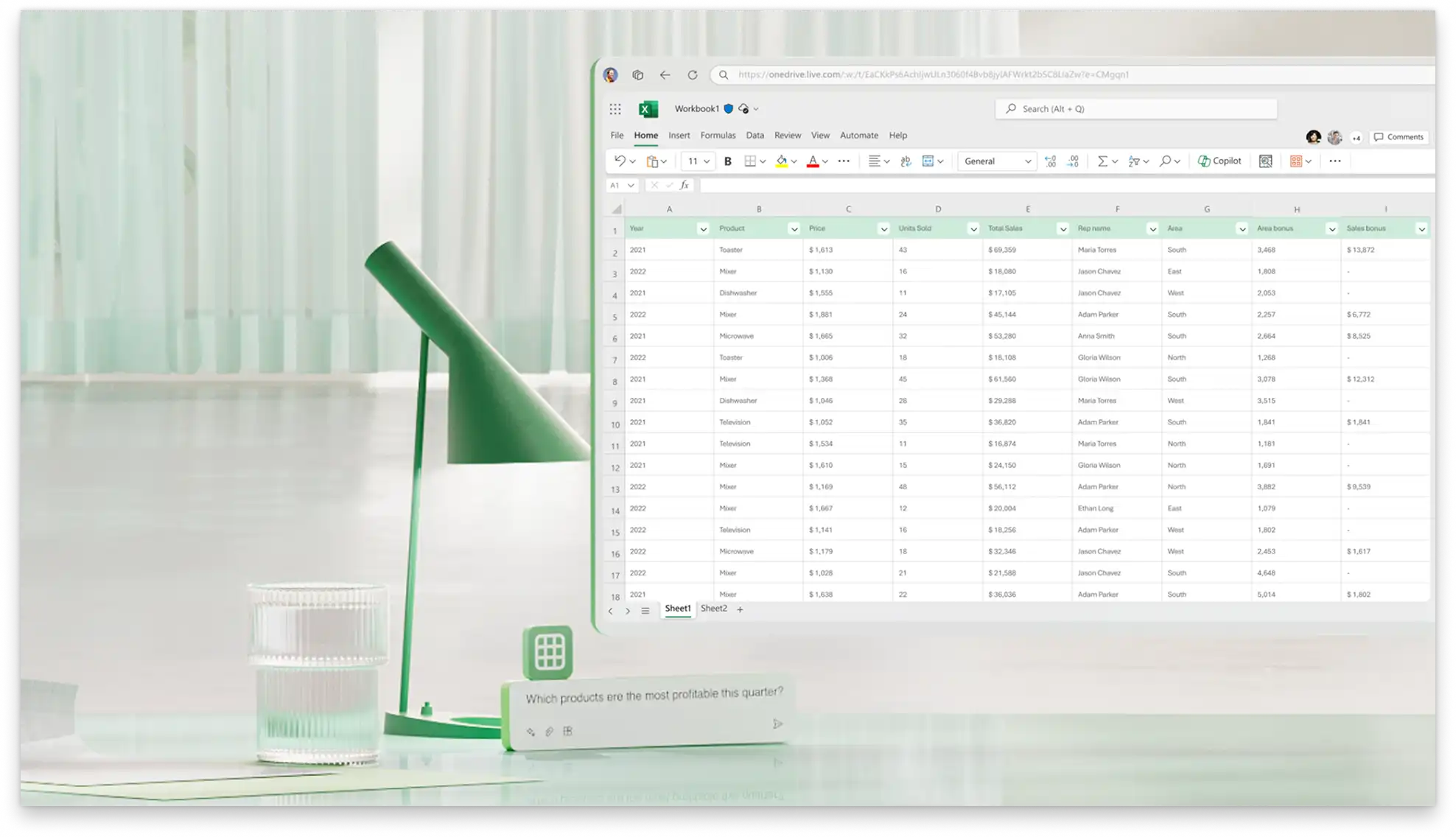
Khám phá cách Copilot trong Excel có thể nhanh chóng tạo bảng tính ngân sách được cá nhân hóa dựa trên danh mục thu nhập và chi tiêu trong video hướng dẫn này.
Ngân sách cá nhân là bản ghi chép các khoản thu nhập và chi tiêu nhằm lập kế hoạch cho việc tiết kiệm hoặc thanh toán, và theo dõi tiến trình tài chính. Nó cho thấy rõ ràng tiền được chi tiêu vào đâu và giúp xây dựng những thói quen tài chính tốt hơn.
Dòng tiền là thu nhập sau khi trừ tất cả các chi phí trong một khoảng thời gian, ví dụ như một tháng hoặc một quý. Lý tưởng nhất, dòng tiền nên dương hoặc bằng không với hệ thống lập ngân sách dựa trên cơ sở không. Dòng tiền âm có nghĩa là chi tiêu vượt quá thu nhập trong khoảng thời gian đã chọn.
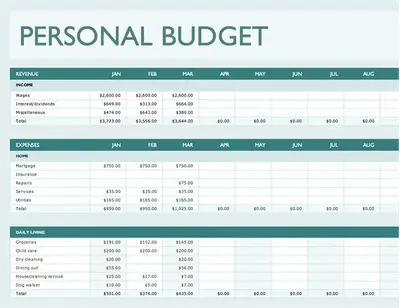
Theo dõi chi tiêu trong Excel với mẫu ngân sách cá nhân miễn phí. Nhập chi phí theo cách thủ công hoặc nhập bảng tính chứa các giao dịch. Tính tổng chi phí theo từng hạng mục và thiết lập giới hạn chi tiêu. Sử dụng định dạng có điều kiện (opens in a new tab) để làm nổi bật các ô có mức chi tiêu vượt quá mục tiêu đã đặt ra.
Chọn một mẫu ngân sách phù hợp với nhu cầu tài chính cá nhân. Chỉnh sửa các danh mục và danh mục phụ cho các thói quen chi tiêu như thực phẩm, giải trí, du lịch, nhà ở và bảo hiểm. Sau khi thiết lập các danh mục đó, hãy tùy chỉnh giới hạn chi tiêu dự kiến cho từng danh mục và thêm các cột để so sánh chi tiêu theo thời gian hoặc theo dõi hóa đơn theo ngày đến hạn.
Các chiến lược lập ngân sách được thiết kế để kiểm soát tài chính tốt hơn. Quy tắc 50/30/20 là một ví dụ: 50% thu nhập dành cho nhu yếu phẩm, 30% cho nhu cầu và 20% cho nợ và tiết kiệm. Phương pháp lập ngân sách dựa trên con số không phân bổ từng đồng thu nhập sao cho không còn dư thừa sau khi đã trừ đi các khoản chi phí từ thu nhập, bao gồm cả các khoản tiết kiệm và thanh toán nợ.