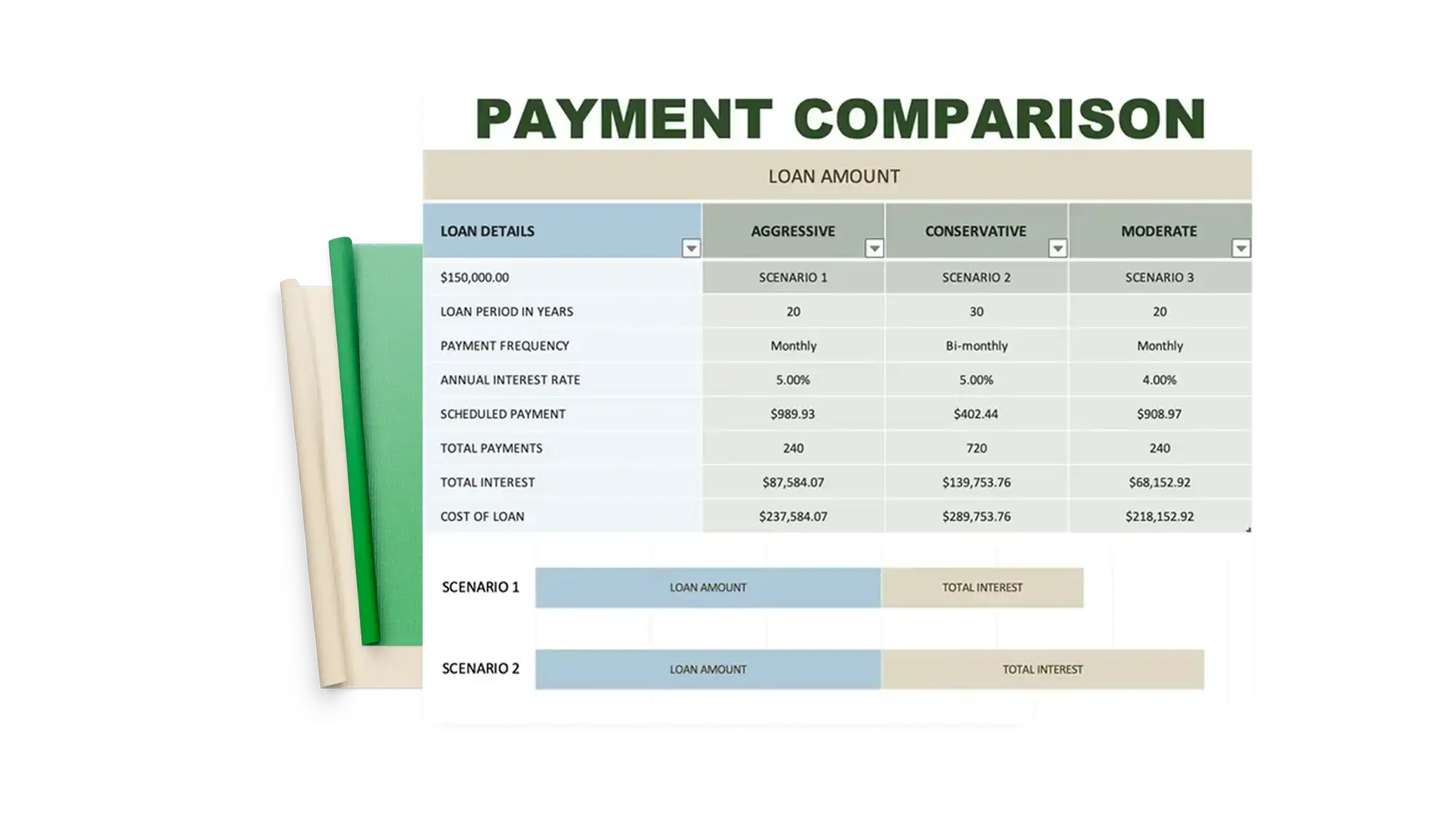
30 công thức và hàm Excel với ví dụ và lời nhắc Copilot
Khám phá 30 công thức Excel để dọn dẹp dữ liệu, tính toán, tra cứu và phân tích...

Tạo công thức phù hợp để tính toán kết quả và phân tích các trang tính bằng Copilot trong Microsoft Excel.

Chuẩn hóa trang tính để tạo nền tảng vững chắc cho các công thức. Xác định lỗi Excel, các mục bị thiếu hoặc định dạng không nhất quán bằng AI, sau đó xem xét các đề xuất về cách sắp xếp dữ liệu.

Áp dụng công thức mà không cần viết hàm theo cách thủ công hoặc học cú pháp. Mô tả phép tính cần thực hiện trong Copilot Chat và nhận các công thức được đề xuất dựa trên tập dữ liệu.

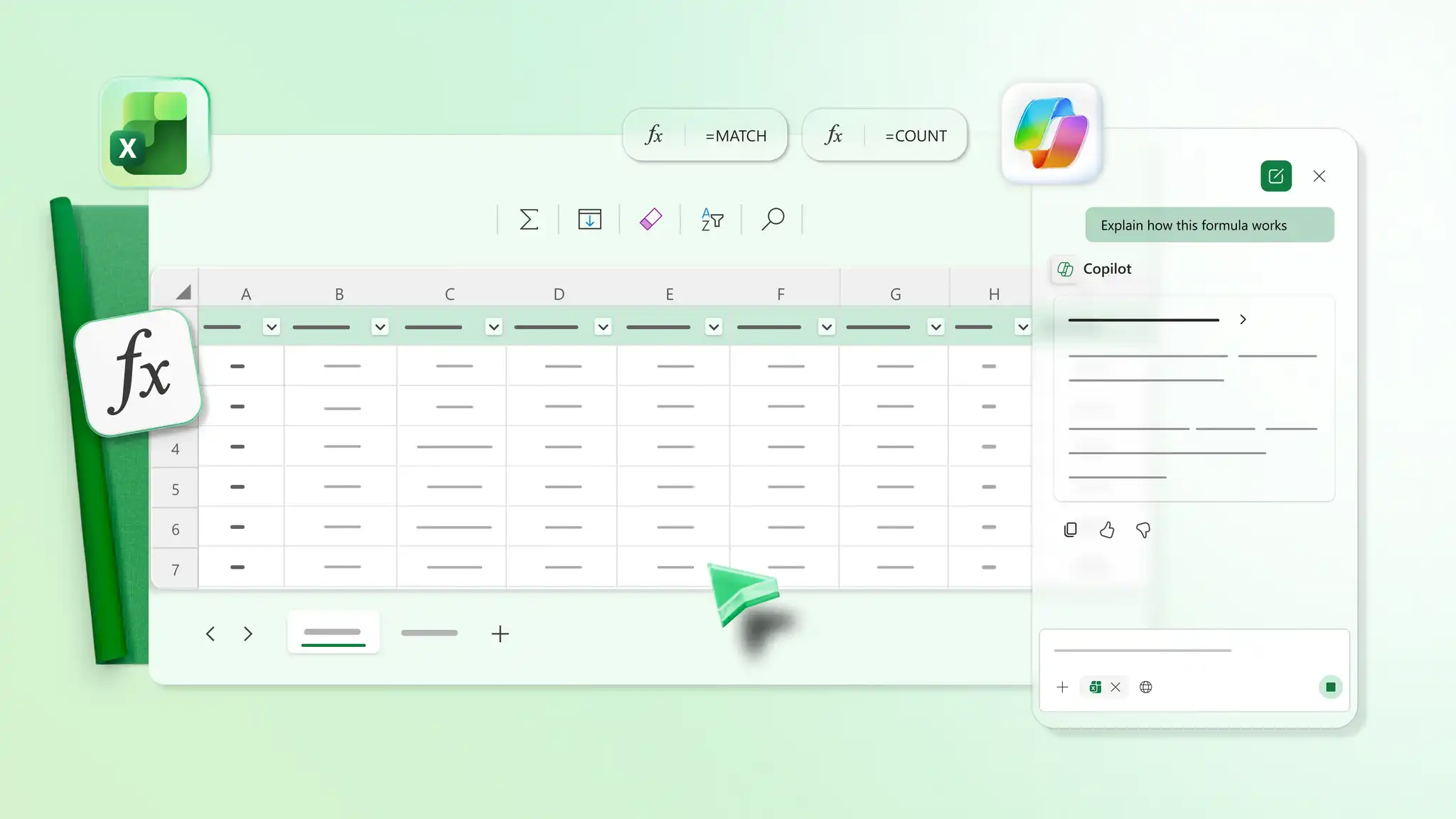
Đơn giản hóa logic của một trang tính. Hỏi Copilot cách một công thức hoạt động từng bước và nhận mẹo để cải thiện công thức đó. Điều chỉnh tính toán dựa trên phản hồi để dễ dàng duy trì bảng tính.

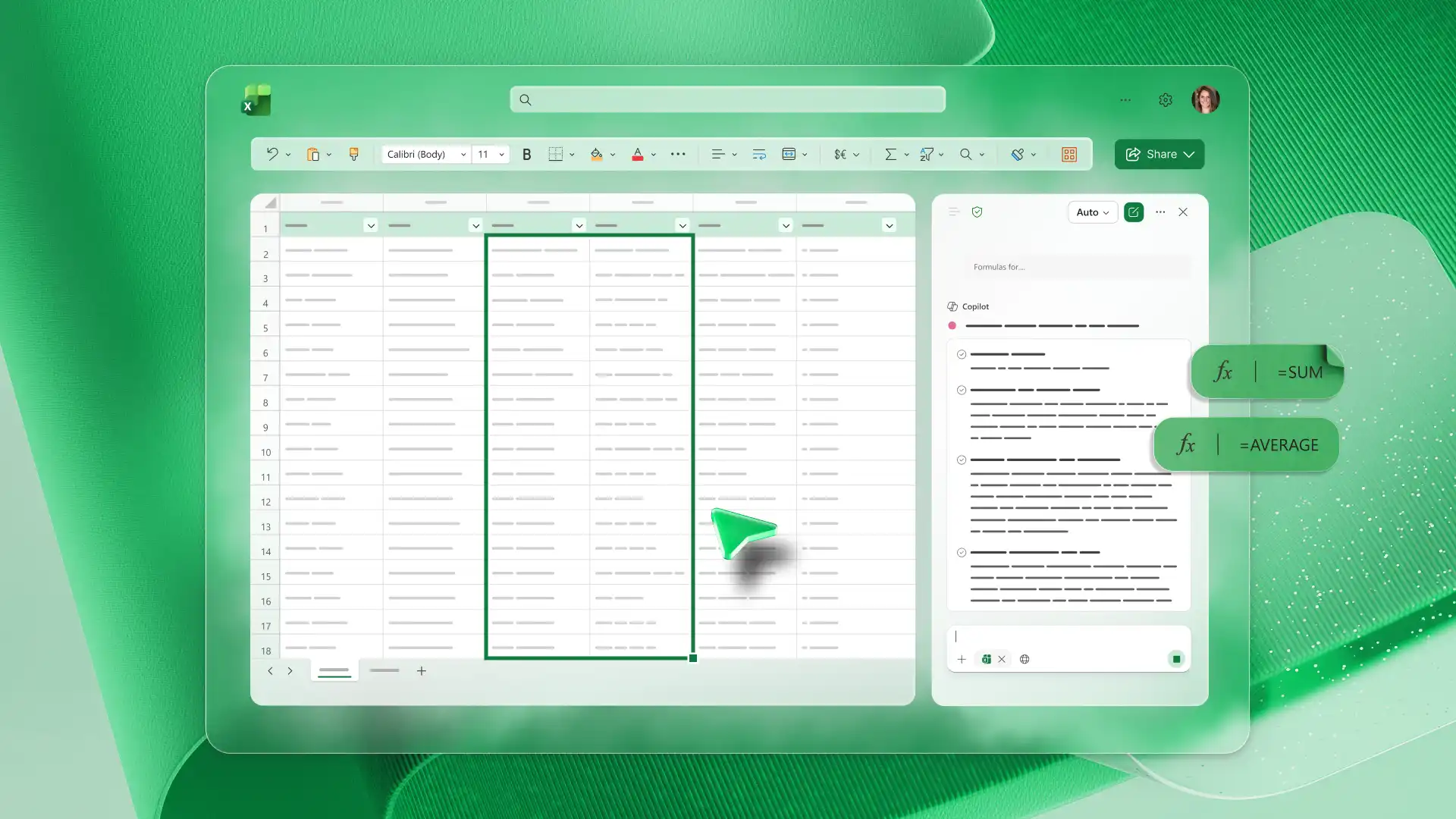
Chuẩn bị dữ liệu cho các tính toán chính xác bằng cách chuẩn hóa các định dạng với Copilot trong Excel. Yêu cầu AI gắn cờ những khác nhau về ngày, số hoặc nhãn danh mục có thể gây ra lỗi trong công thức. Dọn dẹp tập dữ liệu để giảm lỗi khi làm việc với bất kỳ trang tính nào, từ đơn hàng sản phẩm đến công cụ theo dõi chi phí.
Xác định phép tính phù hợp trước khi thêm công thức vào bảng tính. Yêu cầu Copilot diễn giải các câu hỏi về tổng, trung bình hoặc so sánh để tìm hiểu thêm. Áp dụng đề xuất cho báo cáo bán hàng hoặc ngân sách kinh doanh nơi các phép tính cần rõ ràng trước khi thực hiện.
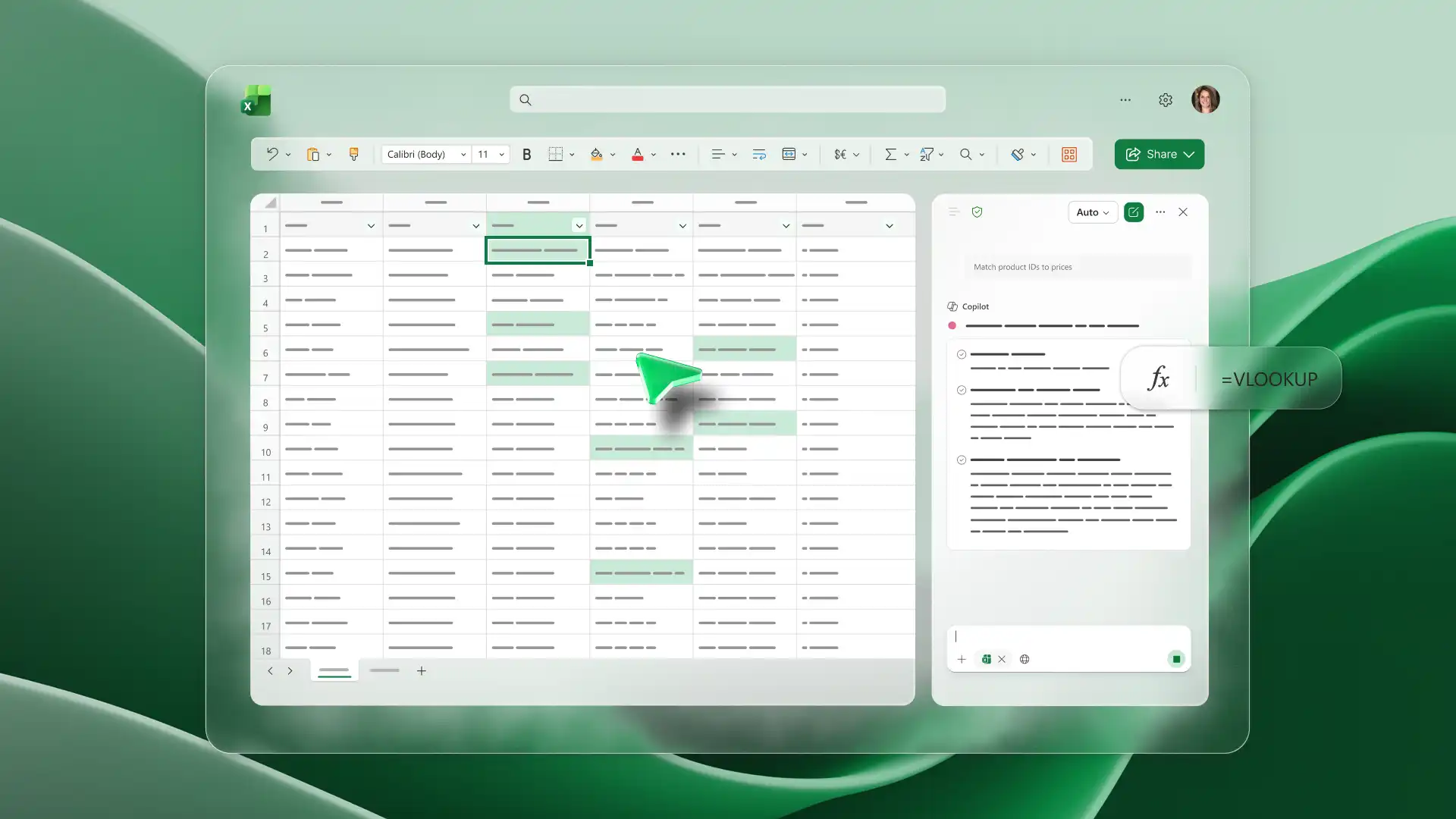
Làm việc trên nhiều tập dữ liệu mà không cần thêm công thức thủ công như VLOOKUP. Yêu cầu Copilot xác định các giá trị chung như ID sản phẩm, tên khách hàng hoặc mã danh mục, đồng thời đề xuất cách xây dựng kết quả khớp. Sử dụng bảng tính để quản lý dữ liệu bán hàng, hàng tồn kho hoặc dự án trên nhiều trang tính.
Sử dụng AI để so sánh các giá trị theo thời gian, thể loại hoặc tập dữ liệu để hiểu được sự khác biệt. Áp dụng các công thức được đề xuất để tính phần trăm tăng trưởng và phương sai nhằm định lượng xu hướng một cách dễ dàng. Tính toán bảng cân đối kế toán hàng tháng hoặc tìm ra những khoản thiếu hụt trong ngân sách gia đình bằng cách sử dụng Copilot.
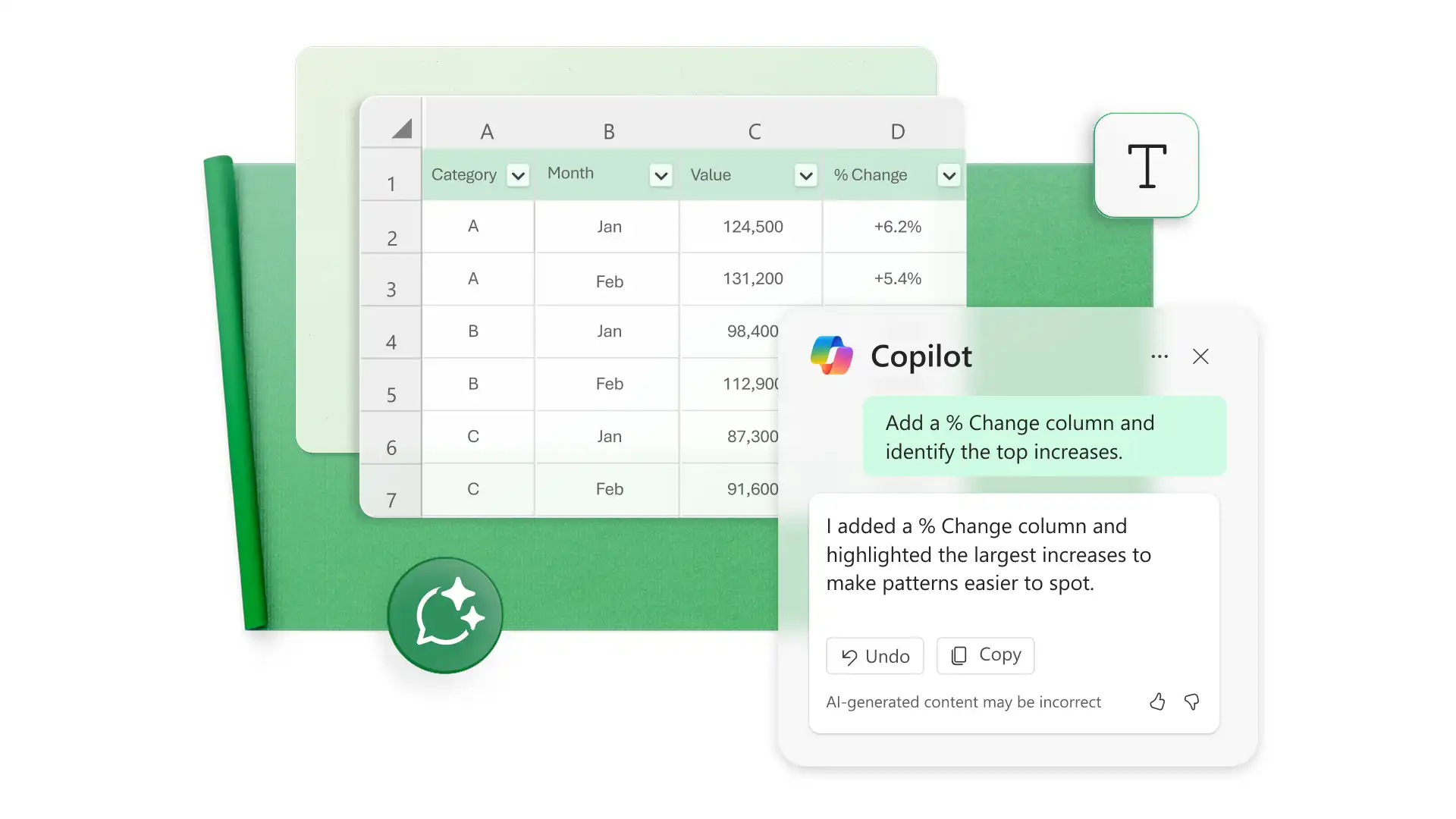
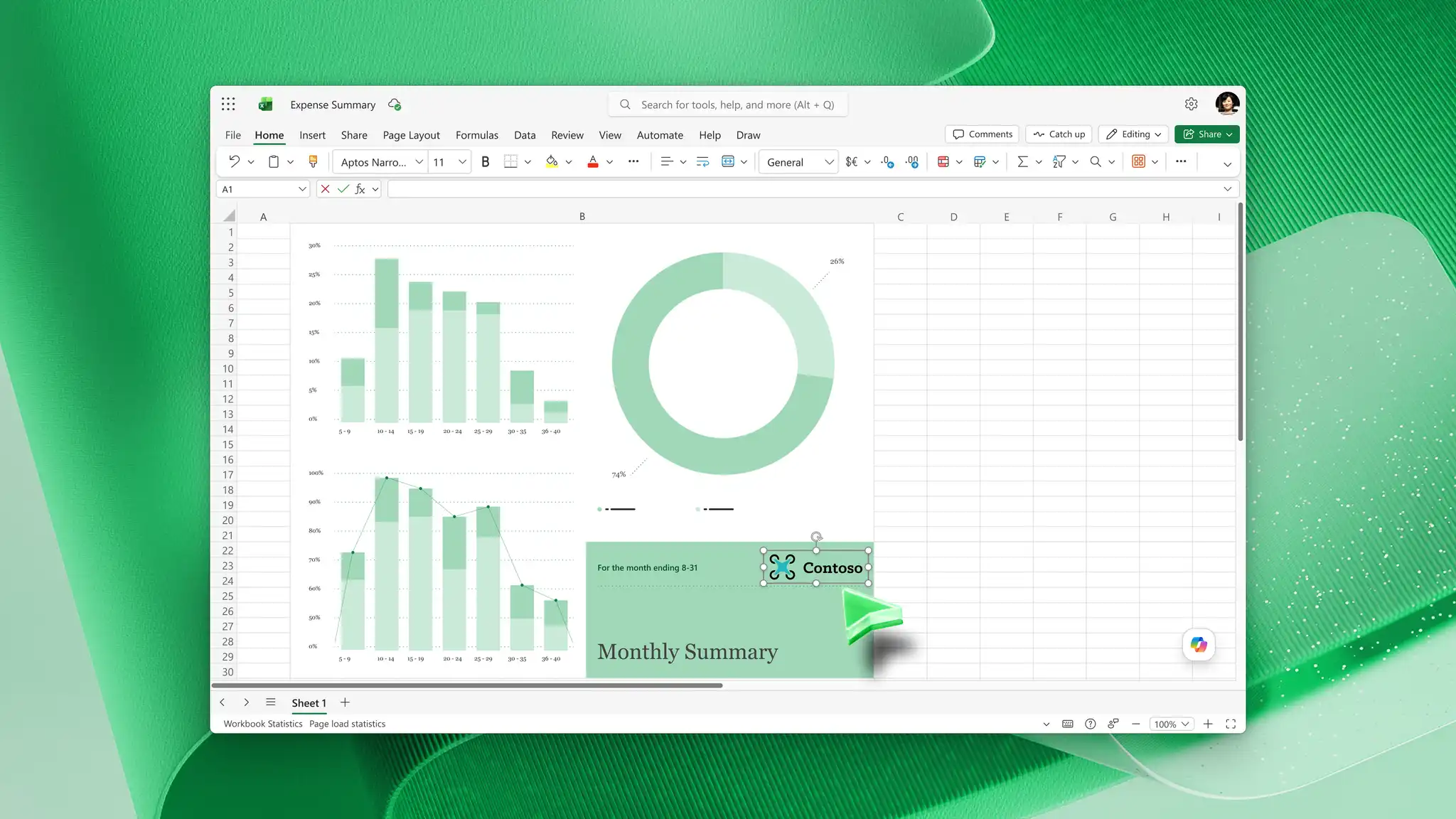
Khám phá các công thức ẩn sau các chỉ số bảng thông tin, như doanh thu theo khu vực hoặc tăng trưởng theo quý. Dùng Copilot để cấu trúc các phép tính nhóm kết quả theo thời gian, phân khúc, hoặc danh mục. Chuẩn bị bảng điều khiển mà nhóm bán hàng, tiếp thị và vận hành có thể đánh giá và hành động, kết hợp bảng và đồ thị.
Tạo bảng tính mới hoặc tải lên tập dữ liệu Excel hoặc PDF trên Excel dành cho web.
Mô tả các phép tính cần thiết trong Copilot Chat, chẳng hạn như "tính tổng doanh thu theo khu vực".
Xem lại công thức được gợi ý và kiểm tra xem các tham chiếu và logic có khớp với tập dữ liệu không.
Áp dụng công thức và mở rộng công thức qua các hàng hoặc cột khi cần.

Truy nhập Copilot trong Microsoft Excel bằng cách mở ứng dụng và tìm biểu tượng Copilot. Đăng nhập bằng tài khoản Microsoft 365 có bao gồm các tính năng Copilot.
Copilot có thể gợi ý các công thức về tổng, giá trị trung bình, logic có điều kiện, tra cứu và tính toán xu hướng. Mô tả tính toán cần thiết trong cuộc trò chuyện và Copilot có thể đề xuất công thức dựa trên tập dữ liệu và cấu trúc.
AI có thể giúp xác định các vấn đề như tham chiếu không chính xác hoặc lỗi logic trong công thức và đề xuất cách cải thiện chúng. Mô tả sự cố trong cuộc trò chuyện và Copilot có thể đề xuất các điều chỉnh để khắc phục lỗi để xem xét.