
Tạo trình lập kế hoạch ngân sách trong Excel bằng AI — năm ví dụ và yêu cầu dành cho Copilot
Tìm hiểu cách tạo trình lập kế hoạch ngân sách trong Excel cho ngân sách hàng ngày...

Duy trì kế hoạch với ngân sách kinh doanh rõ ràng, chính xác bằng cách sử dụng các mẫu Excel và hỗ trợ của Copilot.


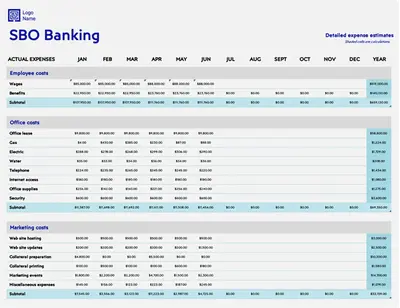
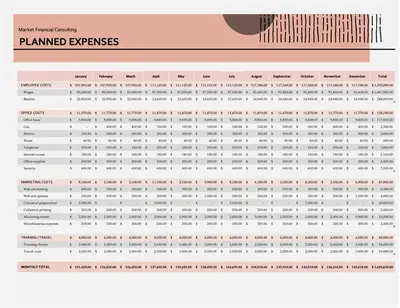
Hãy bắt đầu với mẫu ngân sách kinh doanh để ghi lại các số liệu mà không cần thiết lập công thức hoặc danh mục. Các tổng số được tích hợp sẵn giúp duy trì độ chính xác của các phép tính khi giá trị thay đổi, hỗ trợ lập kế hoạch hàng tháng và theo dõi chi phí vận hành.

So sánh các dự báo dự kiến với chi tiêu thực tế trên các cột hàng tháng khi chi phí thay đổi. Tổng số liệu được cộng dồn hàng tháng trong một hàng tóm tắt, giúp dễ dàng phát hiện sớm sự gia tăng chi phí hoạt động hoặc chi phí của từng bộ phận và điều chỉnh trước khi vượt quá ngân sách.

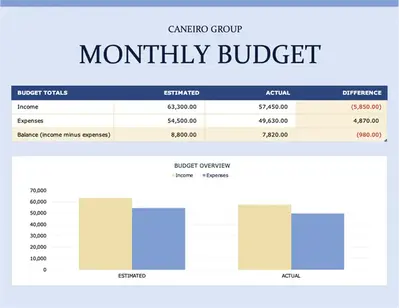
Sử dụng biểu đồ để xem danh mục nào đã thay đổi khi tổng chi phí thay đổi qua các giai đoạn. Hãy yêu cầu Copilot trong Excel tóm tắt những thay đổi và giải thích những điểm khác biệt chính, giúp bạn dễ dàng cập nhật kế hoạch dòng tiền hoặc mục tiêu doanh thu và lợi nhuận một cách tự tin.
Sử dụng các mẫu để lập kế hoạch ngân sách hàng tháng, chi phí hoạt động và kiểm tra dòng tiền, với tổng số liệu rõ ràng và nhất quán ngay cả khi số liệu thay đổi.
Tổng hợp số liệu từ nhiều bảng tính ngân sách và công cụ lập kế hoạch vào một dạng xem tóm tắt duy nhất để xem lại tổng cộng ở một nơi. Các công thức liên kết giúp duy trì tính nhất quán của tổng số liệu ngay cả khi các dòng tiền hoặc chi phí của các bộ phận thay đổi theo thời gian.
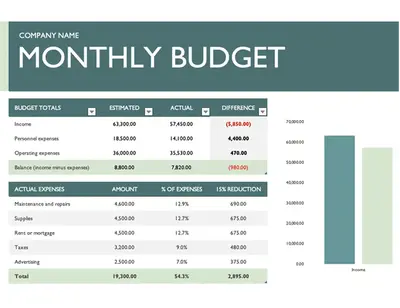
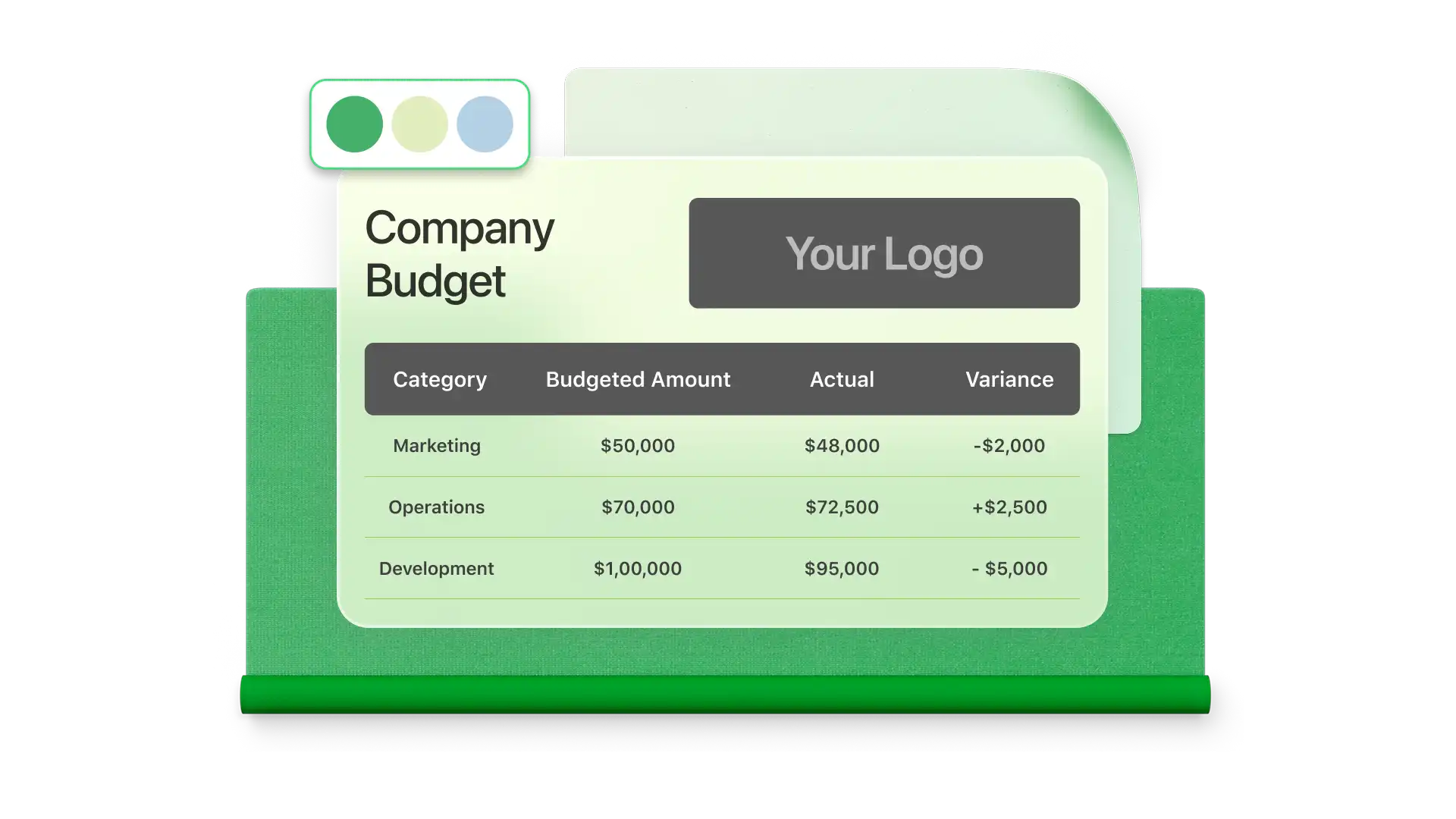
So sánh các con số dự kiến với chi tiêu thực tế để xem chi phí không còn phù hợp ở những khoản nào. Định dạng có điều kiện làm nổi bật các danh mục vượt quá số lượng mục tiêu, giúp các nhóm quản lý chi phí chung hoặc chi phí nhân sự trước khi những thiếu hụt nhỏ trở thành những khoản vượt quá lớn.

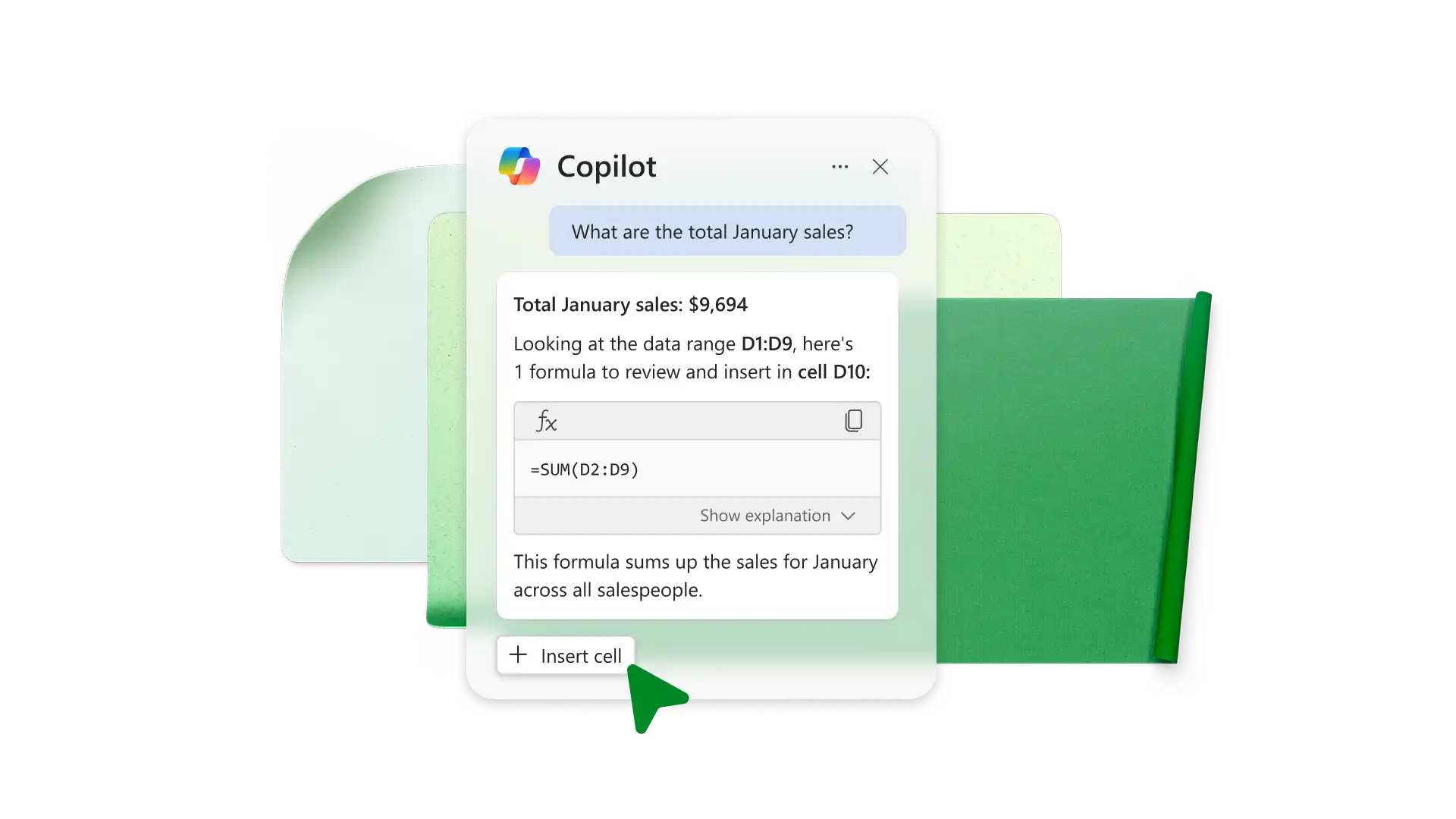
Sử dụng Copilot trong Excel để so sánh các kỳ, làm nổi bật các danh mục đã thay đổi hoặc phân tích công thức bằng ngôn ngữ dễ hiểu. Điều này giúp giảm thiểu việc kiểm tra thủ công và giúp xem xét các tính toán quản lý chi phí một cách tự tin hơn trong các cuộc đánh giá hàng tháng.
Sử dụng bộ lọc và danh mục trong Excel để thu hẹp phạm vi hiển thị xuống các chi phí quan trọng nhất và tạo hình ảnh trực quan dữ liệu để xem xét. Bảng tính và kế hoạch ngân sách lớn vẫn dễ quản lý khi thêm nhiều khoản mục chi phí (ví dụ:Chi phí dự án hoặc chi phí chung định kỳ) mà không cần sắp xếp hoặc dọn dẹp thêm.

Chia sẻ sổ làm việc ngân sách trực tuyến để người khác có thể xem lại hoặc cập nhật số liệu trong thời gian thực. Xuất trang ngân sách đã định dạng dưới dạng PDF để báo cáo hoặc dán biểu đồ dưới dạng hình ảnh vào Word hoặc PowerPoint để giữ nguyên định dạng.
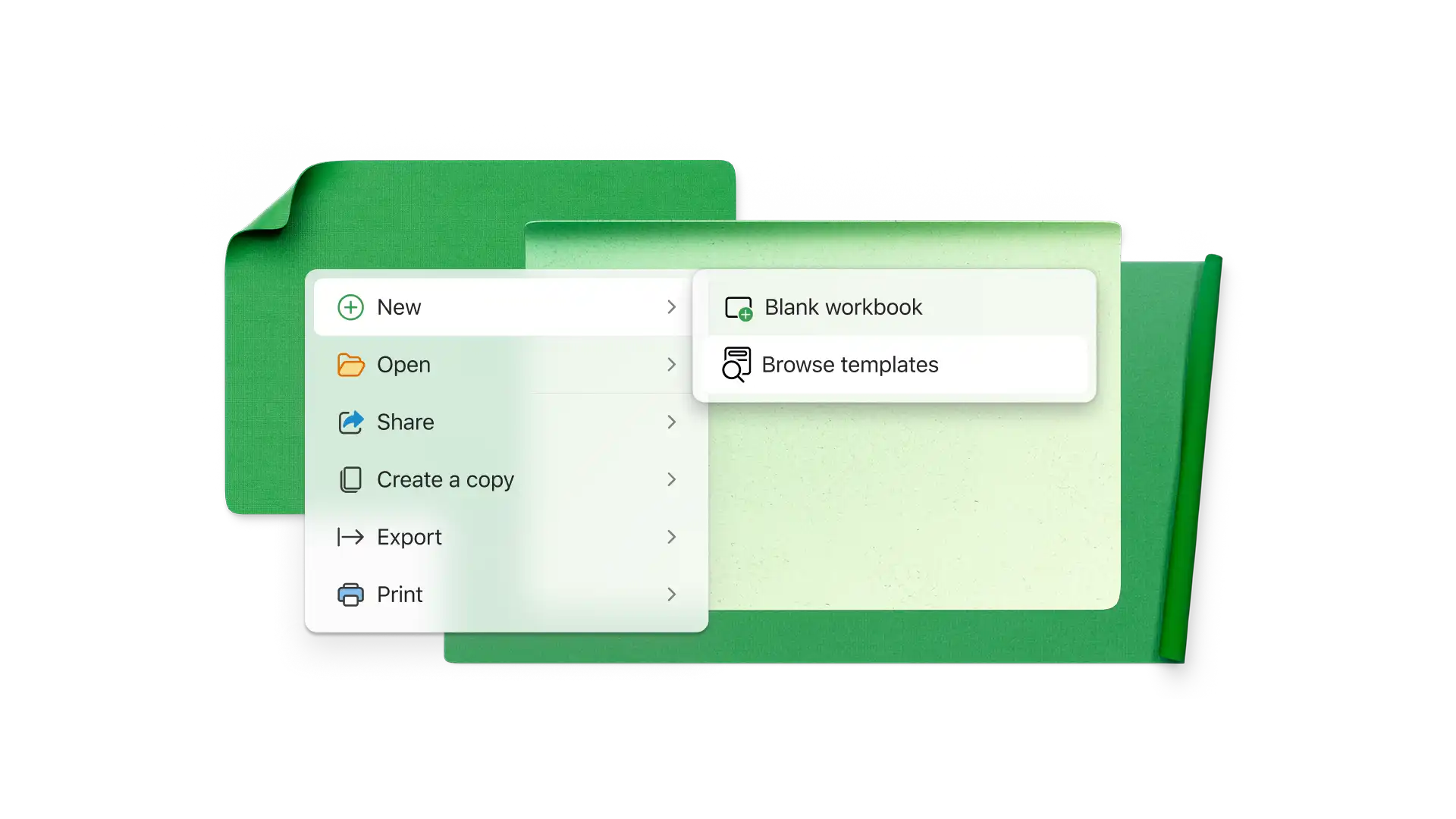
Hãy bắt đầu với một bảng tính trống hoặc tìm kiếm mẫu lập ngân sách kinh doanh.
Thêm các danh mục và khoảng thời gian cần thiết để theo dõi thu nhập và chi tiêu khi ngân sách tăng lên.
Nhập các số liệu dự kiến và xem xét tổng chi phí theo thời gian để xem ngân sách có được theo sát mục tiêu hay bắt đầu lệch hướng.
Chia sẻ hoặc xuất bảng tính ngân sách để xem xét tiến độ với người khác hoặc báo cáo kết quả.
Hãy bắt đầu với một mẫu ngân sách kinh doanh và thiết lập các hạng mục cho kế hoạch hàng tháng, chi phí hoạt động hoặc theo dõi dòng tiền. Nhập các số liệu dự kiến và xem xét tổng số tại một nơi duy nhất khi chi tiêu thay đổi theo thời gian.
Ghi chép các khoản chi phí theo từng hạng mục vào bảng tính ngân sách và thường xuyên xem xét tổng số tiền để hiểu rõ tiền được chi tiêu vào đâu, bao gồm chi phí quản lý hoặc chi phí nhân sự. Các danh mục và bộ lọc giúp tập trung vào các chi phí cụ thể khi thêm nhiều mục hơn.
Thiết lập cột cho giá trị kế hoạch và giá trị thực tế trong bảng tính tài chính doanh nghiệp và sử dụng công thức để tính toán sự khác biệt. Áp dụng định dạng có điều kiện để làm nổi bật các mục mà chi tiêu thực tế vượt quá số tiền dự kiến.
Nhiều bảng tính ngân sách có thể được liên kết với một bảng tổng kết duy nhất bằng cách sử dụng các công thức lấy số liệu từ mỗi nguồn. Khi các giá trị thay đổi trong một bảng tính được liên kết, tổng cộng tóm tắt sẽ phản ánh những cập nhật đó mà không cần sao chép thủ công.
Copilot trong Excel có thể giải thích các tính toán ngân sách bằng ngôn ngữ dễ hiểu và tóm tắt các số liệu theo từng hạng mục. Điều này giúp xem lại các thay đổi nhanh hơn và hiểu cách tính tổng mà không kiểm tra công thức theo cách thủ công.