
Tám cách tạo và phân tích bảng tính Excel bằng AI
Tìm hiểu cách Copilot trong Excel có thể đề xuất công thức, giúp dọn dẹp dữ liệu...

Tạo báo cáo, theo dõi dự án và phân tích dữ liệu với các mẫu bảng tính có thể tùy chỉnh và Copilot trong Microsoft Excel.


Sử dụng công thức Excel tích hợp sẵn để xử lý các tác vụ dữ liệu như tính tổng nhanh hoặc chi tiết dự báo ngân sách. Trò chuyện với Copilot trong Excel để hiểu dữ liệu và tạo các đề xuất công thức ngay lập tức.

Biến các tập dữ liệu lớn thành bản tóm tắt và xu hướng rõ ràng bằng cách sử dụng PivotTable (opens in a new tab). Gom nhóm và lọc dữ liệu để so sánh các giá trị và dễ dàng làm nổi bật các mẫu chính.

Áp dụng chủ đề, kiểu và định dạng có điều kiện để làm nổi bật các thông tin chuyên sâu có giá trị. Chia sẻ và cộng tác trên bảng tính doanh nghiệp một cách an toàn và liền mạch.
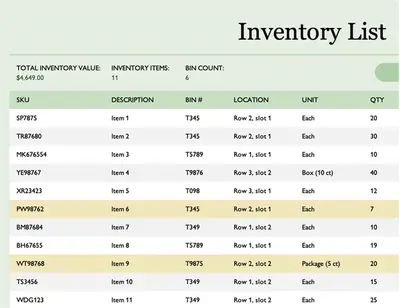
Bắt đầu với các bảng tính được định dạng sẵn với công thức, nhãn có cấu trúc, biểu đồ, và hình ảnh trực quan dữ liệu. Tùy chỉnh dữ liệu mẫu một cách dễ dàng để tạo công cụ theo dõi hàng tồn kho, bảng ngân sách, bảng cân đối kế toán rõ ràng, và thậm chí cả tiến độ dự án.

Sử dụng các công cụ Excel trực quan để xử lý các tác vụ bảng tính đơn giản và nâng cao. Cho dù đó là kế hoạch ngân sách cá nhân hay bảng tính quản lý dự án, hãy sắp xếp thông tin và tóm tắt dữ liệu một cách rõ ràng. Dễ dàng thêm công thức, biểu đồ, và PivotTable để so sánh giá trị, làm nổi bật xu hướng và hiển thị thông tin chuyên sâu.
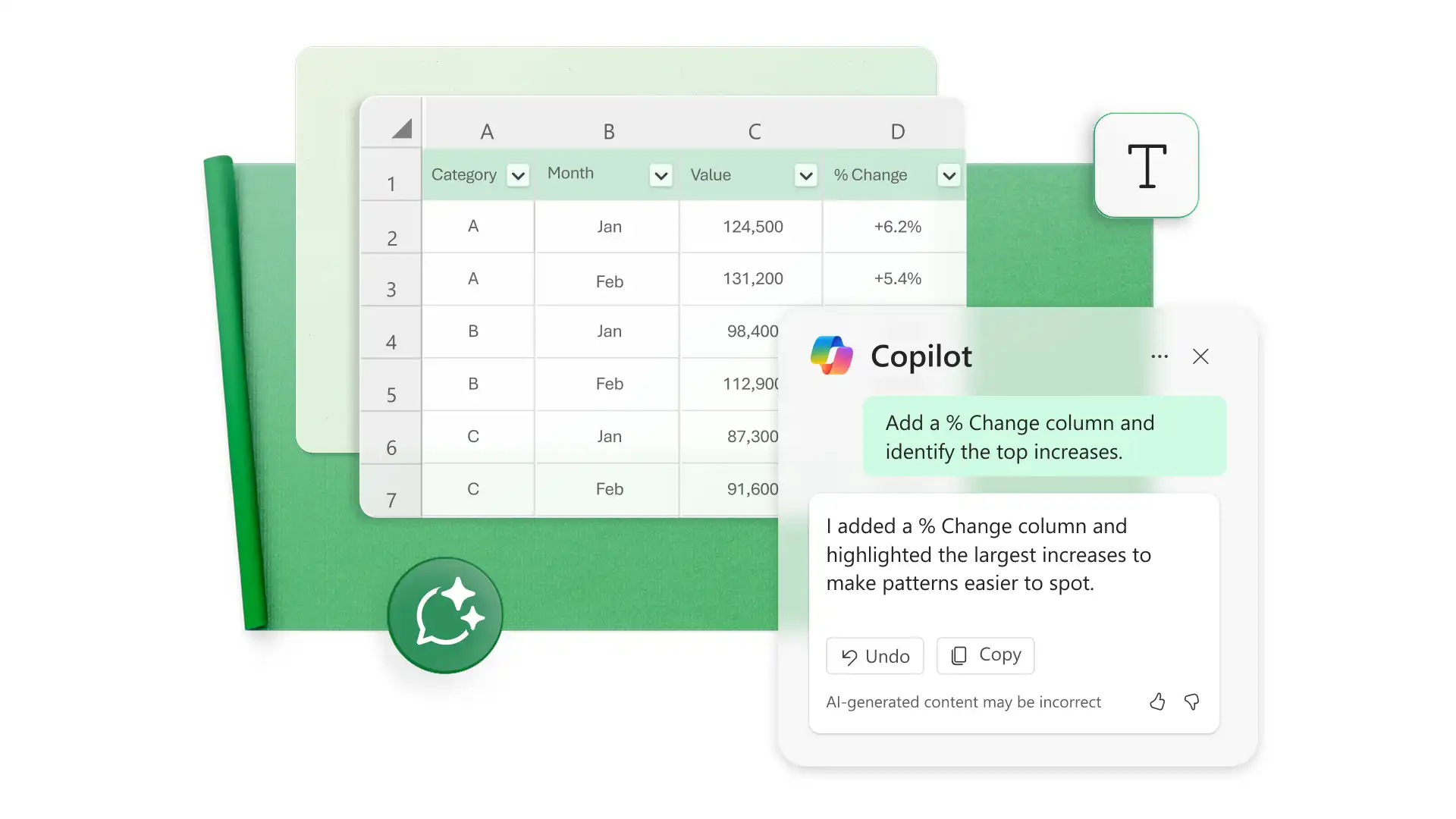
Sử dụng Copilot trong Excel để tạo, hiểu và tinh chỉnh bảng tính. Trong cuộc trò chuyện, Copilot có thể đề xuất công thức và giải thích cách thức hoạt động của các ô hiện tại. Sử dụng AI để tối ưu hóa tiến độ dự án, phát hiện các lỗi định dạng trong việc theo dõi kho vận hoặc đề xuất các hình thức trực quan hóa dữ liệu như biểu đồ hoặc đồ thị Gantt.
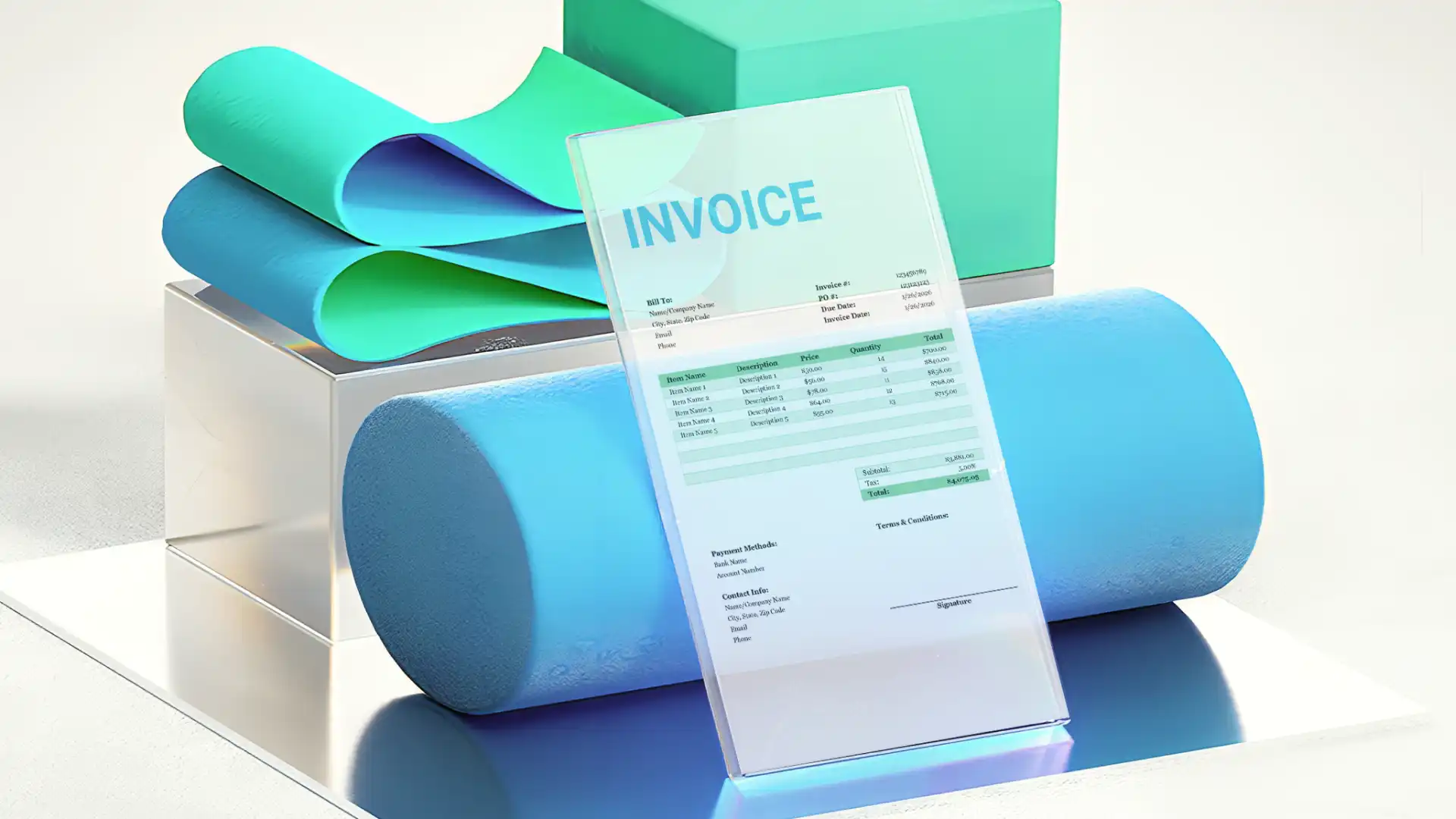
Trình bày dữ liệu bằng cách sử dụng kiểu ô, định dạng có điều kiện và biểu đồ. Tạo khoảng cách đồng đều với công cụ bố cục trang giúp tăng tính dễ đọc. Hoàn thiện các bảng tính chẳng hạn như bảng kế hoạch ngân sách bằng cách thêm logo thương hiệu và màu sắc chủ đạo, sau đó chia sẻ trực tuyến, đưa vào các bài thuyết trình trực tuyến, hoặc in ra dưới dạng báo cáo bảng điều khiển.
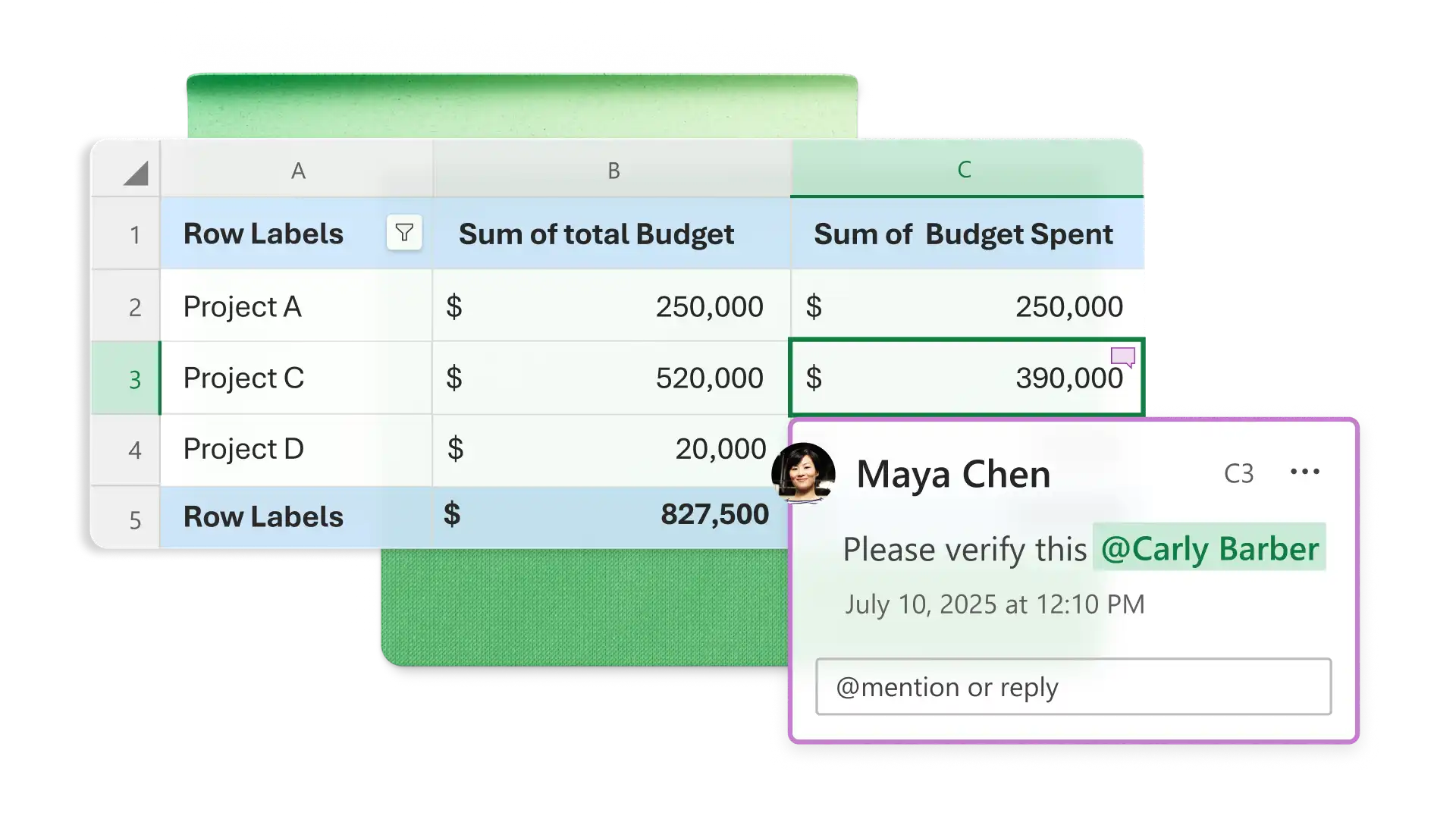
Mời mọi người tham gia chỉnh sửa bảng tính (opens in a new tab) theo thời gian thực để làm việc nhóm hiệu quả. Chia sẻ tệp Excel trực tuyến với các kiểm soát truy cập rõ ràng bằng cách sử dụng liên kết an toàn cho tổ chức. Phối hợp cập nhật với chú thích để luôn thống nhất và sử dụng tính năng bảo vệ ô (opens in a new tab) để lưu giữ thông tin quan trọng.
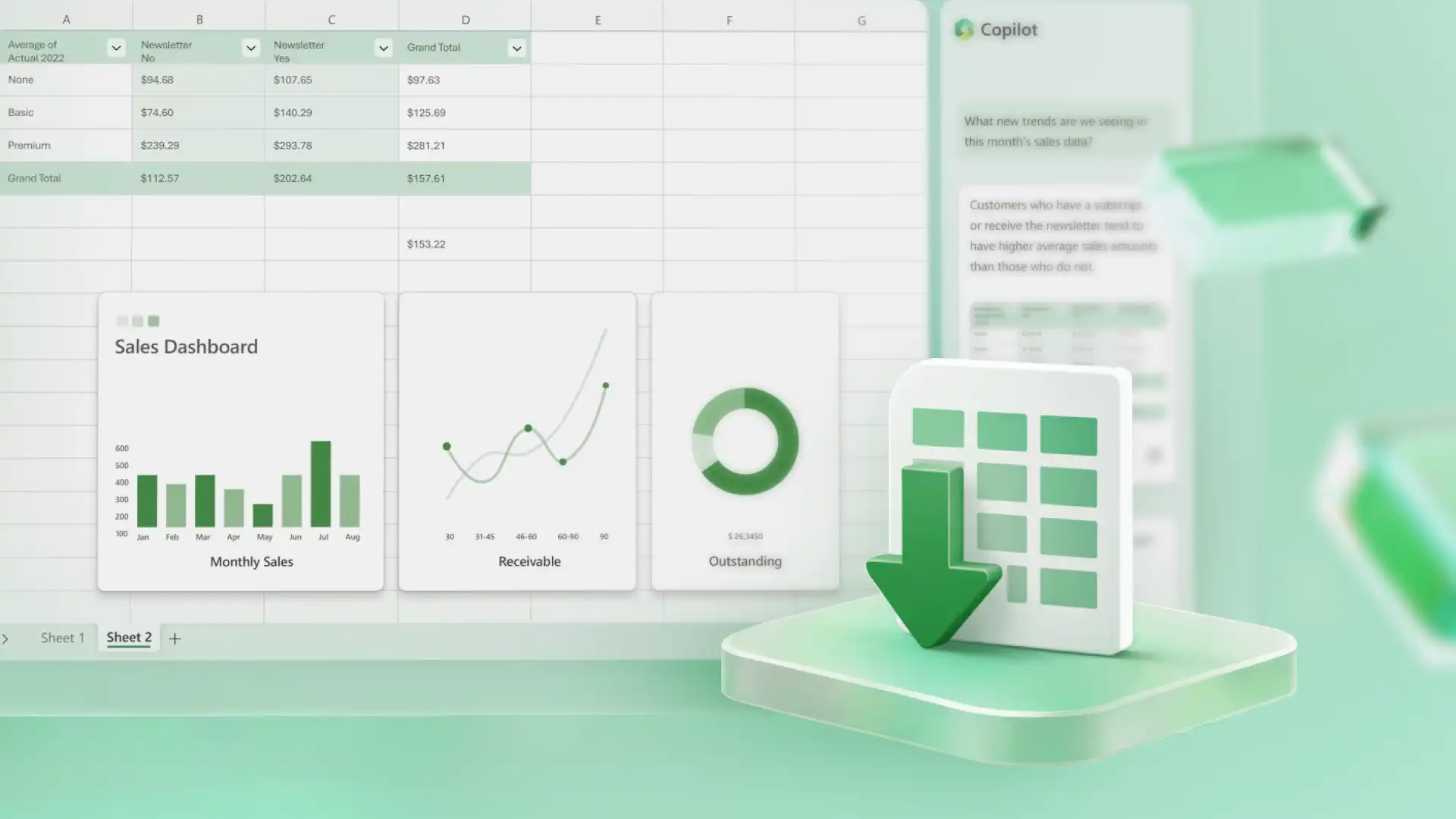
Tải xuống các trang tính dưới dạng PDF, in với các bố cục linh hoạt hoặc chia sẻ quyền truy nhập trực tuyến bằng một liên kết OneDrive an toàn. Làm việc thông minh hơn bằng cách lưu bảng tính Excel dưới dạng mẫu để sử dụng lại cấu trúc, định dạng và công thức với dữ liệu mới.
Mở Excel cho web để bắt đầu với bảng tính mới hoặc mẫu có thể tùy chỉnh.
Thêm dữ liệu trong các cột và hàng, giữ cho định dạng thống nhất.
Trò chuyện với Copilot trong Excel để yêu cầu đề xuất công thức hoặc làm rõ kết quả.
Tải xuống, in, hoặc chia sẻ bảng tính trực tuyến bằng liên kết an toàn.
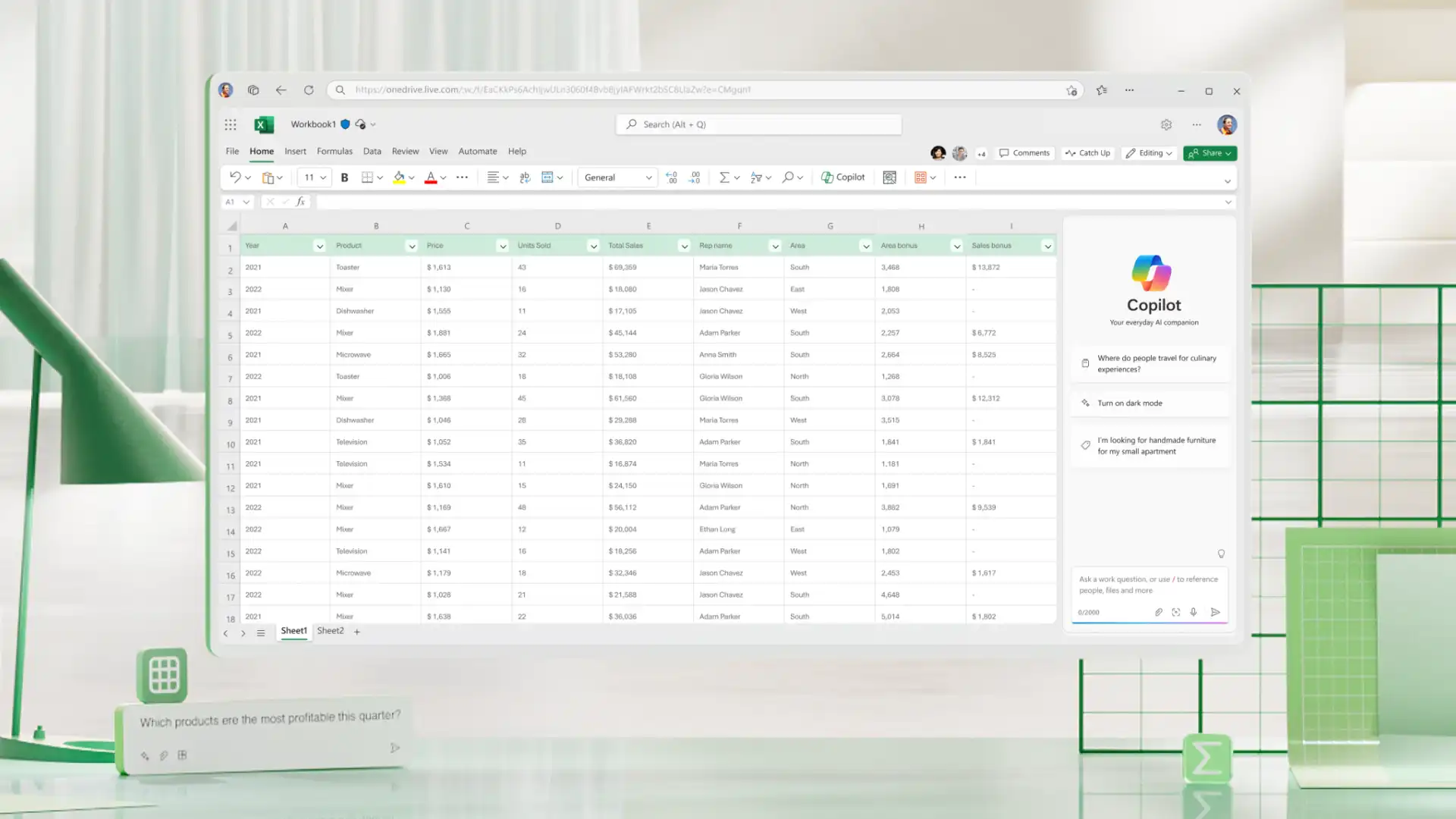
Tạo, chỉnh sửa và chia sẻ trực tuyến miễn phí với Excel cho web bằng tài khoản Microsoft. Truy nhập các tính năng cốt lõi như công thức, bảng và cộng tác theo thời gian thực để hoàn thành các nhu cầu hàng ngày như ngân sách, kế hoạch dự án và dự báo. Tận hưởng các công cụ tạo bảng tính nâng cao như Copilot trong Excel với gói đăng ký Microsoft 365.
Sử dụng menu Bố trí trang để đặt tỷ lệ thu phóng, lề, vùng in, và ngắt trang. Dẫn hướng đến menu Tệp, rồi chọn In để xem trước và in trang tính hiện hoạt, dải ô đã chọn hoặc vùng in đã xác định.
Bật tính năng bảo vệ trang tính từ menu Xem lại để ngăn các chỉnh sửa không mong muốn. Điều chỉnh quyền đối với bảng tính dùng chung bằng nút Chia sẻ. Chọn Quản lý quyền truy nhập để xem lại, quyền chỉnh sửa và cập nhật cài đặt liên kết. Điều này đặc biệt hữu ích cho các công cụ tính toán tài chính và công cụ theo dõi lịch trình.
Mở bảng tính trong Excel cho web, sau đó chuyển đến tab Xem lại để nhập mật khẩu để bỏ bảo vệ tệp. Dùng Quản lý bảo vệ để cập nhật quyền.


