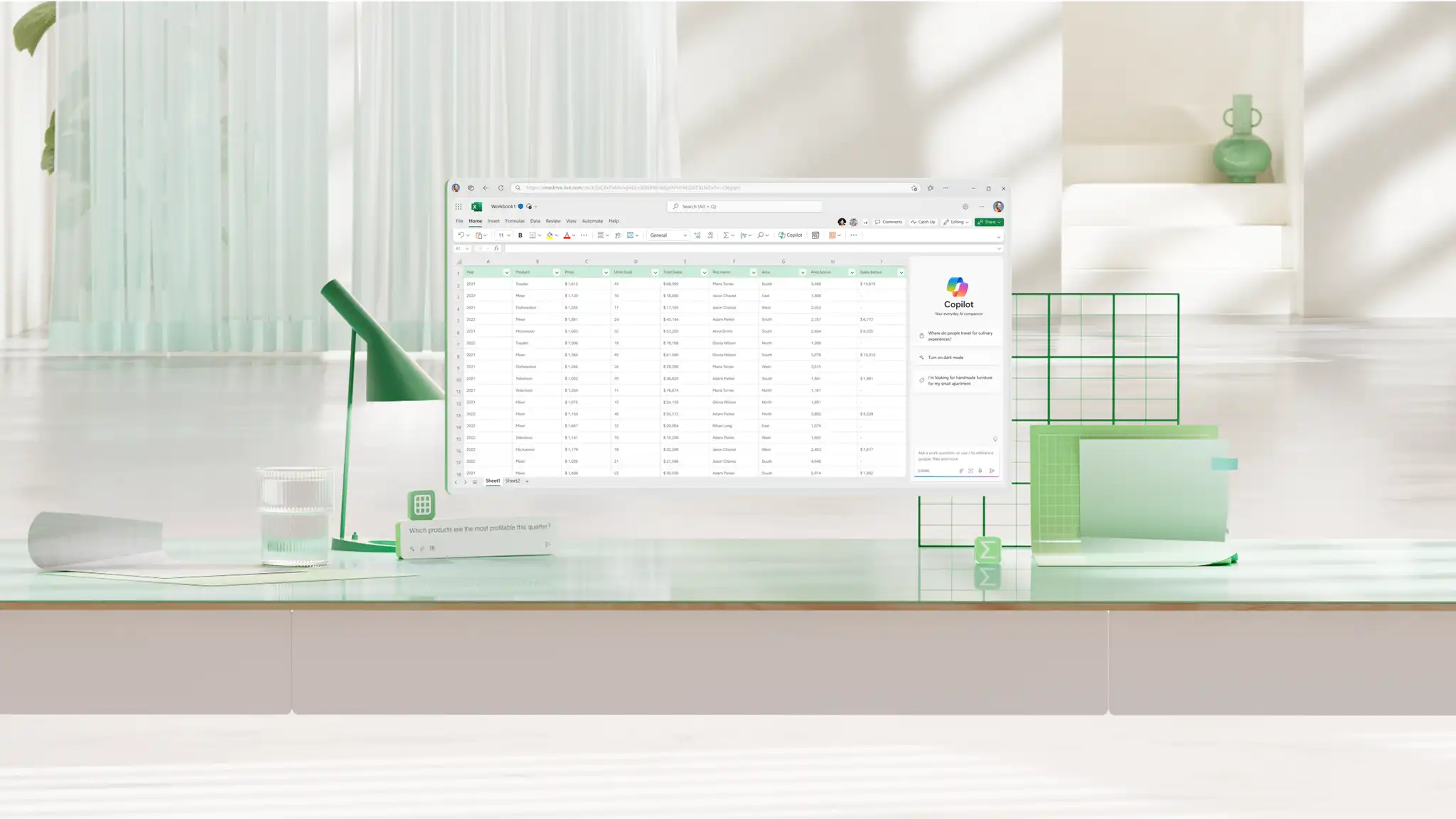
Dữ liệu chính xác, đáng tin cậy bắt đầu với các nền tảng bảng tính phù hợp. Giảm lỗi thủ công, phát hiện sớm lỗi và xây dựng logic duy trì mỗi khi dữ liệu thay đổi bằng Các công thức và hàm Microsoft Excel . Từ các tổng đơn giản đến tra cứu chéo bảng, mỗi công thức được tích hợp vào Excel cho web và sẵn sàng để sử dụng mà không cần cài đặt.
Khám phá 30 công thức và hàm Excel thiết yếu, từ dọn dẹp dữ liệu cho đến phân tích. Xem lại hướng dẫn từng bước và các tình huống trong thế giới thực để tìm hiểu từng hàm hoặc sử dụng Copilot trong Excel yêu cầu ví dụ để xây dựng công thức từ mô tả bằng AI.
Làm sạch dữ liệu để phân tích
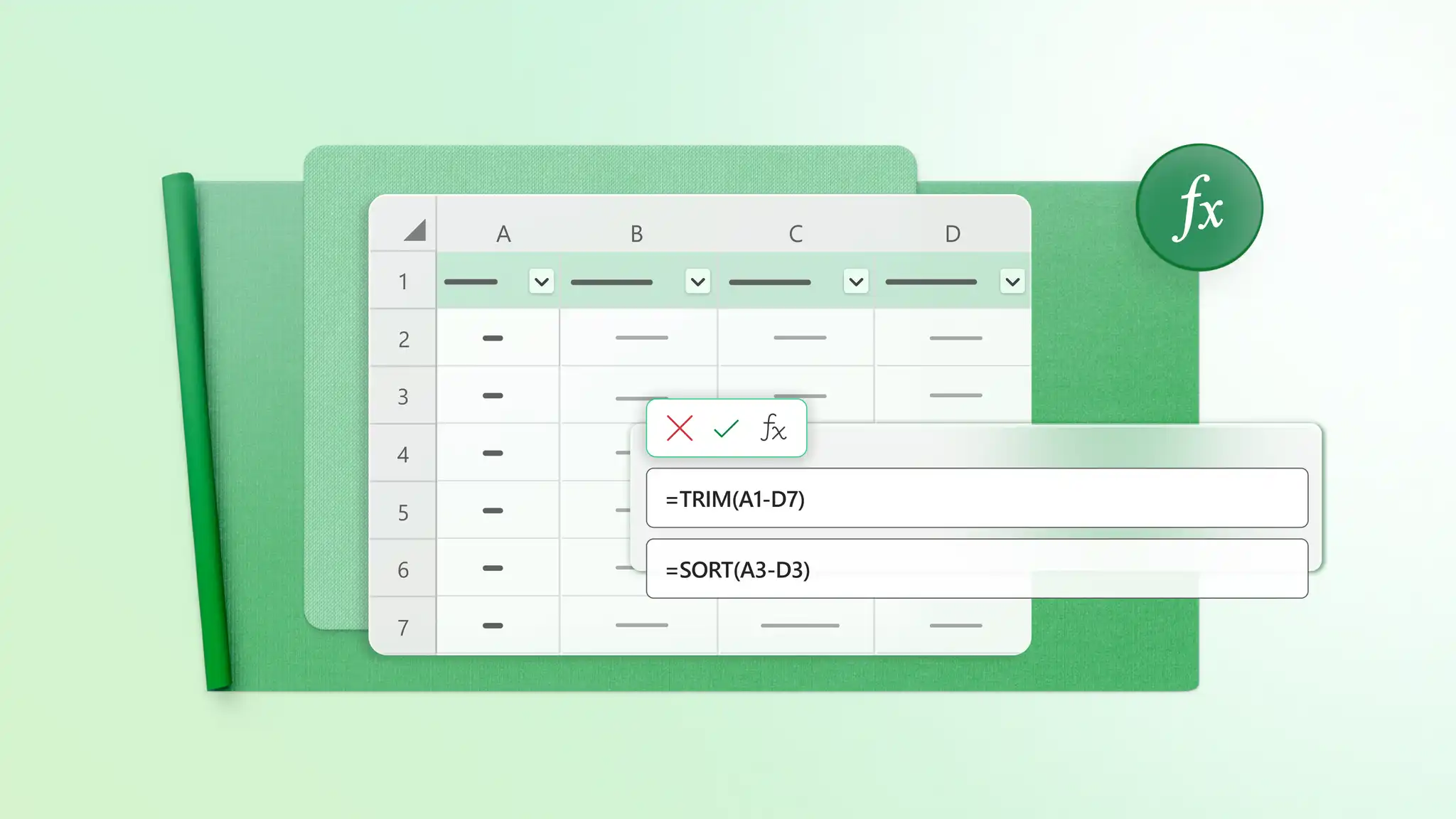
Đưa dữ liệu về trạng thái nhất quán, có thể sử dụng là bước đầu tiên trước khi chạy bất cứ phép tính nào. Sử dụng các công thức này để loại bỏ các khoảng trắng thừa, kết hợp hoặc tách văn bản và chuẩn hóa dữ liệu đã nhập để công thức, tra cứu, biểu đồ và PivotTable cho ra kết quả đáng tin cậy.
TRIM
Hàm TRIM sẽ loại bỏ các khoảng trắng thừa ở đầu, cuối và giữa các từ trong một chuỗi văn bản, chỉ để lại một khoảng trắng đơn giữa các từ.
Cách sử dụng hàm TRIM
Chọn một ô trống bên cạnh văn bản bạn muốn làm sạch.
Nhập =TRIM(A2).
Nhấn Enter và điền công thức xuống cột.
Khi nào nên sử dụng hàm TRIM
Dọn dẹp tên khách hàng được nhập từ hệ thống khác
Khắc phục sự cố giãn cách làm hỏng công thức XLOOKUP hoặc COUNTIF
Chuẩn hóa ID sản phẩm và trường văn bản
CONCAT và TEXTJOIN
CONCAT và TEXTJOIN kết hợp các giá trị từ nhiều ô vào một chuỗi văn bản đơn. TEXTJOIN thêm dấu phân cách đã chọn giữa các giá trị.
Cách sử dụng hàm CONCAT và TEXTJOIN
Chọn ô nơi văn bản kết hợp sẽ xuất hiện.
Nhập công thức CONCAT hoặc TEXTJOIN với các ô cần nối.
Nhấn Enter để tạo giá trị kết hợp.
Khi nào nên sử dụng hàm CONCAT và TEXTJOIN
Kết hợp tên và họ
Xây dựng địa chỉ đầy đủ từ các cột riêng biệt
Tạo nhãn sản phẩm hoặc tên hiển thị
TRÁI VÀ PHẢI
Hàm LEFT kéo một số ký tự nhất định từ đầu chuỗi văn bản và hàm RIGHT kéo các ký tự đó từ cuối, chẳng hạn như 3 ký tự đầu tiên của mã sản phẩm hoặc 4 chữ số cuối của số điện thoại.
Cách sử dụng LEFT và RIGHT
Chọn ô nơi kết quả sẽ xuất hiện.
Nhập =LEFT(A2,3) hoặc =RIGHT(A2,3).
Nhấn Enter để trở về các ký tự bắt buộc.
Khi nào nên sử dụng LEFT và RIGHT
Kéo mã vùng hoặc mã nhánh ra khỏi mặt trước của ID sản phẩm
Cách cô lập phần mở rộng tệp hoặc các chữ số cuối cùng của một số tham chiếu
Tách một tiền tố có độ dài cố định với phần còn lại của mã định danh
SẮP XẾP
SORT tạo ra một bản sao được sắp xếp lại của một phạm vi tại một vị trí mới, giữ nguyên dữ liệu gốc.
Cách sử dụng tính năng SORT
Chọn một khu vực trống của trang tính.
Nhập công thức SORT bằng cách sử dụng dải nguồn của bạn.
Nhấn Enter để tạo danh sách được sắp xếp tự động.
Khi nào nên sử dụng SORT
Sắp xếp lại danh sách nhiệm vụ dự án theo ngày đến hạn mà không làm xáo trộn nguồn
Xem lại một Trình theo dõi hàng tồn kho từ mức thấp nhất đến cao nhất
Sắp xếp các bản ghi theo thứ tự xếp hạng trước khi xem xét hoặc Sổ điểm
BỘ LỌC
FILTER chỉ trả về các hàng từ phạm vi thỏa mãn một điều kiện xác định, cập nhật tự động khi nguồn thay đổi.
Cách sử dụng FILTER
Chọn một khu vực trống của trang tính.
Nhập công thức FILTER và xác định điều kiện.
Nhấn Enter để hiển thị bản ghi khớp.
Khi nào nên sử dụng FILTER
Chỉ kéo các tài khoản hiện hoạt ra khỏi danh sách máy khách đầy đủ
Chỉ hiển thị các mục quá hạn từ trình theo dõi dự án
Tách một tháng của các mục nhập khỏi tập dữ liệu cả năm
UNIQUE
UNIQUE trả về danh sách các giá trị riêng biệt từ một dải ô, loại bỏ các mục lặp lại khỏi kết quả.
Cách sử dụng UNIQUE
Chọn một ô trống nơi danh sách duy nhất sẽ xuất hiện.
Nhập công thức UNIQUE và chọn dải ô mà bạn muốn lấy các giá trị khác biệt từ đó.
Nhấn Enter để trả về từng giá trị riêng biệt từ phạm vi nguồn.
Khi nào nên sử dụng UNIQUE
Tạo danh sách khách hàng hoặc sản phẩm duy nhất trong một doanh nghiệp
Loại bỏ các tên lặp lại khỏi danh sách đăng ký hoặc Bảng chuyên cần
Xây dựng danh sách danh mục để báo cáo hoặc phân tích
TEXTSPLIT
Hàm TEXTSPLIT phân tách văn bản bằng dấu phẩy, dấu cách hoặc gạch nối, thành các cột hoặc hàng riêng biệt.
Cách sử dụng hàm TEXTSPLIT
Chọn một ô trống bên cạnh văn bản bạn muốn tách.
Nhập công thức TEXTSPLIT với ô nguồn và dấu tách.
Nhấn Enter để tách văn bản thành các ô riêng biệt.
Khi nào nên sử dụng TEXTSPLIT
Tách họ tên thành họ và tên
Tách thẻ hoặc danh mục được phân cách bằng dấu phẩy
Tách mã sản phẩm thành các cấu phần riêng biệt
Tính tổng và trung bình

Sử dụng các công thức tính toán để trả lời các câu hỏi hàng ngày trên bảng tính, bao gồm tổng, trung bình, số đếm và xếp hạng.
Hàm SUM
Hàm SUM cộng tất cả giá trị trong phạm vi hoặc tập hợp ô đã chọn.
Cách sử dụng hàm SUM
Chọn ô nơi xuất hiện tổng.
Nhập công thức SUM, rồi chọn dải ô bạn muốn tính tổng.
Nhấn Enter để tính tổng.
Khi nào nên sử dụng hàm SUM
Thêm chi phí hàng tháng trong trình lập kế hoạch ngân sách
Tính toán Tổng Doanh thu Kinh doanh
Tính tổng giờ, đơn vị hoặc số lượng
Hàm AVERAGE
Hàm AVERAGE tính toán giá trị trung bình trong một phạm vi đã chọn.
Cách sử dụng hàm AVERAGE
Chọn ô nơi xuất hiện giá trị trung bình.
Nhập công thức AVERAGE và chọn phạm vi bạn muốn tính giá trị trung bình.
Nhấn Enter để tính trung bình.
Khi nào nên dùng hàm AVERAGE
Tìm giá trị đơn hàng trung bình trong một quý
Tính toán thời gian phản hồi trung bình trong một nhóm
Xem lại số giờ hoặc chi phí trung bình hàng tuần
MIN và MAX
Hàm MIN trả về giá trị nhỏ nhất trong một phạm vi và hàm MAX trả về giá trị lớn nhất.
Cách sử dụng hàm MIN và MAX
Chọn một ô trống cho kết quả.
Nhập công thức MIN hoặc MAX và chọn phạm vi giá trị cần kiểm tra.
Nhấn Enter để trả về giá trị thấp nhất hoặc cao nhất.
Khi nào nên sử dụng hàm MIN và MAX
Phát hiện giá trị ngoại lệ trong báo cáo chi phí
Kiểm tra xem mục nhập dữ liệu có nằm trong giới hạn dự kiến hay không
Hiển thị các ứng dụng có hiệu suất tốt nhất và kém nhất trong cột bán hàng
COUNT và COUNTA
Hàm COUNT đánh dấu các ô có chứa số, trong khi hàm COUNTA đếm bất kỳ ô nào không trống.
Cách sử dụng hàm COUNT và hàm COUNTA
Chọn ô nơi số đếm sẽ xuất hiện
Nhập công thức COUNT để đếm số hoặc công thức COUNTA để đếm các ô không trống.
Chọn phạm vi bạn muốn đếm, rồi nhấn Enter.
Khi nào nên sử dụng hàm COUNT và COUNTA
Đếm mục nhập số trong cột doanh thu
Đếm các trường đã hoàn thành trong trình theo dõi
Kiểm tra số hàng chứa dữ liệu
COUNTIF
COUNTIF đếm các ô đáp ứng một điều kiện đơn lẻ.
Cách sử dụng COUNTIF
Chọn ô nơi kết quả sẽ xuất hiện.
Nhập công thức COUNTIF với phạm vi và điều kiện.
Nhấn Enter để đếm các ô khớp nhau.
Khi nào nên sử dụng COUNTIF
Đếm hóa đơn được đánh dấu Đã thanh toán
Đếm đơn hàng từ một khu vực
Đếm số phản hồi với một trạng thái hoặc danh mục cụ thể
SUMIF
SUMIF cộng các giá trị đáp ứng một điều kiện đơn lẻ.
Cách sử dụng SUMIF
Chọn ô nơi xuất hiện tổng.
Nhập công thức SUMIF với phạm vi tiêu chí, điều kiện và phạm vi tổng.
Nhấn Enter để tính tổng có điều kiện.
Khi nào nên sử dụng SUMIF
Thêm doanh số bán hàng từ một kênh
Tính tổng các chi phí trong một danh mục
Tính toán Số giờ của bảng chấm công cho một dự án hoặc khách hàng
THỨ HẠNG. EQ
THỨ HẠNG. EQ trả về vị trí của một số trong danh sách, từ cao nhất đến thấp nhất hoặc ngược lại.
Cách sử dụng hàm RANK. EQ
Chọn một ô trống bên cạnh giá trị bạn muốn xếp hạng.
Nhập RANK. Công thức EQ với giá trị và phạm vi so sánh.
Nhấn Enter và điền công thức xuống cột.
Khi nào nên sử dụng hàm RANK. EQ
Xếp hạng nhân viên bán hàng theo doanh thu
Đặt thứ tự kết quả chiến dịch tiếp thị theo tỷ lệ chuyển đổi
Xác định các sản phẩm hoặc khu vực hoạt động hàng đầu
Sử dụng lô-gic và xử lý lỗi trong công thức

Các công thức lô-gic giúp bảng tính phản hồi các điều kiện khác nhau. Sử dụng chúng để hiển thị các kết quả khác nhau dựa trên dữ liệu, kết hợp nhiều quy tắc vào một kiểm tra hoặc giữ cho công thức luôn dễ đọc khi Excel xuất hiện.
IF
IF trả về một kết quả khi điều kiện đúng và kết quả khác khi điều kiện sai.
Cách sử dụng hàm IF
Chọn ô nơi kết quả sẽ xuất hiện.
Nhập công thức IF có điều kiện, kết quả đúng và kết quả sai.
Nhấn Enter để trả về kết quả khớp.
Khi nào nên sử dụng hàm IF
Đánh dấu nhiệm vụ là Theo dõi hoặc Cần xem lại
Gắn nhãn điểm số là Trên mục tiêu hoặc Dưới mục tiêu
Gắn cờ hóa đơn như đã thanh toán hoặc quá hạn
IFERROR
IFERROR phát hiện bất kỳ lỗi nào mà công thức trả về và thay thế bằng một giá trị cụ thể, chẳng hạn như dấu gạch ngang, số không hoặc ghi chú ngôn ngữ thuần túy.
Cách sử dụng IFERROR
Chọn ô nơi xuất hiện kết quả công thức.
Bao công thức gốc trong IFERROR.
Thêm giá trị hoặc thông báo để cho biết nếu có lỗi xuất hiện.
Khi nào nên sử dụng IFERROR
Thay thế lỗi tra cứu bằng một ô hoặc thư trống
Giúp báo cáo luôn đọc được khi thiếu dữ liệu
Tránh các lỗi công thức có thể nhìn thấy trong các trang tính dùng chung
VÀ VÀ HOẶC
Hàm AND kiểm tra xem tất cả điều kiện có đúng hay không, còn hàm OR kiểm tra xem ít nhất một điều kiện có đúng hay không.
Cách sử dụng AND và OR
Chọn ô nơi kết quả lô-gic sẽ xuất hiện.
Nhập công thức AND hoặc OR với các điều kiện để kiểm tra.
Dùng công thức riêng rẽ hoặc dùng bên trong hàm IF để có kết quả tùy chỉnh.
Khi nào nên sử dụng AND và OR
Kiểm tra xem nhiều điều kiện phê duyệt có được đáp ứng hay không
Gắn cờ cho bản ghi khớp với một trong một vài danh mục
Xây dựng công thức IF chính xác hơn
SWITCH
SWITCH so sánh một giá trị với danh sách các tùy chọn và trả về kết quả trùng khớp.
Cách sử dụng SWITCH
Chọn ô nơi kết quả sẽ xuất hiện.
Nhập công thức SWITCH với giá trị cần kiểm tra và kết quả có thể khớp.
Thêm kết quả mặc định cho các giá trị không khớp.
Khi nào nên sử dụng SWITCH
Chuyển đổi mã trạng thái ngắn thành nhãn đầy đủ
Gán thể loại dựa trên một trường đơn lẻ
Thay thế các công thức IF lồng nhau dài bằng tùy chọn gọn gàng hơn
Tìm và khớp thông tin trên nhiều tập dữ liệu

Công thức tra cứu kết nối thông tin liên quan giữa các bảng. Sử dụng chúng để khớp ID, truy xuất giá trị hoặc tìm vị trí của một mục mà không cần quét hàng theo cách thủ công.
XLOOKUP
XLOOKUP có thể tìm kiếm một dải ô theo bất kỳ hướng nào và trả về một giá trị liên quan, đồng thời nó có thể trả về một giá trị đặt khi không tìm thấy kết quả khớp.
Cách sử dụng XLOOKUP
Chọn ô nơi xuất hiện kết quả khớp.
Nhập công thức XLOOKUP cùng với giá trị tra cứu, phạm vi tra cứu và phạm vi trả về.
Nhấn Enter để trả về giá trị khớp.
Khi nào nên dùng XLOOKUP
Khớp ID đơn hàng với tên khách hàng
Kéo giá từ danh sách sản phẩm
Trả về giá trị từ các bảng có cột tra cứu không phải là cột đầu tiên
Hàm VLOOKUP
VLOOKUP có thể tìm kiếm trong cột đầu tiên của bảng từ trái sang phải và trả về giá trị từ cột được chỉ định trong cùng hàng.
Cách dùng VLOOKUP
Chọn ô nơi xuất hiện kết quả khớp.
Nhập một công thức VLOOKUP với giá trị tra cứu, phạm vi bảng, số cột và kiểu khớp.
Nhấn Enter để trả về giá trị khớp.
Khi nào nên dùng VLOOKUP
Làm việc với tài khoản cũ hơn hoặc bảng tính dùng chung
Khớp ID với các giá trị trong một bảng đơn giản
Tra cứu thông tin từ trái sang phải
MATCH
Hàm MATCH trả về vị trí của một giá trị trong danh sách, chẳng hạn như tìm ra rằng một Tên Sản phẩm Hàng tồn kho là mục thứ 3 trong một cột.
Cách sử dụng MATCH
Chọn ô mà vị trí sẽ xuất hiện.
Nhập công thức MATCH với giá trị tra cứu và phạm vi tra cứu.
Nhấn Enter để trở về vị trí mục.
Khi nào nên sử dụng MATCH
Tìm nơi giá trị xuất hiện trong danh sách
Định vị vị trí cột trong bảng
Ghép nối với hàm INDEX để có tra cứu linh hoạt
INDEX
Hàm INDEX truy xuất một giá trị từ một vị trí cụ thể trong một phạm vi hoặc bảng.
Cách sử dụng hàm INDEX
Chọn ô nơi kết quả sẽ xuất hiện.
Nhập công thức INDEX với mảng, số hàng và số cột.
Nhấn Enter để trả về giá trị tại vị trí đó.
Khi nào nên sử dụng hàm INDEX
Trả về một giá trị từ một hàng và cột đã biết
Xây dựng công thức tra cứu linh hoạt với hàm MATCH
Kéo các giá trị từ cột sang bên trái của cột tìm kiếm, nơi mà VLOOKUP không thể tiếp cận
Phân tích và tóm tắt các tập dữ liệu lớn
Sử dụng các công thức này để tính toán giá trị qua nhiều điều kiện, tóm tắt danh sách đã lọc và so sánh các giá trị trung bình qua các danh mục. Họ quay lại Bảng lớn thành kết quả ưu tiên mà không cần thay đổi dữ liệu nguồn.
SUMIFS
Hàm SUMIFS cộng các giá trị trong một cột thỏa mãn hai hoặc nhiều điều kiện cùng một lúc.
Cách dùng hàm SUMIFS
Chọn ô nơi kết quả sẽ xuất hiện.
Nhập công thức SUMIFS với dải ô tổng trước tiên.
Thêm từng phạm vi tiêu chí và điều kiện của nó.
Khi nào nên sử dụng hàm SUMIFS
Tính tổng doanh thu cho một sản phẩm trong một khu vực
Thêm số giờ mà một nhân viên đã ghi nhật ký trong một tuần cụ thể
Tính tổng các chi phí trong một danh mục trong một tháng
SUBTOTAL
Hàm SUBTOTAL tính toán các kết quả như tổng, trung bình và số đếm cho danh sách được lọc, chỉ sử dụng các hàng hiển thị.
Cách sử dụng SUBTOTAL
Chọn ô nơi tóm tắt sẽ xuất hiện.
Nhập công thức SUBTOTAL với số và phạm vi hàm.
Áp dụng bộ lọc cho bảng để cập nhật kết quả hiển thị.
Khi nào nên sử dụng SUBTOTAL
Chỉ tóm tắt các hàng hiển thị trong danh sách đã lọc
Xem lại tổng sau khi áp dụng bộ lọc
Tạo tóm tắt nhanh mà không cần thay đổi dữ liệu nguồn
AVERAGEIF
AVERAGEIF tính trung bình của các giá trị đáp ứng một điều kiện đơn lẻ.
Cách sử dụng AVERAGEIF
Chọn ô nơi xuất hiện giá trị trung bình.
Nhập công thức AVERAGEIF với phạm vi tiêu chí, điều kiện và phạm vi trung bình.
Nhấn Enter để tính trung bình có điều kiện.
Khi nào nên sử dụng AVERAGEIF
Tìm doanh số trung bình cho một sản phẩm
Tính toán chi tiêu trung bình theo danh mục
Xem lại điểm trung bình của một nhóm
Làm việc với ngày tháng và hạn chót
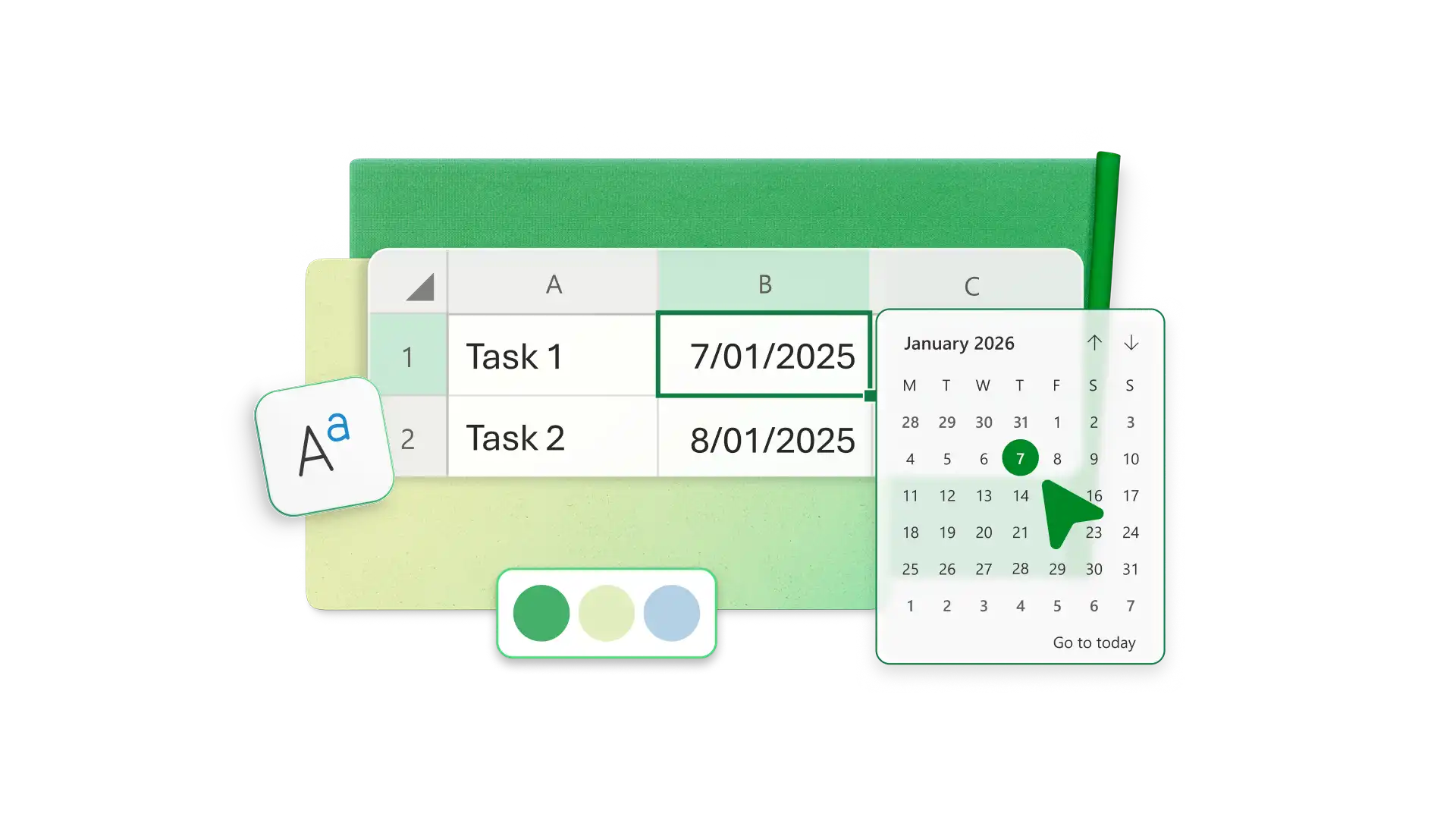
Công thức ngày tính toán thời hạn, đo thời gian giữa các sự kiện và giữ cho lịch biểu luôn cập nhật. Sử dụng chúng để theo dõi các tác vụ, Xem lại đường thời gian và xây dựng báo cáo cập nhật khi ngày thay đổi.
HÔM NAY
Hàm TODAY trả về ngày hiện tại và cập nhật mỗi lần sổ làm việc tính toán lại.
Cách sử dụng TODAY
Chọn ô nơi ngày hiện tại sẽ xuất hiện.
Nhập công thức TODAY, công thức này không có đối số.
Nhấn Enter để hiển thị ngày hôm nay.
Khi nào nên sử dụng TODAY
Tính toán ngày cho đến hạn chót hoặc kế hoạch du lịch
Đánh dấu nhiệm vụ quá hạn
Tạo báo cáo cập nhật dựa vào ngày hiện tại
DATEDIF
DATEDIF tính toán sự chênh lệch giữa hai ngày theo ngày, tháng hoặc năm theo Lịch.
Cách sử dụng DATEDIF
Chọn ô nơi khác biệt ngày sẽ xuất hiện.
Nhập công thức DATEDIF với ngày bắt đầu, ngày kết thúc và đơn vị.
Nhấn Enter để trả về thời gian giữa các ngày.
Khi nào nên sử dụng DATEDIF
Tính toán Thời hạn của bài tập của học viên
Tìm ngày giữa ngày yêu cầu và ngày hoàn thành
Đo độ tuổi, nhiệm kỳ hoặc thời gian trôi qua
WORKDAY
Hàm WORKDAY trả về ngày trước hoặc sau một phạm vi ngày làm việc và có thể loại trừ các ngày cuối tuần và ngày lễ.
Cách sử dụng WORKDAY
Chọn ô nơi hạn chót sẽ xuất hiện.
Nhập công thức WORKDAY với ngày bắt đầu và số ngày làm việc.
Thêm ngày lễ nếu Lịch biểu nên loại trừ chúng.
Khi nào nên sử dụng WORKDAY
Tính toán ngày đến hạn dự án
Lên lịch ngày theo dõi
Lập kế hoạch đường thời gian loại trừ ngày cuối tuần
Sử dụng Copilot trong Excel để tạo và hiểu công thức
Copilot giúp tạo công thức từ hướng dẫn bằng ngôn ngữ thuần túy, cũng như xác định nguyên nhân lỗi công thức trong Excel. Trợ lý bảng tính AI cung cấp các gợi ý, vì vậy việc xem lại kết quả trước khi áp dụng chúng vào một sổ làm việc quan trọng vẫn rất cần thiết. Dưới đây là một số cách sử dụng Copilot:
Yêu cầu Copilot giải thích một công thức không quen thuộc bằng các thuật ngữ hàng ngày trong cuộc trò chuyện.
Mô tả tính toán cần thiết trong cuộc trò chuyện Copilot và để Copilot đề xuất công thức. Xem lại công thức được đề xuất trước khi thêm công thức vào bảng tính dùng chung hoặc có tác động lớn.
Yêu cầu Copilot chẩn đoán các lỗi như công thức bị lỗi hoặc thiếu định dạng bảng tính.
Lưu ý: Làm việc với Copilot trong Excel yêu cầu đăng ký Microsoft 365 Personal hoặc Family (với Kế hoạch tín dụng AI (opens in a new tab)), Đăng ký Microsoft 365 Premium (opens in a new tab) hoặc gói đăng ký thương mại Microsoft 365 Copilot (opens in a new tab).
Với công thức phù hợp, Trình tạo bảng tính Excel có thể sắp xếp các dữ liệu lộn xộn, tính toán giá trị, kiểm tra điều kiện, khớp thông tin và tóm tắt các bảng lớn một cách hiệu quả. Sử dụng hướng dẫn này để bắt đầu với các công thức phù hợp với tác vụ hiện tại hoặc sử dụng Copilot trong Excel khám phá các tùy chọn công thức để hoàn thành nhiệm vụ với AI.
Câu hỏi thường gặp
- Làm thế nào để hiển thị công thức trong Excel?
Sử dụng tab Công thức trong Excel để hiển thị hoặc ẩn văn bản công thức trên trang tính hoặc nhấn Ctrl + ' để chuyển đổi dạng xem công thức.
- Làm thế nào để khóa một công thức trong Excel?
Thêm ký hiệu đô la ($) trước chữ cái cột, số hàng hoặc cả hai để khóa tham chiếu ô khi bạn sao chép công thức. Ký hiệu $A$1 khắc phục cả hai, vì vậy ký hiệu luôn trỏ đến cùng một ô. Để biết tổng quan đầy đủ, hãy truy cập trang này Tổng quan về công thức Excel. (opens in a new tab)
- Làm thế nào để ẩn hoặc hiển thị công thức trong Excel?
Ẩn công thức bằng cách đánh dấu các ô là Ẩn và bảo vệ trang tính. Để hiển thị lại chúng, hãy bỏ bảo vệ trang tính và loại bỏ thiết đặt Ẩn. Để biết tổng quan đầy đủ, hãy truy cập trang này Tổng quan về công thức Excel. (opens in a new tab)
- Làm thế nào để sử dụng AI trong Excel?
Bật Copilot trong Excel cho web hoạt động cùng với trợ lý bảng tính AI. Mô tả mục tiêu trong cuộc trò chuyện và Copilot có thể tạo công thức, soạn thảo quy trình làm việc hoặc đưa ra thông tin chuyên sâu, cùng với các giả định đằng sau chúng. Mọi đề xuất đều có thể chỉnh sửa được, vì vậy mỗi kết quả là điểm khởi đầu để xem lại và tinh chỉnh.