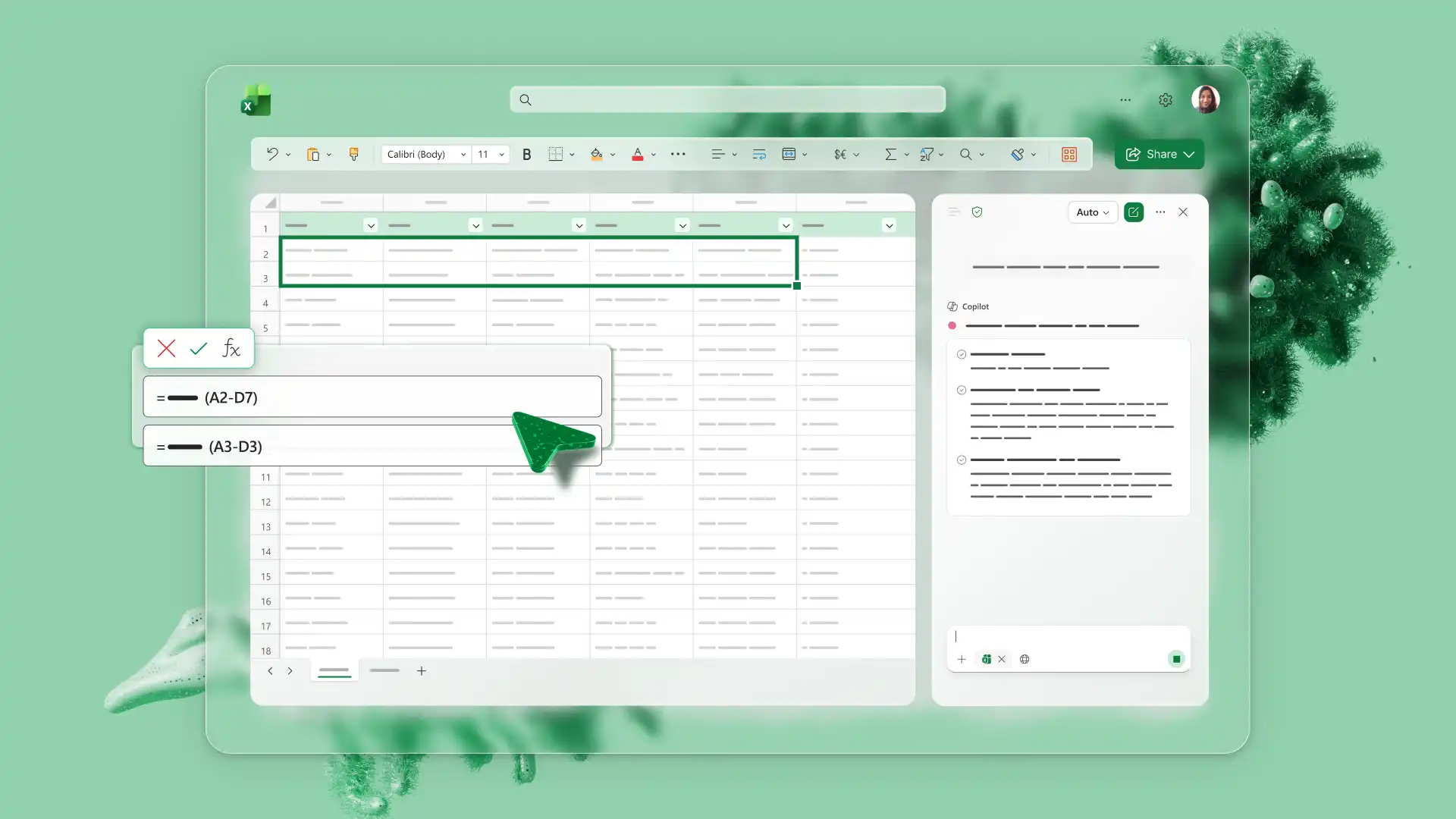
Chuyển dữ liệu bảng tính thành thông tin chuyên sâu hữu dụng với AI trong Microsoft Excel. Copilot trong Excel có thể giúp tạo trang tính, sắp xếp thông tin, đề xuất công thức và phân tích dữ liệu, giảm bớt các bước thủ công trong công việc hàng ngày trên bảng tính.
Trong các ngân sách, theo dõi hàng tồn kho, tạo hóa đơn và đánh giá kinh doanh, AI có thể giúp xác định các mẫu hình và giải thích kết quả. Những yêu cầu tương tự giúp cải thiện chất lượng dữ liệu và mọi đề xuất vẫn có sẵn để kiểm tra trước tiên. Hỗ trợ khắc phục sự cố công thức và phát hiện xu hướng giúp xây dựng, hiểu và chia sẻ bảng tính dễ dàng hơn.
Khám phá tám ví dụ thực tế về cách sử dụng AI trong Excel để tạo và phân tích bảng tính. Danh sách chuyển từ sắp xếp dữ liệu và tạo công thức sang phân tích bảng tính AI hỗ trợ quyết định tốt hơn.
1. Yêu cầu công thức phù hợp
Mô tả đơn giản về cách tính toán có thể hữu ích Copilot đề xuất một công thức để xem lại, nghĩa là yêu cầu tính tổng một cột doanh thu không bao giờ cần tên hàm. Chọn phạm vi, giải thích kết quả sẽ hiển thị những gì và trợ lý sẽ cung cấp một vài tùy chọn dựa trên các giá trị trong các ô đó. Điều này sẽ giúp ích nhiều nhất trong các sổ làm việc như danh sách hàng tồn kho hoặc trình theo dõi chi phí, trong đó một phép tính không nhất quán đơn thay đổi mọi tổng dưới nó.
Đọc đề xuất trước khi áp dụng và xác nhận các tham chiếu ô chỉ đến vị trí nên áp dụng. Bất kỳ ai bắt đầu với một trang tính trống đều có thể mô tả tính toán cho Trình tạo công thức Excel , sau đó yêu cầu giải thích về công thức mà Excel tạo ra.
2. Dọn dẹp tập dữ liệu lớn
AI có thể giúp xác định và sắp xếp các tác vụ dọn dẹp như hàng trùng lặp, viết hoa không nhất quán và các phạm vi cần định dạng bảng. Yêu cầu Copilot sửa bất kỳ câu nào trong số đó hoặc Chuyển đổi dữ liệu PDF, vốn thường là tất cả danh sách liên hệ hoặc nhật ký sự kiện cần có để trở nên hữu ích cho việc phân tích.
Đối với các tác vụ dọn dẹp lớn hơn hoặc bất thường, hãy kiểm tra công việc theo cách thủ công. Xem qua mỗi thay đổi và xác nhận rằng các giá trị được đọc chính xác trước khi thực hiện bất kỳ phân tích nào. Giấy phép Trình tạo Bảng tính giải thích chuyên sâu hơn về cấu trúc bảng cho bất kỳ ai tạo một trang tính mới. Yêu cầu dọn dẹp cũng yêu cầu danh sách các hàng bị ảnh hưởng sẽ giúp việc xem xét nhanh hơn nhiều.
3. Phân tích xu hướng bảng tính
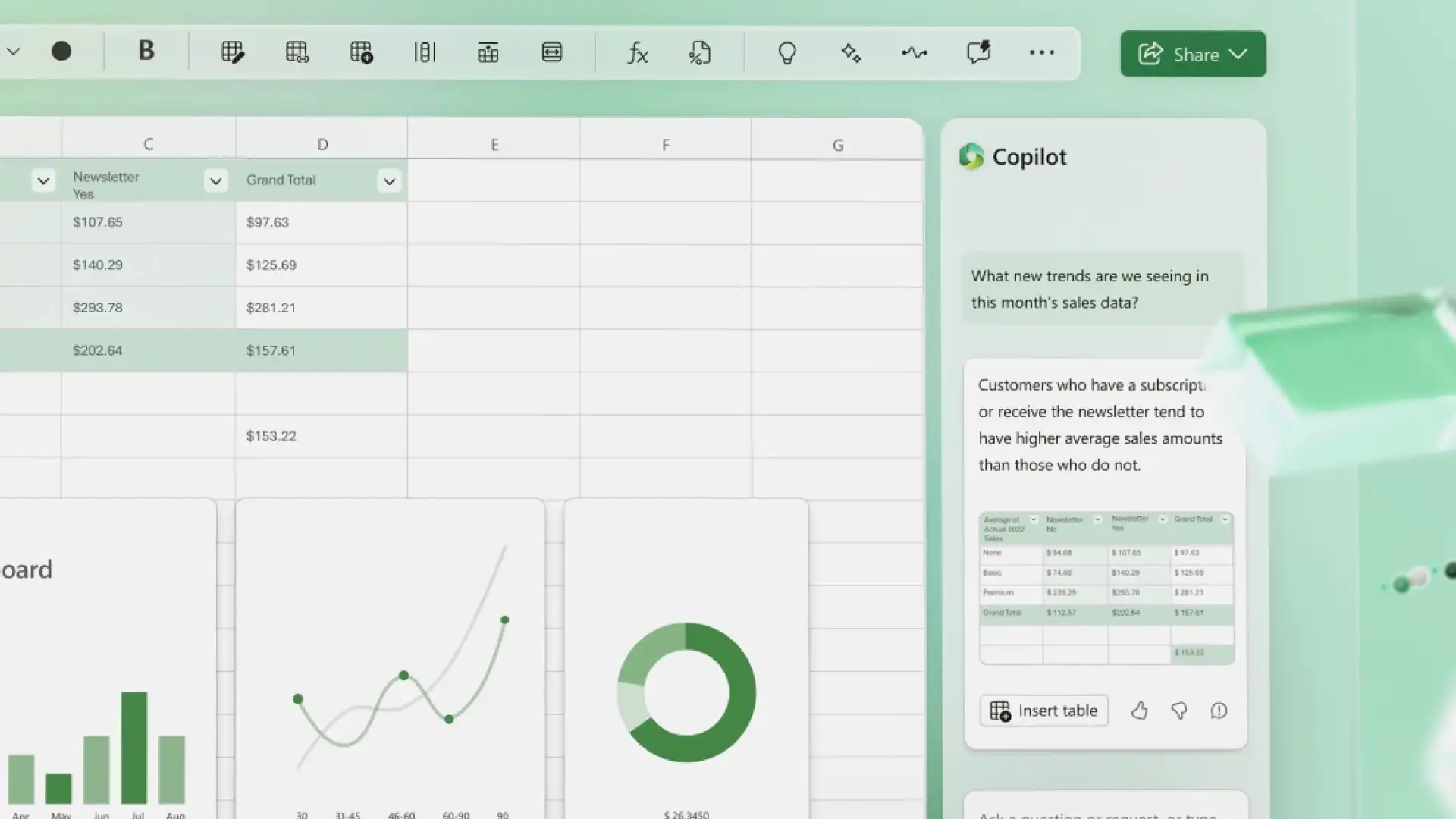
Phân tích bảng tính AI bắt đầu bằng một câu hỏi đơn giản được nhập vào cuộc trò chuyện. Câu trả lời là một lời giải thích ngắn bằng văn bản về những gì biểu đồ, đường thời gian hoặc trình theo dõi đang hiển thị, thay vì nhiều số liệu hơn để làm việc. Copilot giúp so sánh các giá trị, mô tả chuyển động qua một khoảng thời gian và chỉ ra kết quả có thể cần xem xét kỹ hơn. Sự khác biệt tháng qua các tháng trong Ngân sách, chi phí, bán hàng hoặc hàng tồn kho tạo nên câu hỏi đầu tiên một cách tự nhiên.
Các công thức như TREND hoặc FORECAST. Trợ giúp LINEAR khi một mẫu hình đáng được chú ý nhiều hơn. Phân tích dữ liệu bảng tính hoạt động tốt nhất như một cuộc hội thoại chứ không phải là một yêu cầu đơn lẻ, vì vậy hãy làm rõ ý nghĩa của một số, so sánh lời giải thích với dữ liệu nguồn, sau đó để nó cung cấp thông tin cho quyết định. Việc yêu cầu kết quả bất thường cùng với xu hướng sẽ trả lời cả hai câu hỏi trong một câu trả lời.
4. Trực quan hóa dữ liệu
Yêu cầu nêu tên định dạng biểu đồ và phạm vi dữ liệu giúp Copilot đề xuất một hướng trực quan đáng kiểm tra. Chọn đồ thị đường, Đồ thị cột, biểu đồ tán xạ hoặc biểu đồ hình tròn tùy thuộc vào những gì số liệu cần thể hiện, do một yêu cầu mơ hồ thường sẽ trả về một nội dung chung chung.
Kiểm tra phạm vi dữ liệu và nhãn, sửa bất kỳ nội dung nào đọc sai, sau đó thêm hình ảnh trực quan hoàn chỉnh vào báo cáo cùng với phản hồi khảo sát hoặc số liệu hàng tháng. Một biểu đồ giải thích rằng một cột hình liệu không thể làm được, đó là lý do tại sao những hình ảnh này đáng để kiểm tra cẩn thận trước khi phát hành rộng rãi hơn.
5. Tóm tắt dữ liệu
Các bản tóm tắt kéo ra những điểm chính trong sổ làm việc chạy hàng trăm hàng, điều này giúp việc xem lại tập dữ liệu lớn dễ dàng hơn. Họ phù hợp Ngân sách kinh doanh, dự án nhóm và dự báo doanh số cũng như cùng một dữ liệu cơ bản có thể tạo ra một phiên bản được viết cho các giám đốc điều hành và một phiên bản khác được viết cho sinh viên, tùy thuộc vào người cần đọc nó.
Xem kết quả dưới dạng bản thảo mở đầu chứ không phải là báo cáo hoàn chỉnh và so sánh với dữ liệu nguồn trước khi chia sẻ rộng rãi. Bản tóm tắt có thể bỏ sót ngữ cảnh chỉ hiển thị trong trang tính. AI cũng có thể Tạo bảng tóm tắt cho bất kỳ ai muốn xem các số được sắp xếp hơn là được mô tả và yêu cầu sử dụng ngôn ngữ đơn giản giúp bạn dễ dàng so sánh kết quả với các số liệu gốc.
6. Phân tích mã lỗi bảng tính
#NAME?, #REF!, và #VALUE! có thể chỉ ra các sự cố về công thức, tham chiếu hoặc dữ liệu cần xem xét kỹ hơn và dán toàn bộ công thức vào cuộc trò chuyện có thể trả về nguyên nhân có thể xảy ra bằng ngôn ngữ thuần túy cùng với nội dung cần kiểm tra tiếp theo. Mô tả vấn đề bằng các từ hàng ngày cũng hiệu quả với bất kỳ ai không muốn làm việc trực tiếp với các tham chiếu ô.
Lời giải thích quan trọng hơn bản sửa lỗi ở đây, bởi vì việc hiểu lý do tại sao một tham chiếu bị hỏng thường ngăn nó bị hỏng lần nữa. Áp dụng sửa được đề xuất khi lý do đằng sau lỗi có ý nghĩa và hướng dẫn để Việc giải quyết các lỗi Excel diễn ra thông qua các mã thường xuyên nhất một cách chi tiết. Việc đưa tham chiếu ô vào yêu cầu sẽ trỏ thẳng ra sự cố.
7. Tạo thành phần bảng điều khiển
Quyết định bảng điều khiển thuộc về bảng điều khiển là một lĩnh vực mà Copilot có thể cung cấp hướng dẫn lập kế hoạch, vì vậy ai đó lần đầu xây dựng bảng điều khiển bán hàng có thể hỏi cần thiết lập bảng, dữ liệu và biểu đồ nào và nhận được thứ tự đề xuất để xây dựng nó. Hướng dẫn để Trực quan hóa dữ liệu bằng AI đi sâu hơn vào bố cục cho bất kỳ ai muốn tham khảo ở giai đoạn này.
Trước khi bất kỳ tòa nhà nào bắt đầu, hãy yêu cầu Việc kiểm tra bộ dữ liệu hiện có để xem có lỗi không sẽ giúp xác nhận các con số là hợp lý và bản tóm tắt về những gì mà dữ liệu thể hiện sẽ mang lại cho bố trí một mục đích. Việc xây dựng biểu đồ và PivotTable vẫn là một công việc thủ công, với lời khuyên từ trợ lý đóng vai trò như kế hoạch. Bắt đầu với mục tiêu bảng điều khiển, chứ không phải dữ liệu, thường dẫn đến hướng dẫn hữu ích hơn.
8. Tạo mẫu sổ làm việc có thể sử dụng lại
Sau khi một tác vụ lặp lại hàng tháng hoặc hàng quý, bố trí nằm phía sau nó đáng để lưu và mô tả về những gì mà theo dõi trang tính có thể tạo ra đầu đề cột, công thức mẫu và cấu trúc bảng để xây dựng dựa trên đó. Trình theo dõi ngân sách, trình theo dõi dự án, bảng kế hoạch, Dự báo, báo cáo chi phí và Excel Mẫu hóa đơn thường sử dụng các bố trí có thể lặp lại, giúp chúng nhanh chóng soạn thảo rồi điều chỉnh xung quanh tác vụ.
Kiểm tra cấu trúc với các số liệu thực trước khi nó trở thành phiên bản mà một nhóm tin tưởng, vì một bố trí đọc tốt vẫn có thể bỏ sót trường mà mọi người cần. Được sử dụng theo cách này, một AI Trình tạo Bảng tính tạo ra một bản thảo ban đầu thay vì một sổ làm việc hoàn chỉnh, giúp dễ dàng thích ứng với nhu cầu của nhóm. Việc liệt kê các cột bắt buộc trong yêu cầu sẽ tạo ra lần thử đầu tiên gần hơn.
Excel hoạt động như một trợ lý trang tính hoạt động trên nền tảng AI để tạo, sắp xếp và diễn giải dữ liệu trong khi vẫn giữ mọi đề xuất sẵn sàng để kiểm tra trước tiên. Từ ngân sách đến Theo dõi hàng tồn kho, một công cụ duy nhất hỗ trợ toàn bộ quy trình xây dựng bảng tính, sau đó làm sạch, phân tích và tóm tắt bảng tính.
Để biết thêm về cách áp dụng những ý tưởng này vào thực tế, hãy khám phá Excel AI hoặc tìm hiểu cách Xây dựng công cụ lập kế hoạch ngân sách và quản lý tài chính hiệu quả hơn.
Câu hỏi thường gặp
- Tại sao Copilot yêu cầu "bật Lưu tự động" trong Excel?
Copilot hoạt động với các bảng tính đã lưu vào OneDrive hoặc SharePoint, vì vậy bạn cần bật nút Lưu Tự động trước khi Nút Copilot sẽ khả dụng.
- Cần làm gì nếu dữ liệu không ở định dạng bảng?
Chuyển đổi dữ liệu thành bảng bằng cách sử dụng Định dạng dưới dạng Bảng hoặc yêu cầu Copilot chuyển một dải ô không được sắp xếp thành bảng trước khi phân tích. Giấy phép bảng tóm tắt hướng dẫn trình bày quy trình đó một cách chi tiết hơn, bao gồm việc cần làm với một phạm vi không phù hợp.
- Copilot hỗ trợ loại tệp nào trong Excel?
Hỗ trợ từ Copilot trong bảng tính hoạt động với các tệp .xlsx, .xlsb và .xlsm, trong khi các định dạng cũ hơn như .xls hiện không hoạt động.
- Tìm hiểu thêm về AI cho Excel ở đâu?
Giấy phép Trang AI dành cho Excel giải thích chi tiết hơn về các tính năng của Copilot trên Excel và blog có các hướng dẫn thêm về giải quyết lỗi bảng tính và tạo bảng tóm tắt.
- AI có thể phân tích bảng tính Excel không?
Từ việc mô tả xu hướng, so sánh các giai đoạn cho đến việc phát hiện những kết quả cần lưu ý, tất cả đều nằm trong tầm tay với Copilot. Sử dụng AI trong Excel để phân tích dữ liệu bảng tính đòi hỏi rất ít công đoạn thiết lập. Tìm hiểu cách sử dụng AI để phân tích dữ liệu Excel bắt đầu bằng một câu hỏi rõ ràng trong cuộc trò chuyện, sau đó là kiểm tra câu trả lời so với số liệu nguồn.
- AI có thể tạo bảng tính Excel không?
Copilot có thể soạn thảo cấu trúc sổ làm việc bắt đầu bao gồm đầu đề cột, bảng và công thức được đề xuất. Kết quả sẽ hoạt động như một mẫu để xem lại và tinh chỉnh chứ không phải là một bảng tính hoàn chỉnh sẵn sàng để lưu hành.
- AI có thể trợ giúp như thế nào trong Excel?
Các công cụ AI của Excel có thể đề xuất công thức, giúp dọn dẹp dữ liệu không nhất quán, mô tả xu hướng, tóm tắt sổ làm việc và soạn thảo cấu trúc bắt đầu cho trang tính mới. Các tính năng AI này trong Excel được vận hành thông qua Copilot – công cụ giúp phản hồi các yêu cầu bằng ngôn ngữ tự nhiên hàng ngày, đồng thời đưa ra các gợi ý để người dùng kiểm tra lại trước khi áp dụng trực tiếp. Giấy phép Trang tính năng Excel AI đưa ra bộ tính năng đầy đủ cho bất kỳ ai quyết định bắt đầu từ đâu.