Chuyển đổi tệp PDF thành bảng tính có thể chỉnh sửa ngay trong Microsoft Excel trong một bước tích hợp AI, không cần công cụ bổ sung. Copilot trong Excel có thể giúp chuyển đổi tệp một cách an toàn và giảm thao tác dọn dẹp thủ công để bắt đầu phân tích dữ liệu sớm hơn.
AI không chỉ chuyển đổi định dạng tệp, AI còn có thể giúp xác định bảng và sắp xếp thông tin thành các cấu trúc sẵn sàng cho bảng tính. Các tệp PDF tĩnh như Hóa đơn, bản sao kê và báo cáo trở nên dễ dàng hơn để chỉnh sửa và áp dụng công thức, dẫn đến việc tính toán nhanh hơn và chỉnh sửa mượt mà hơn. Khi dữ liệu nằm trong Excel, hãy tiếp tục tinh chỉnh và phân tích bảng tính với sự hỗ trợ từ AI.
Tìm hiểu cách chuyển đổi tệp PDF thành bảng tính trong Excel, các mẹo hữu ích để chuyển đổi chất lượng cao và cách AI giúp xem lại dữ liệu để cải thiện bảng tính.
Khi nào nên sử dụng chuyển đổi AI PDF sang Excel
Từ hóa đơn đến báo cáo bán hàng, việc sử dụng lại tệp PDF dưới dạng bảng tính có nhiều lợi thế. Tạo sạch bằng cách nhận ra các cơ hội tốt nhất để sử dụng các công cụ chuyển đổi AI trong Excel, như được nêu dưới đây.
Trích xuất bảng hoặc thông tin có cấu trúc: trích xuất bảng từ tệp PDF và chỉnh sửa trực tiếp trong Excel để dễ dàng cập nhật bảng điều khiển, Mức hàng tồn kho hoặc bảng chấm công nhân viên.
Giảm dọn dẹp thủ công: giữ định dạng lại ở mức tối thiểu khi sắp xếp thông tin nhân sự, chi tiết khách hàng hoặc hồ sơ giao dịch.
Chuẩn bị bảng tính nhanh hơn: tiết kiệm thời gian đối chiếu và tổ chức dữ liệu khi chỉnh sửa hóa đơn và PDF báo cáo bán hàng để nộp thuế hoặc lưu trữ hồ sơ.
Lưu ý: luôn xem lại dữ liệu sau khi chuyển đổi, đặc biệt là với tập dữ liệu lớn, để đảm bảo chỉ các giá trị chính xác mới đến được với các bên liên quan nội bộ hoặc bên ngoài.
Điều gì làm cho tệp PDF tương thích với Copilot trong Excel?
Không phải tất cả các tệp PDF chuyển đổi theo cùng một cách, vì vậy việc lưu ý một vài điều về tính tương thích có thể giúp đảm bảo tệp chuyển đổi thành công và duy trì cấu trúc dữ liệu gốc trong Excel. AI có thể phát hiện một số thành phần nhất định để lấy dữ liệu từ đó trong khi chuyển đổi tệp PDF, như giải thích bên dưới.
Bảng có cấu trúc: PDF có bảng được xác định rõ có cơ hội chuyển đổi sạch cao hơn, giúp sắp xếp lại dữ liệu trong Excel dễ dàng hơn.
Các hàng và cột đã xác định: khi dữ liệu được sắp xếp theo các hàng và cột chuyên dụng kèm theo nhãn, AI có thể diễn giải dữ liệu đó để phân tích dễ dàng hơn.
Lưu ý rằng việc chuyển đổi có thể có lỗi nếu:
PDF được quét hoặc chất lượng thấp: chọn PDF dựa trên văn bản vì chúng có xu hướng là tùy chọn đáng tin cậy hơn để tạo bảng tính từ tài liệu.
Files bị hỏng, bị hạn chế hoặc phức tạp: tệp được bảo vệ bằng mật khẩu, bị hỏng hoặc có định dạng nhiều có thể ảnh hưởng đến cấu trúc và tính đầy đủ của dữ liệu, làm tăng lỗi tải tệp lên.
Cách chuyển đổi bảng tính PDF sang Excel
Chuyển đổi bảng tính PDF sang Excel bằng Copilot là một cách dễ dàng để chỉnh sửa, phân tích và lưu dữ liệu từ một công cụ duy nhất. Hãy làm theo các bước dưới đây để chuyển đổi tệp PDF thành bảng tính có thể chỉnh sửa trong Excel.
Tạo sổ làm việc mới trong Excel cho web và bắt đầu trò chuyện với Copilot.
Đính kèm tài liệu PDF bằng cách sử dụng biểu tượng dấu cộng trong cuộc trò chuyện, sau đó yêu cầu Copilot chuyển tệp PDF thành bảng tính Excel.
Copilot trích xuất thông tin từ tệp PDF để xây dựng bảng tính Excel có thể chỉnh sửa. AI sắp xếp dữ liệu trong các hàng và cột với các đầu đề và thông tin mục, tùy thuộc vào nội dung của tệp PDF.
Xem lại bố trí bảng tính mới được tạo trước khi áp dụng công thức hoặc sửa giá trị.
Sử dụng AI để tìm công thức phù hợp, phân tích dữ liệu hoặc Tóm tắt dữ liệu tùy theo việc cần thiết cho tác vụ bắt buộc.
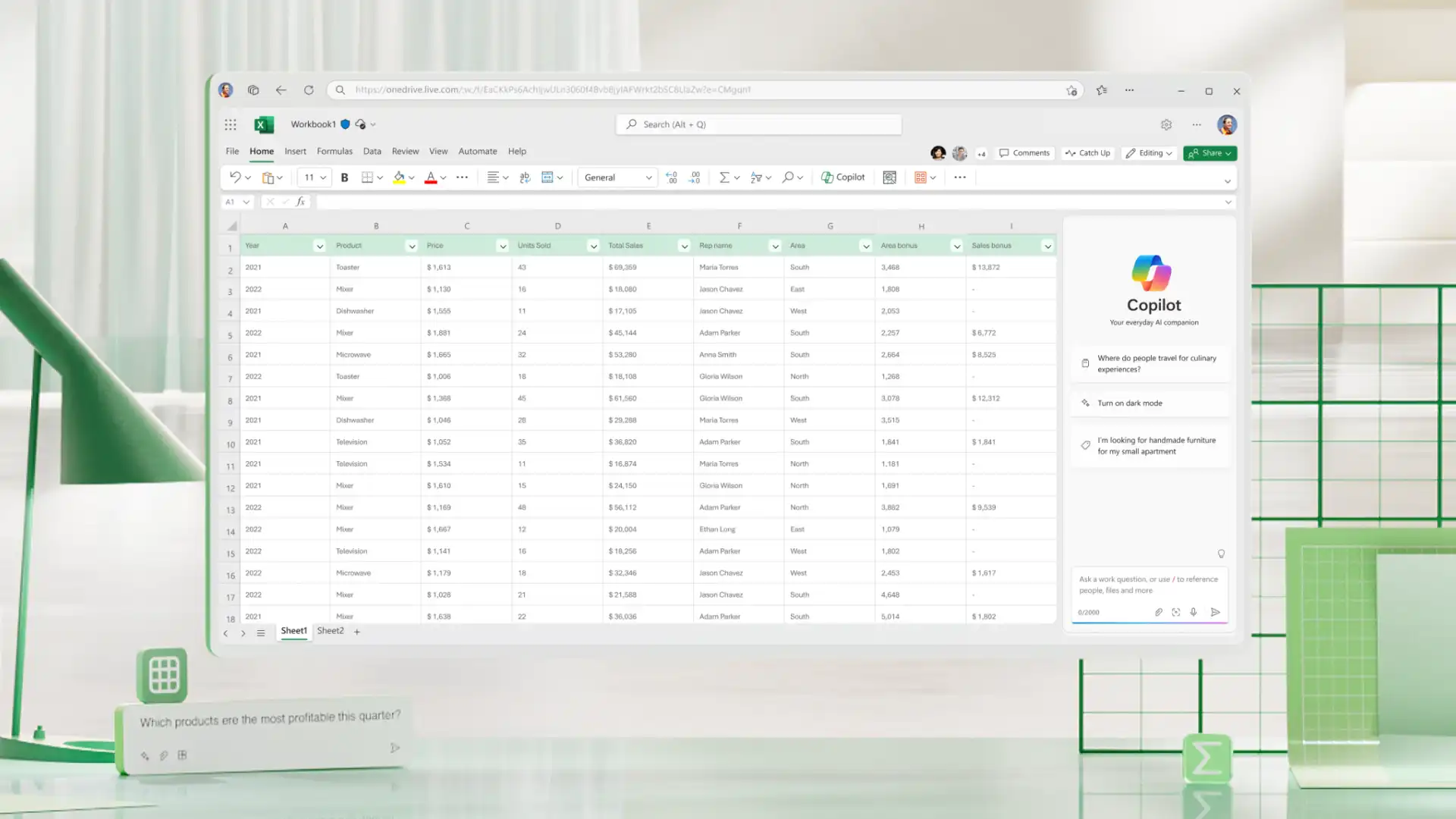
Sáu cách để xem lại và tinh chỉnh tệp PDF sang bảng tính bằng AI
Dọn dẹp và tổ chức dữ liệu
Tiết kiệm thời gian bằng cách yêu cầu AI giúp loại bỏ các mục nhập trùng lặp hoặc sắp xếp lại thông tin để có tính nhất quán. Tạo nhãn, phân loại bản ghi hoặc điền vào ô trống để sắp xếp tập dữ liệu thành định dạng chính xác, chuyên nghiệp.
Tinh chỉnh định dạng và cấu trúc dữ liệu
Chuẩn bị các bảng tính đã chuyển đổi để phân tích chi tiết bằng cách sử dụng AI để đưa dữ liệu lộn xộn về trạng thái có thể chỉnh sửa và sẵn sàng xem xét. AI có thể giúp chuẩn hóa định dạng, chia tách các ô đã phối thành các cột có thể sử dụng, sắp xếp lại bảng và sửa việc đặt tên không nhất quán cho Tạo một bảng tính dễ làm việc và thu thập thông tin chuyên sâu từ đó.
Dùng công thức để tính tổng
Khi dữ liệu được sắp xếp, Copilot có thể Gợi ý các công thức để tính toán, so sánh dữ liệu và chuẩn bị sẵn tổng cộng. Theo dõi báo cáo chi phí, đánh giá hiệu suất bán hàng hoặc hoàn thiện số dư hóa đơn với độ chính xác cao hơn bằng cách sử dụng các công thức hoạt động trên nền tảng AI.
Phân tích xu hướng và mẫu hình
Chuyển từ tái cấu trúc sang phân tích trong một quy trình làm việc vì AI giúp xác định xu hướng và chia sẻ các mô hình bất thường trong cuộc trò chuyện. Xem lại phân tích và so sánh thêm các khoảng thời gian trong dữ liệu bảng tính với các yêu cầu theo dõi. Đánh giá thay đổi theo mùa và thay đổi hiệu suất để hỗ trợ nhanh chóng Báo cáo kinh doanh.
Tạo biểu đồ và bảng điều khiển
Sử dụng Copilot để Trực quan hóa dữ liệu trong biểu đồ, bảng, Đồ thị hoặc bảng điều khiển để giải thích thông tin một cách chính xác và hấp dẫn hơn. Trình bày dữ liệu tĩnh dưới dạng hình ảnh trực quan là một cách hiệu quả để truyền đạt kết quả và xu hướng với các bên liên quan.
Tạo tóm tắt dữ liệu
Copilot giúp giải thích các phát hiện và xu hướng quan trọng trên bảng tính bằng ngôn ngữ đơn giản để cải thiện phân tích và điều tra các giá trị bất thường để có thông tin chuyên sâu phong phú hơn. Chat với Copilot để tạo giải thích cho xu hướng, so sánh và giá trị ngoại lệ mà không cần xem xét thủ công từng hàng dữ liệu.
Mẹo chuyển đổi bảng tính PDF sang Excel
Xem xét kỹ lưỡng chính là sự khác biệt giữa bản thảo và bản cuối cùng. Hãy xem xét những mẹo hữu ích này để chuyển đổi thành công PDF sang bảng tính Excel.
Bắt đầu với tệp nguồn gọn gàng: một tệp PDF không có lỗi có thể giúp tạo sổ làm việc Excel không có lỗi.
Xác thực dữ liệu được trích xuất: xem lại các bảng được trích xuất từ PDF, sau đó xem xét cấu trúc, ô và thông tin quan trọng để đảm bảo độ chính xác trong bảng tính được chuyển đổi.
Kiểm tra tính nhất quán của định dạng: xác minh ngày, tiền tệ và định dạng số để biết các giá trị không có lỗi sẵn sàng để xem xét.
Sắp xếp dữ liệu để phân tích: nhóm thông tin liên quan vào các bảng và cột mới để cải thiện ngữ cảnh và tạo bảng tính dễ hiểu.
Sử dụng AI để hợp lý hóa việc dọn dẹp: dựa vào Copilot để tiết kiệm thời gian xác định các mục trùng lặp, tiêu chuẩn hóa danh mục và tinh chỉnh quy ước đặt tên, nhằm đảm bảo việc chỉnh sửa mượt mà hơn.
Excel hoạt động như một công cụ chuyển đổi hoạt động trên nền tảng AI để diễn giải, cấu trúc và đánh giá dữ liệu trong khi vẫn duy trì quyền riêng tư của tài liệu nguyên vẹn và được bảo vệ. Từ hóa đơn đến báo cáo tài chính, một công cụ duy nhất giúp hợp lý hóa toàn bộ quy trình chuyển đổi bảng tính PDF sang Excel, sau đó chỉnh sửa, tinh chỉnh và phân tích trang tính.
Sau khi chuyển đổi, hãy tìm Các cách hiệu quả để phân tích bảng tính hoặc tìm hiểu cách Xây dựng các trình lập kế hoạch ngân sách thiết thực và quản lý tài chính hiệu quả hơn.
Câu hỏi thường gặp
- Làm thế nào để bảng PDF chuyển đổi thành bảng tính Excel mà không mất định dạng?
Bảng PDF chuyển đổi tốt hơn khi tài liệu nguồn chứa hàng, cột và tiêu đề được xác định rõ ràng. Copilot trong Excel có thể xác định cấu trúc bảng và xây dựng lại thành Định dạng bảng tính có thể chỉnh sửa , mặc dù kết quả có thể khác nhau tùy theo chất lượng, độ phức tạp và bố trí của tệp PDF.
- Làm thế nào để bản sao kê ngân hàng PDF chuyển đổi thành bảng tính Excel?
Thật dễ dàng để chuyển đổi các tệp PDF sao kê ngân hàng thành bảng tính Excel có thể chỉnh sửa khi tài liệu chứa thông tin có cấu trúc, có thể đọc được. Loại bỏ mọi bảo vệ bằng mật khẩu rồi đính kèm tài liệu ngân hàng PDF bằng cách sử dụng biểu tượng dấu cộng trong cuộc trò chuyện Copilot, sau đó yêu cầu AI chuyển PDF thành bảng tính Excel. Sau khi chuyển đổi, xem lại các tệp đã chuyển đổi bằng AI, sắp xếp các giao dịch bằng biểu đồ và công thức, hoặc đơn giản là lưu để lưu trữ hồ sơ.
- Tôi có thể làm gì với dữ liệu sau khi chuyển đổi tệp PDF sang bảng tính Excel?
Chỉnh sửa, phân tích, trực quan hóa và chia sẻ dữ liệu trực tiếp trong Excel. Copilot có thể hỗ trợ sắp xếp thông tin, tạo công thức, xác định xu hướng, xây dựng biểu đồ, tạo tóm tắt và giải thích các phát hiện bằng ngôn ngữ đơn giản.
- Tại sao chuyển đổi tệp PDF thành bảng tính Excel không chính xác?
Các tệp PDF chất lượng thấp, bảo vệ bằng mật khẩu, hỏng tệp, định dạng không nhất quán hoặc các bố trí phức tạp có thể ảnh hưởng đến việc chuyển đổi bảng tính PDF sang Excel.


