
Đơn giản hóa việc phân tích cho tập dữ liệu lớn, đồng thời tìm tổng và mẫu hình nhanh hơn bằng các công cụ bảng tính phù hợp. Bảng tổng hợp, còn được gọi là PivotTable trong Microsoft Excel, là một cách thiết thực để biến dữ liệu chi tiết thành các bản tóm tắt có tổ chức để dễ xem lại hơn.
Tạo bảng tóm tắt từ đầu là một quy trình thủ công, chi tiết, nhưng Copilot trong Excel giúp bạn làm việc dễ dàng hơn bằng cách giảm bớt các bước, cho cả người mới bắt đầu và người dùng có kinh nghiệm. Tạo một bảng sẵn sàng để xem xét bằng AI để tìm điểm bắt đầu nhanh chóng cho việc phân tích, chỉ với một vài hướng dẫn đơn giản và nỗ lực tối thiểu. Đọc tiếp để tìm hiểu cách hoạt động của bảng tóm tắt, các bước dễ dàng để tạo bảng tóm tắt trong Mẹo để bắt đầu, Microsoft Excel và Copilot.
Bảng tóm tắt hoạt động như thế nào trong Excel
Bảng tóm tắt cô đọng tập dữ liệu để làm nổi bật thông tin hữu ích nhất, trong khi PivotTable là công cụ Excel tạo các loại bảng này. Công cụ này nhóm các hàng giá trị và trình bày tổng, số đếm và trung bình ở định dạng dễ đọc, bằng cách sử dụng một quy trình đơn giản.
Nhóm dữ liệu: Excel chia nhỏ và sắp xếp thông tin thành các danh mục có liên quan, chẳng hạn như khoảng thời gian xác định, khu vực, chi tiêu trung bình hoặc doanh số.
Tính toán giá trị: Excel thì thực hiện tính toán bằng cách sử dụng SUM, COUNT hoặc AVERAGE để tính toán giá trị cho từng nhóm hoặc theo tác vụ.
Hiển thị tóm tắt: kết quả là một bảng ngắn gọn dễ quét hơn so với dữ liệu gốc.
Quy trình này phù hợp nhất với các nhiệm vụ liên quan đến việc dọn dẹp và phân loại lượng lớn thông tin để so sánh các nhóm nhằm ra quyết định suôn sẻ. Nếu có doanh thu Bảng tính liệt kê doanh thu theo khu vực, bảng tóm tắt có thể hiển thị các giá trị cho từng khu vực song song, giúp bạn dễ dàng phát hiện các xu hướng địa phương và quyết định điểm cần tập trung tiếp theo.
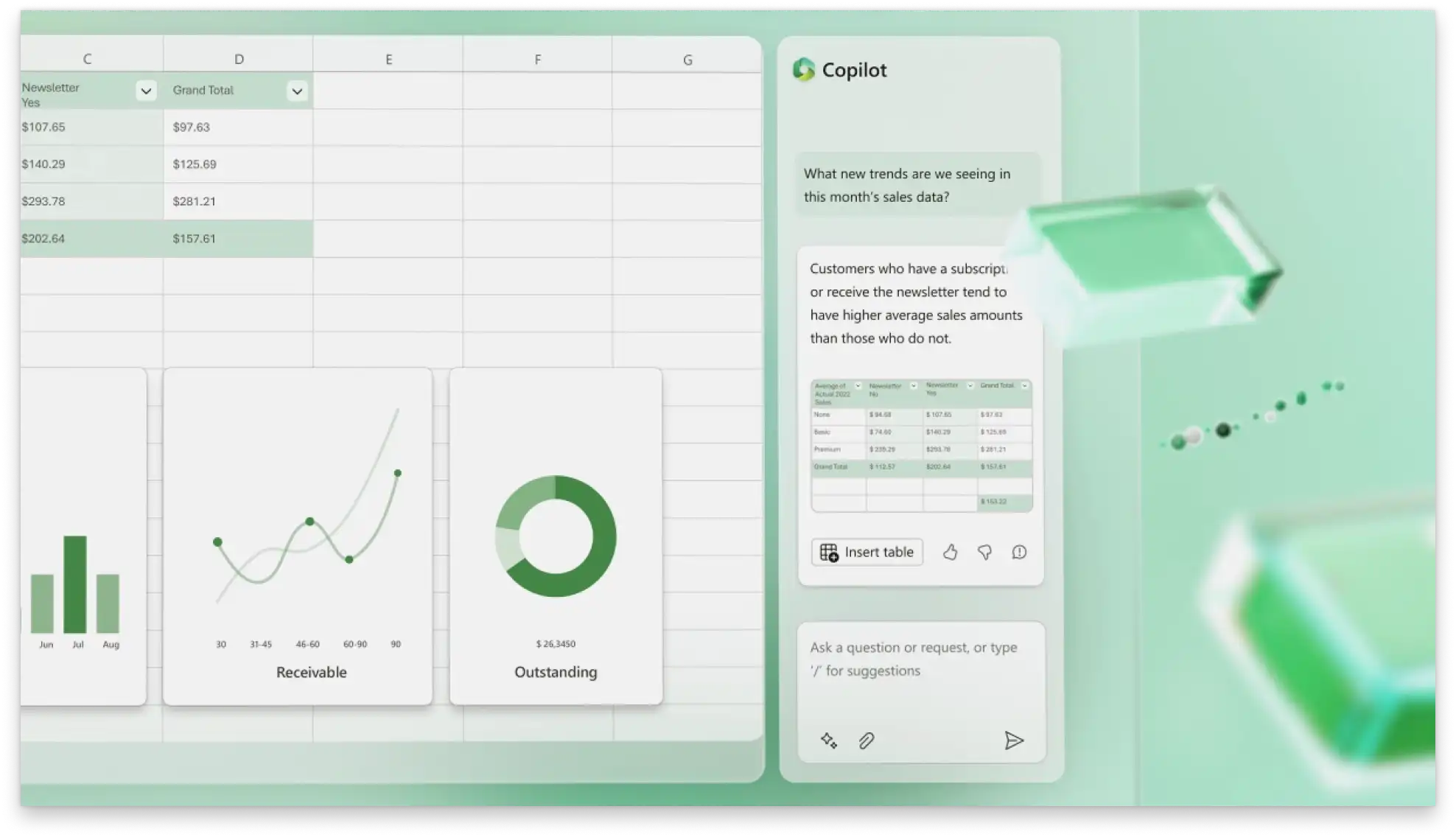
Với Copilot, việc tạo bảng tóm tắt có thể thay đổi từ một quy trình làm việc dài thành một quy trình dễ dàng. Copilot cũng có thể cung cấp phân tích ngắn gọn về các mô hình mới nổi và thông tin chuyên sâu từ bảng để hỗ trợ lập kế hoạch chiến lược.
Cách tạo PivotTable trong Excel bằng AI
Tải lên hoặc mở bảng tính trong Excel cho web.
Sắp xếp tập dữ liệu thành các hàng và cột với tiêu đề rõ ràng, đồng thời, kiểm tra để đảm bảo không có hàng hay cột nào trống.
Tìm biểu tượng Biểu tượng Copilot trong Excel để khởi tạo cuộc trò chuyện. Giải thích tác vụ và tóm tắt bắt buộc bằng các cụm từ đơn giản.
Xem lại bảng tóm tắt được đề xuất mà Copilot tạo. Kiểm tra xem dữ liệu có được nhóm đúng hay không, ví dụ: theo khu vực hoặc tháng, và Các phép tính được đề xuất như Tổng hoặc Trung bình khớp với nhiệm vụ.
Khi bảng đã sẵn sàng, Excel có thể đặt bảng vào một trang tính mới hoặc hiện có.
Điều chỉnh bảng nếu cần bằng cách thay đổi trường, cập nhật các phép tính (ví dụ: tính tổng thành trung bình) hoặc áp dụng các bộ lọc và sắp xếp.
Yêu cầu đưa ra lời nhắc tiếp theo trong Copilot để tinh chỉnh bảng hoặc giải thích thêm thông tin chuyên sâu.
Lưu và chia sẻ bản tóm tắt để xem lại bằng cách sử dụng liên kết trực tuyến an toàn hoặc xuất dưới dạng PDF để gửi qua email.
Mẹo: làm mới PivotTable khi dữ liệu nguồn thay đổi để duy trì cập nhật tóm tắt.
Hãy thử các câu lệnh Copilot trong Excel này để bắt đầu
Tính doanh thu trong bán hàng
So sánh ngân sách với chi tiêu
Xem lại chi phí kinh doanh
Bảng tóm tắt giúp mang lại cấu trúc cho dữ liệu và giảm nhu cầu thiết lập thủ công bằng cách nhóm các hàng và hiển thị các giá trị khóa ở cùng một vị trí. Sử dụng một vài yêu cầu đơn giản trong Copilot trò chuyện, hoàn thiện dữ liệu và tiến độ trên các điểm hành động.
Khám phá thêm cách Copilot trong Excel có thể trợ giúp quá trình phân tích bảng tính và tối ưu hóa tác vụ hàng ngày với trình tạo công thức trực tuyến trong Microsoft Excel.
Câu hỏi thường gặp
- Làm thế nào để sử dụng AI trong Excel?
Bật Copilot trong ứng dụng Excel trên web hoặc Excel trên máy tính để bắt đầu trò chuyện với trợ lý bảng tính AI. Sử dụng các mô tả đơn giản để giải thích một tác vụ, bao gồm việc tạo PivotTable hoặc áp dụng tính toán và Copilot sẽ tạo một bản thảo trong sổ làm việc. AI cũng sẽ hiển thị quy trình, giả định và các công thức trong quá trình thực hiện.
Để chỉnh sửa bằng Copilot trong Excel yêu cầu đăng ký Microsoft 365 Personal hoặc Family (với Kế hoạch tín dụng AI (opens in a new tab)), Đăng ký Microsoft 365 Premium (opens in a new tab) hoặc gói đăng ký thương mại Microsoft 365 Copilot (opens in a new tab).
- Bảng tóm tắt AI có thể được chỉnh sửa sau khi tạo không?
Thực hiện thay đổi trực tiếp trong bảng khi dữ liệu nguồn thay đổi hoặc sửa bất kỳ giá trị nào và công thức có thể cập nhật ngay lập tức. Sau khi bảng xuất hiện, hãy điều chỉnh các trường, phép tính, bộ lọc và các tùy chọn sắp xếp cho phù hợp trong bảng tính.
- Làm thế nào để làm mới PivotTable?
Để làm mới PivotTable, hãy bấm vào một vị trí bất kỳ bên trong bảng và chọn nút Làm mới từ thanh công cụ PivotTable hoặc menu chuột phải. Đây là một cách dễ dàng để xem những thay đổi trong các giá trị được phản ánh trong bảng tóm tắt.
- Cần loại dữ liệu nào để tạo bảng tóm tắt?
Bảng tóm tắt yêu cầu dữ liệu có cấu trúc ở định dạng bảng. Đảm bảo sắp xếp dữ liệu trong các hàng và cột. Mỗi cột nên có đầu đề rõ ràng, trong khi mỗi hàng phải đại diện cho một bản ghi hoặc mục nhập. Tránh trống hoàn toàn các hàng hoặc cột và các ô được phối để tạo bảng tóm tắt chính xác.
- Tại sao PivotTable không hiển thị kết quả như mong đợi?
Trường hợp này thường nhận được kết quả không mong muốn, đặc biệt là khi tạo PivotTable lần đầu tiên. Xem lại dữ liệu để xem liệu dữ liệu đã được nhóm đúng hay chưa và liệu tất cả tiêu đề đều rõ ràng và được điền vào đúng cách chưa. Các lỗi định dạng dữ liệu như tiêu đề thiếu hoặc không rõ ràng thường có thể gây gián đoạn. Kiểm tra kỹ các hàng trống, thể loại trùng lặp hoặc nhãn không nhất quán, rồi thử tạo lại bảng tổng hợp.


