
Tám cách tạo và phân tích bảng tính Excel bằng AI
Tìm hiểu cách Copilot trong Excel có thể đề xuất công thức, giúp dọn dẹp dữ liệu...

Tạo công thức, phân tích dữ liệu và xây dựng quy trình làm việc bảng tính bằng Copilot trong Microsoft Excel.


Quản lý bảng tính hiệu quả, không cần phải nhớ công thức hay cú pháp. Hãy trò chuyện với Copilot để giải thích nhu cầu về bảng tính bằng những cụm từ đơn giản dễ hiểu. Nhận ngay các đề xuất công thức để áp dụng, hoặc để Copilot xây dựng quy trình làm việc nhằm tạo ra bảng điều khiển, báo cáo và biểu đồ mà không cần thiết lập thủ công.

Giảm việc xem xét thủ công bằng cách yêu cầu Copilot diễn giải dữ liệu bảng tính, xác định lỗi Excel và trình bày các phát hiện. So sánh các thay đổi trong chi phí kinh doanh hoặc làm nổi bật xu hướng hàng tồn kho bằng AI. Hành động theo xu hướng và đưa ra quyết định sáng suốt bằng cách làm rõ ý nghĩa với Copilot.

Tạo và lưu các sổ làm việc có thể chỉnh sửa để đơn giản hóa các tác vụ lặp lại và chia sẻ với các nhóm để có được sự nhất quán. Hãy trò chuyện với Copilot để tạo các mẫu như ngân sách hàng tháng, hóa đơn đại lý và bảng theo dõi dự án với công thức, danh sách và chủ đề để có giao diện chuyên nghiệp.
xem và tìm hiểu
Dọn dẹp dữ liệu, xây dựng công thức hoặc biến số thành biểu đồ và đồ thị trực quan với Copilot trong Excel.
Use AI in Excel

Hãy thử lời nhắc Copilot này
Hãy thử lời nhắc Copilot này
Hãy thử lời nhắc Copilot này
Hãy thử lời nhắc Copilot này
Hãy thử lời nhắc Copilot này
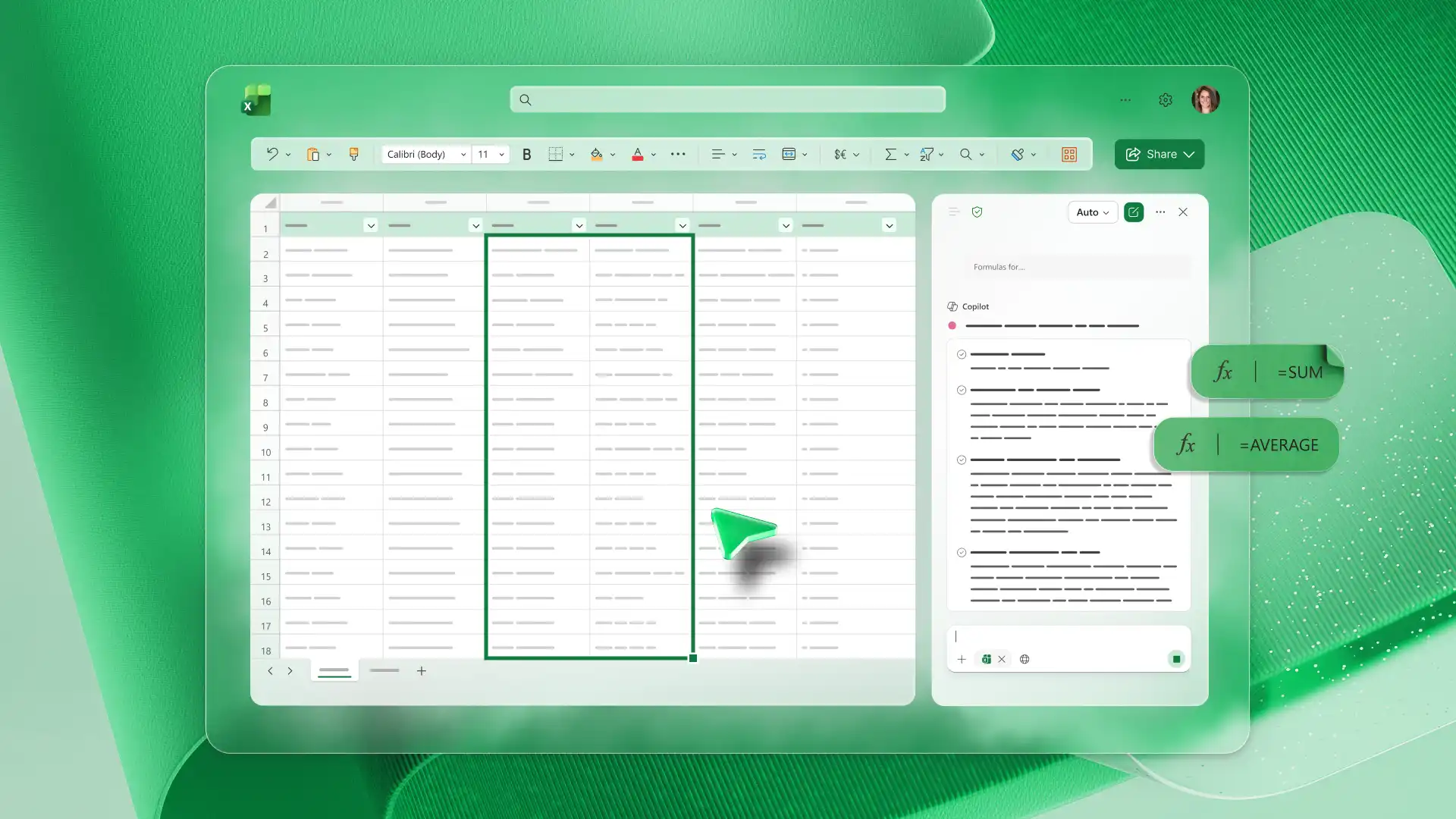
Chuyển đổi dữ liệu và bảng lộn xộn thành các tập dữ liệu sạch sẵn sàng để phân tích bằng AI. Nhập dữ liệu như tệp CSV và yêu cầu Copilot xác định các mục trùng lặp và dọn sạch định dạng bằng cách sử dụng cuộc trò chuyện hoặc sử dụng nút Dọn dữ liệu để nhận gợi ý. Xem lại các bản sửa lỗi và áp dụng các thay đổi để xây dựng nền tảng vững chắc cho mọi bảng tính.
Hãy mô tả bảng điều khiển, công cụ tính toán hoặc báo cáo mà bạn cần, và Copilot có thể tạo ra một điểm khởi đầu phù hợp cho cả người mới bắt đầu lẫn người dùng nâng cao. Nhận các đề xuất công thức phù hợp với tập dữ liệu để hoàn thành các hàm thiết yếu, tra cứu và thậm chí xây dựng các công cụ như máy tính tay ROI bằng tính năng trò chuyện.
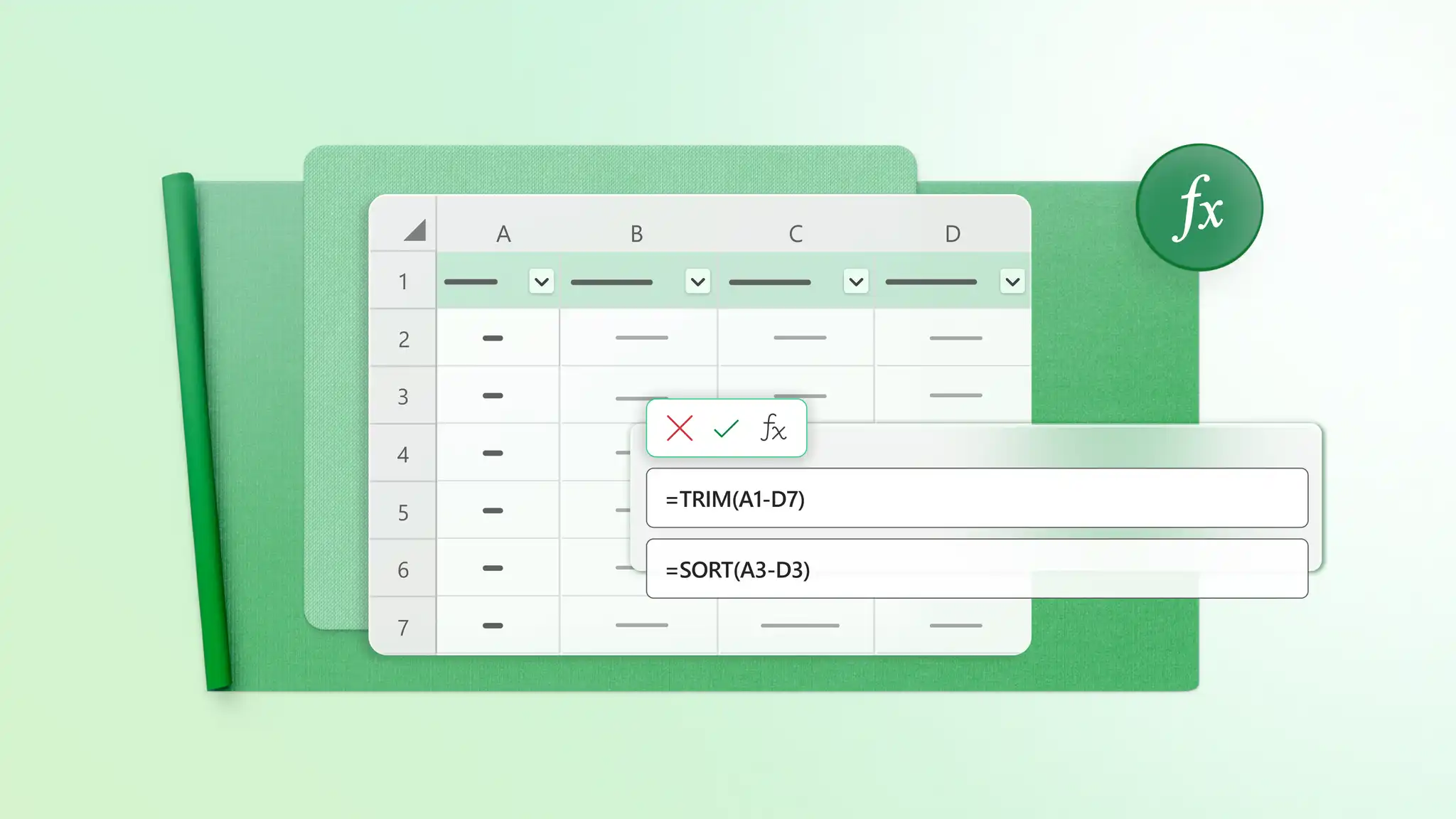
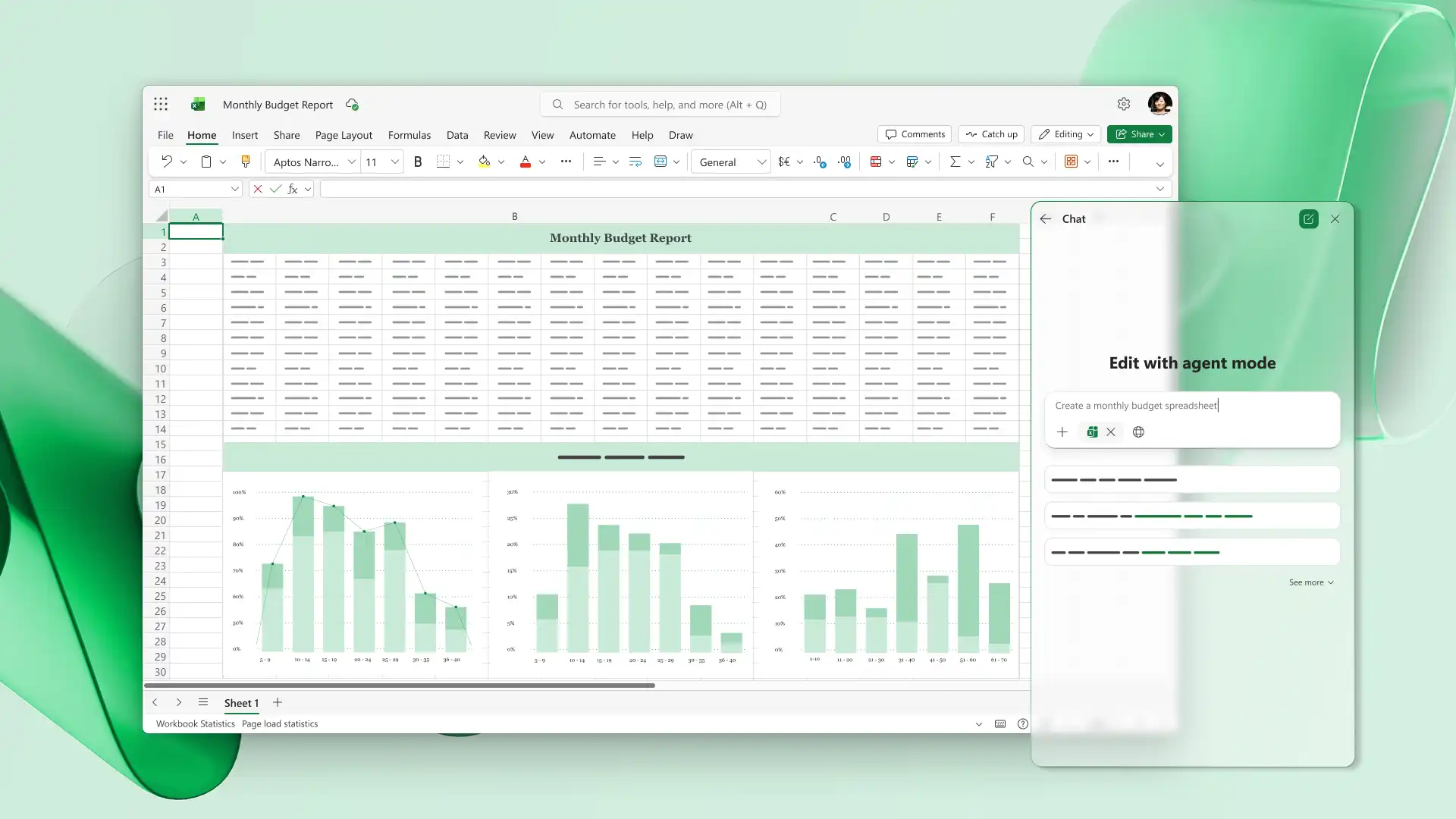
Xác định những kiến giải hữu ích từ bảng tính đơn giản và nâng cao. AI hoàn thành các phép tính phức tạp để khám phá các xu hướng trong trang tính kinh doanh, hoặc tìm những thiếu sót trong ngân sách cá nhân và dự báo. Copilot cũng có thể đánh giá cảm xúc trong văn bản từ các khảo sát và đánh giá, tìm ra các mẫu thông tin. Hãy gửi yêu cầu tóm tắt để chia sẻ rộng rãi trong các cuộc họp và qua email.
Chuyển đổi tập dữ liệu thành hình ảnh trực quan rõ nét bằng AI. Hãy trò chuyện với Copilot để khám phá những gợi ý về cách trình bày dữ liệu tốt nhất, chẳng hạn như biểu đồ cột để so sánh các giá trị, dòng thời gian để theo dõi dự án hoặc đồ thị để làm nổi bật xu hướng. Chia sẻ kết quả nghiên cứu bằng cách sử dụng các biểu đồ được thiết kế tốt để gây ấn tượng với người xem bằng những hình ảnh trực quan kể chuyện.
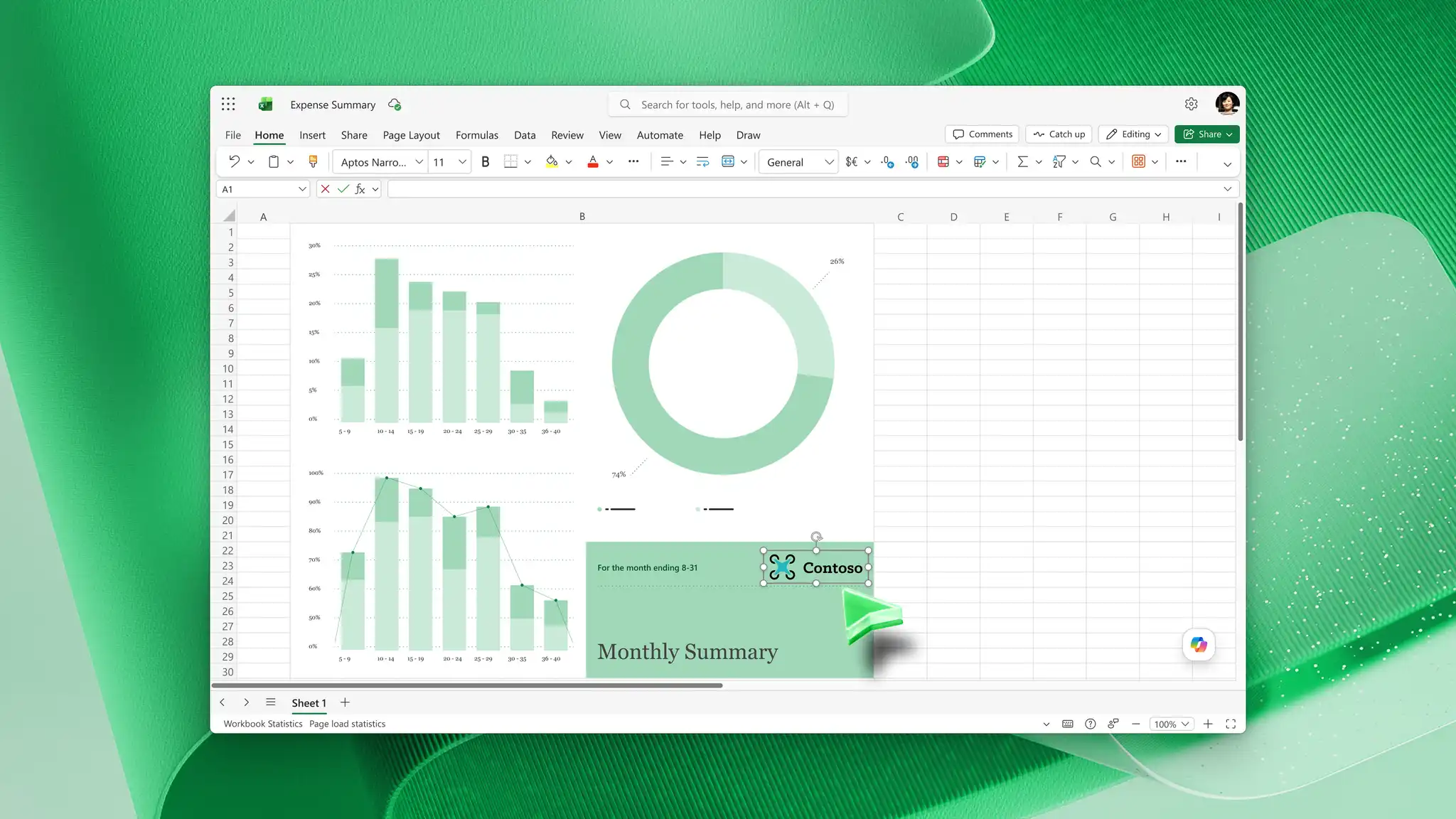
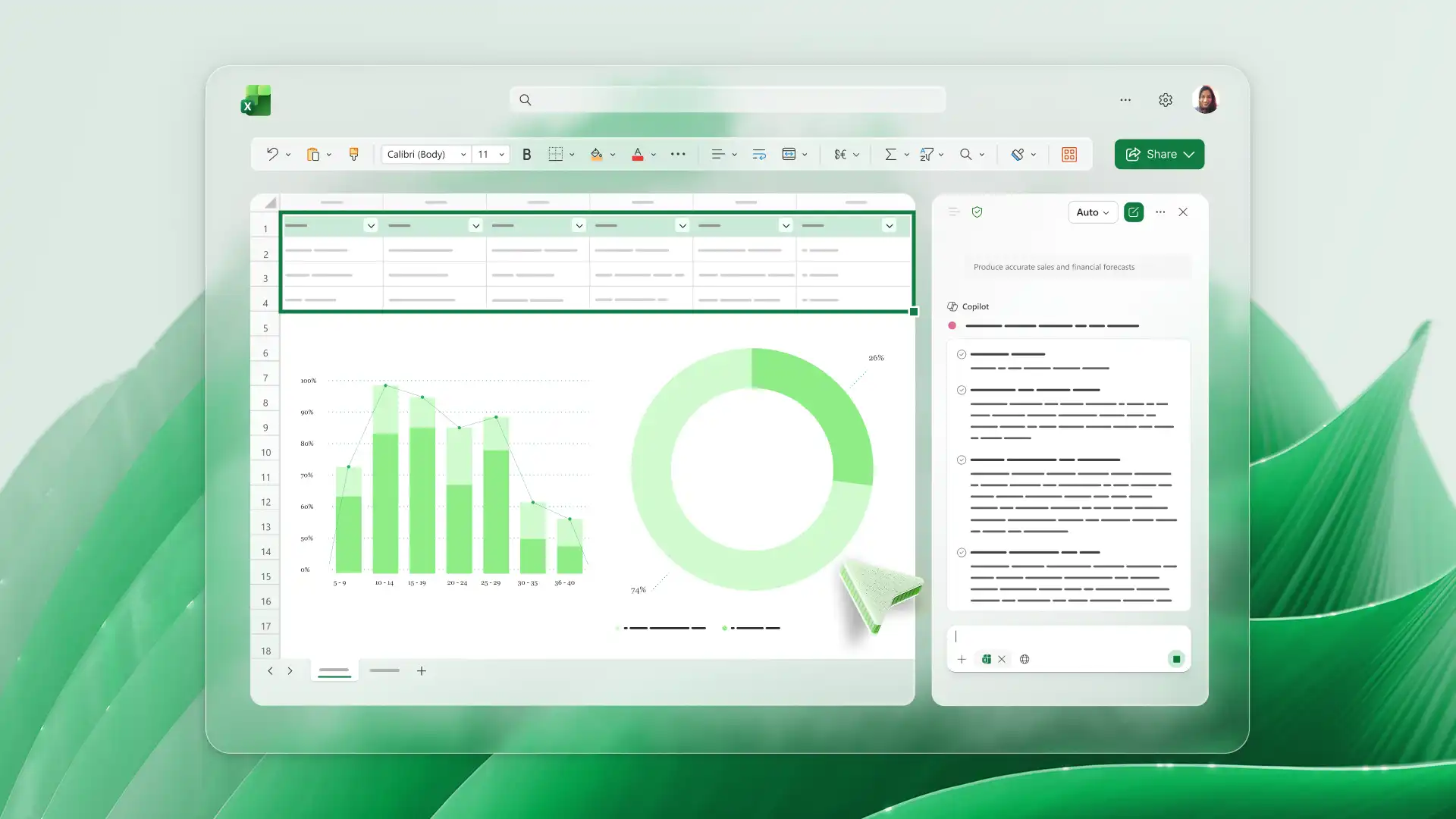
Tạo dự án trong tương lai cho một sản phẩm, dịch vụ hoặc dự án để hỗ trợ việc đưa ra quyết định sáng suốt, cho dù đó là liên quan đến đặt hàng tồn kho hay quản lý dự án. Trò chuyện với Copilot để làm nổi bật các kết quả tiềm năng dựa trên dữ liệu và theo dõi sự thành công của các chiến dịch bán hàng và tiếp thị. Xây dựng các bảng điều khiển tự động hàng tuần hoặc hàng tháng để có báo cáo nhất quán.
Nâng cao tính trực quan bằng cách sử dụng Copilot để làm sạch bảng biểu hoặc tạo các cột và tiêu đề có cấu trúc, giúp các báo cáo và bảng tính hàng ngày trở nên chuyên nghiệp hơn. Chuẩn bị dữ liệu báo cáo bằng cách yêu cầu AI làm nổi bật các giá trị hàng đầu bằng cách sử dụng định dạng có điều kiện, hoặc chuẩn hóa định dạng ngày tháng và tiền tệ trong các tập dữ liệu lớn cho bảng tính doanh nghiệp.
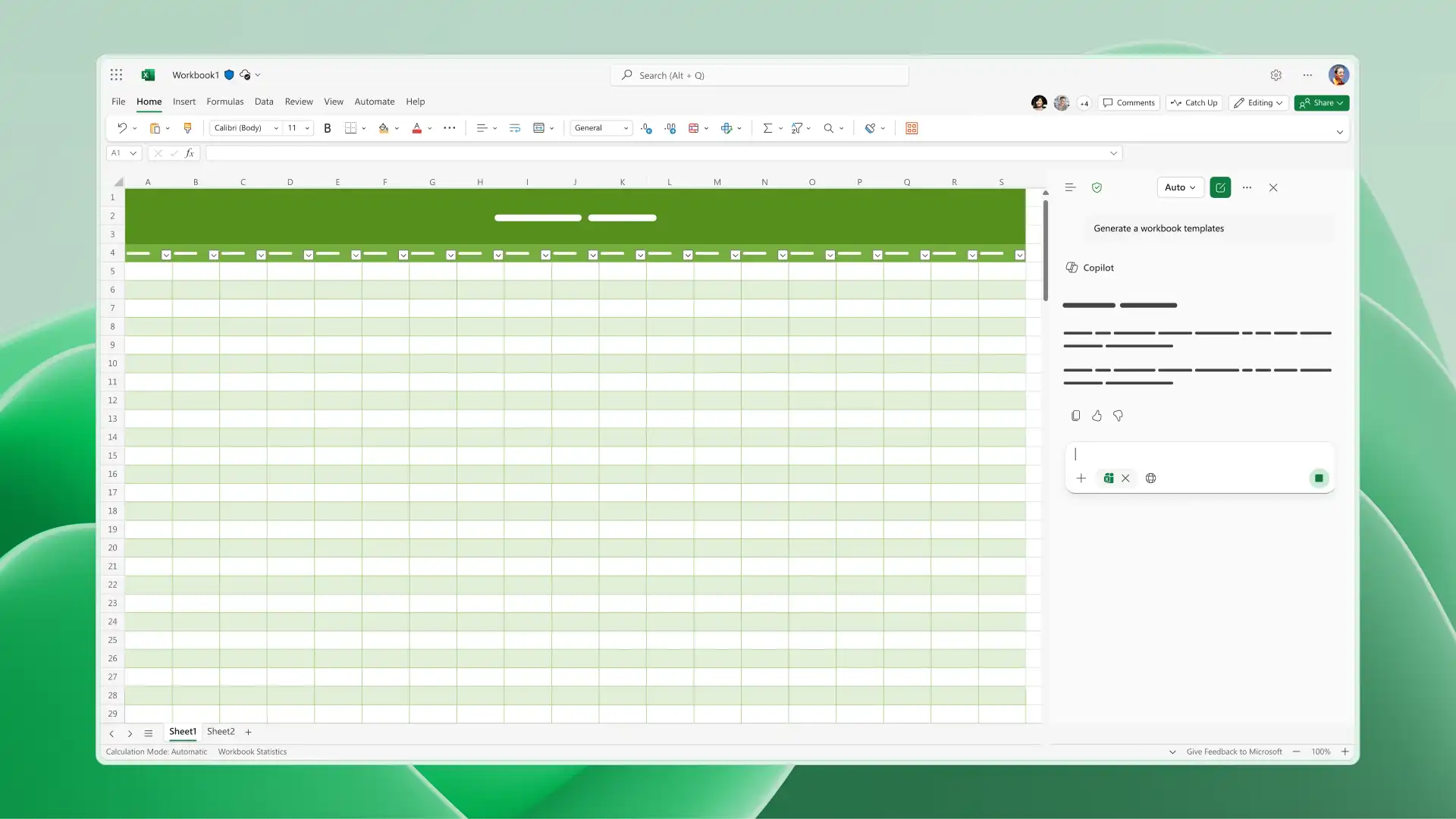

Mở bảng tính mới trong Excel cho web và bật biểu tượng Copilot.
Hãy mô tả câu hỏi về việc tạo hoặc phân tích bảng tính trong cuộc trò chuyện bằng những cụm từ đơn giản, tham chiếu đến phạm vi ô nếu có thể.
Áp dụng các đề xuất của Copilot từ cuộc trò chuyện hoặc xem xét các chỉnh sửa của AI được thực hiện trực tiếp trong bảng tính.
Trò chuyện với Copilot để làm sạch dữ liệu, tinh chỉnh định dạng hoặc tạo phân tích.
Lưu và chia sẻ bảng tính Excel bằng liên kết OneDrive an toàn, hoặc đính kèm dưới dạng PDF vào email.
Bật Copilot trong ứng dụng Excel cho web hoặc Excel trên máy tính để bắt đầu trò chuyện với trợ lý bảng tính AI. Hãy sử dụng các gợi ý đơn giản để giải thích mục tiêu và Copilot sẽ hoàn thành các tác vụ trong bảng tính, đồng thời hiển thị quy trình, các giả định và công thức của nó trong suốt quá trình thực hiện.
Việc chỉnh sửa bằng Copilot trong Excel yêu cầu đăng ký Microsoft 365 Cá nhân hoặc Gia đình (với gói tín dụng AI (opens in a new tab)), đăng ký Microsoft 365 Premium (opens in a new tab) hoặc đăng ký Microsoft 365 Copilot thương mại (opens in a new tab).
Copilot trong Excel bao gồm một loạt các mô hình được hỗ trợ, cho phép tạo công thức, phân tích và tinh chỉnh dữ liệu thông qua các yêu cầu ngôn ngữ tự nhiên trong cuộc trò chuyện. Copilot tự động chọn mô hình phù hợp nhất với tác vụ để có trải nghiệm xây dựng bảng tính dễ dàng.
Copilot cung cấp khả năng chỉnh sửa hoàn toàn dữ liệu đầu ra ngay trong các bảng tính Excel tiêu chuẩn. Người dùng có thể sửa đổi, hoàn tác hoặc xóa đầu ra với toàn quyền kiểm soát. Ngoài ra, người dùng có thể yêu cầu AI thực hiện các thay đổi đối với kết quả đầu ra, chẳng hạn như thêm đường xu hướng vào biểu đồ hoặc chạy phân tích kịch bản với tham số khác.


