Copilot trong Excel
Tạo công thức, phân tích dữ liệu và xây dựng quy trình làm việc bảng tính bằng Copilot...

Chuyển dữ liệu thành biểu đồ, đồ thị và bảng điều khiển để thể hiện thông tin chuyên sâu rõ ràng bằng Copilot trong Microsoft Excel.


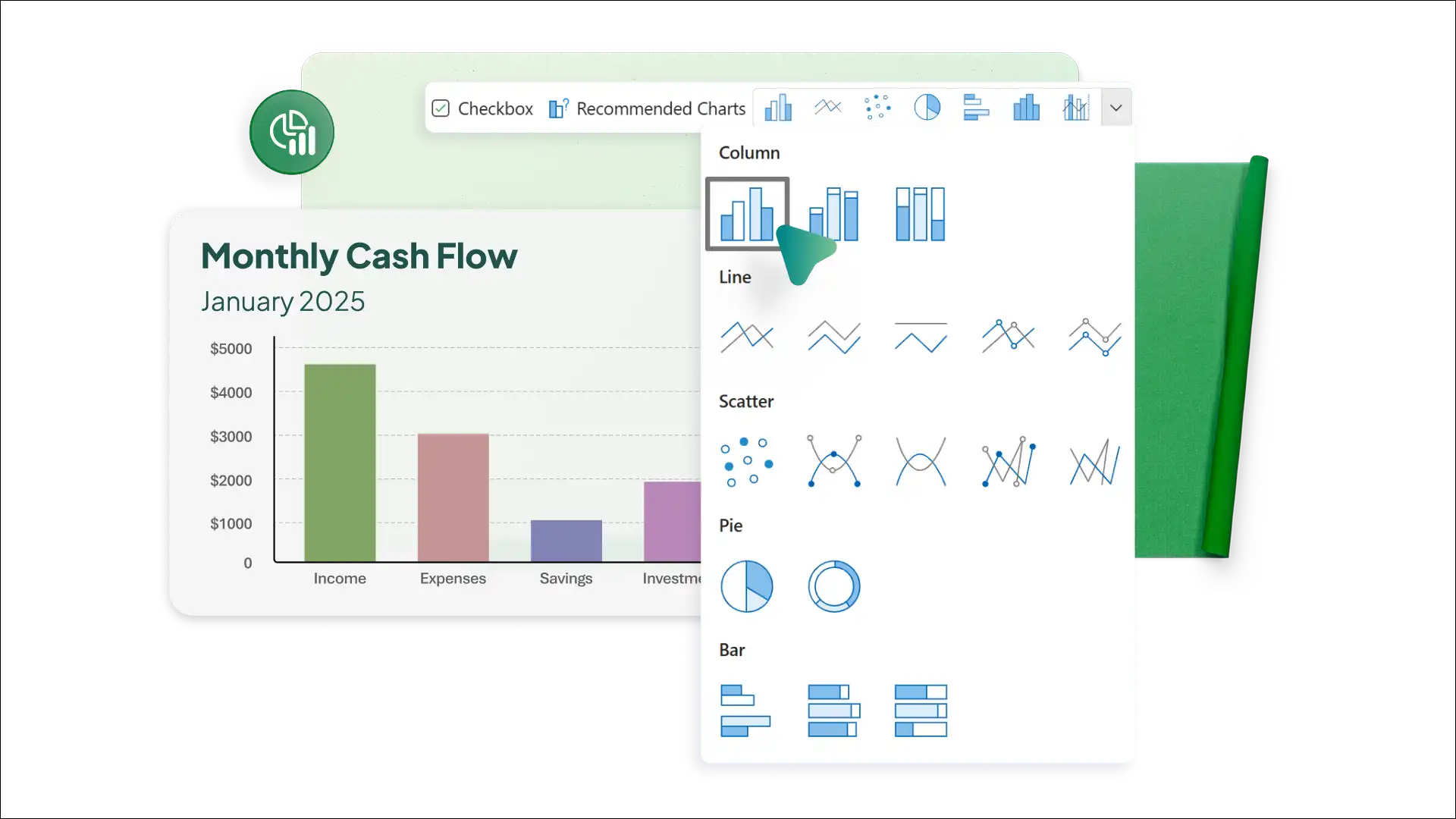
Dọn dẹp tập dữ liệu bằng cách phát hiện các giá trị bị thiếu và chuẩn hóa hàng bằng AI. Nhận gợi ý về loại biểu đồ phù hợp với dữ liệu để dễ dàng diễn giải hình ảnh trực quan.

Hãy mô tả các hình ảnh trực quan cần thiết trong cuộc trò chuyện với Copilot, chẳng hạn như doanh số theo khu vực hoặc chi phí mỗi tháng, và AI sẽ đề xuất các biểu đồ cột, biểu đồ đường hoặc bố cục bảng điều khiển.

Sử dụng Copilot để làm nổi bật các mẫu hình trong dữ liệu hoặc hiển thị các giá trị cao và thấp trong bất kỳ bảng tính nào. Xây dựng dự báo dựa trên các xu hướng hiện có để dự đoán kết quả trong tương lai.
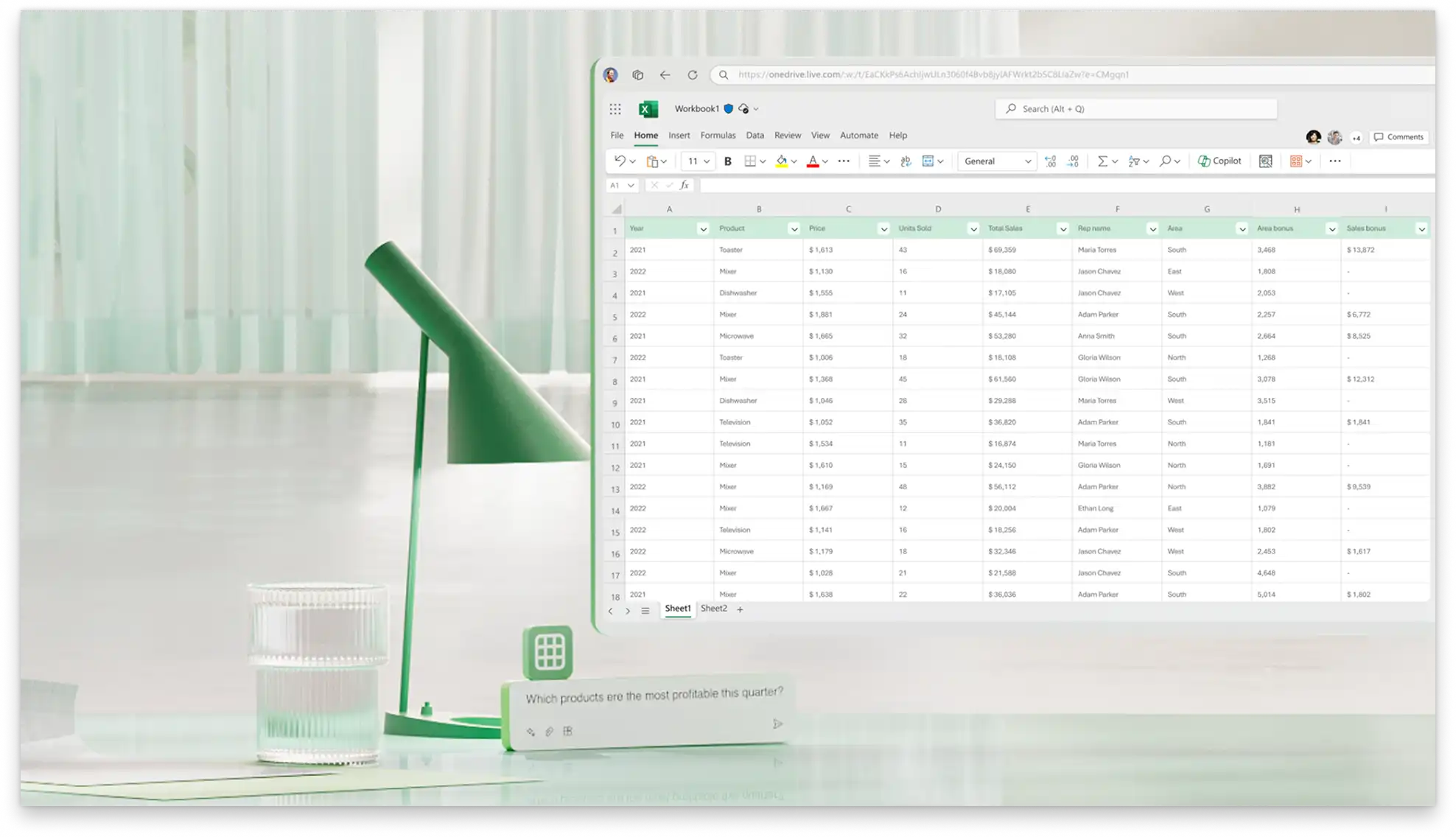
Sử dụng AI để xem lại bảng hoặc định dạng dữ liệu để đề xuất loại biểu đồ nào phù hợp với bảng tính. Hãy hỏi AI về các loại hình trực quan hóa dữ liệu như biểu đồ đường và biểu đồ Gantt, sau đó quyết định định dạng trực quan hóa nào phù hợp với tập dữ liệu.
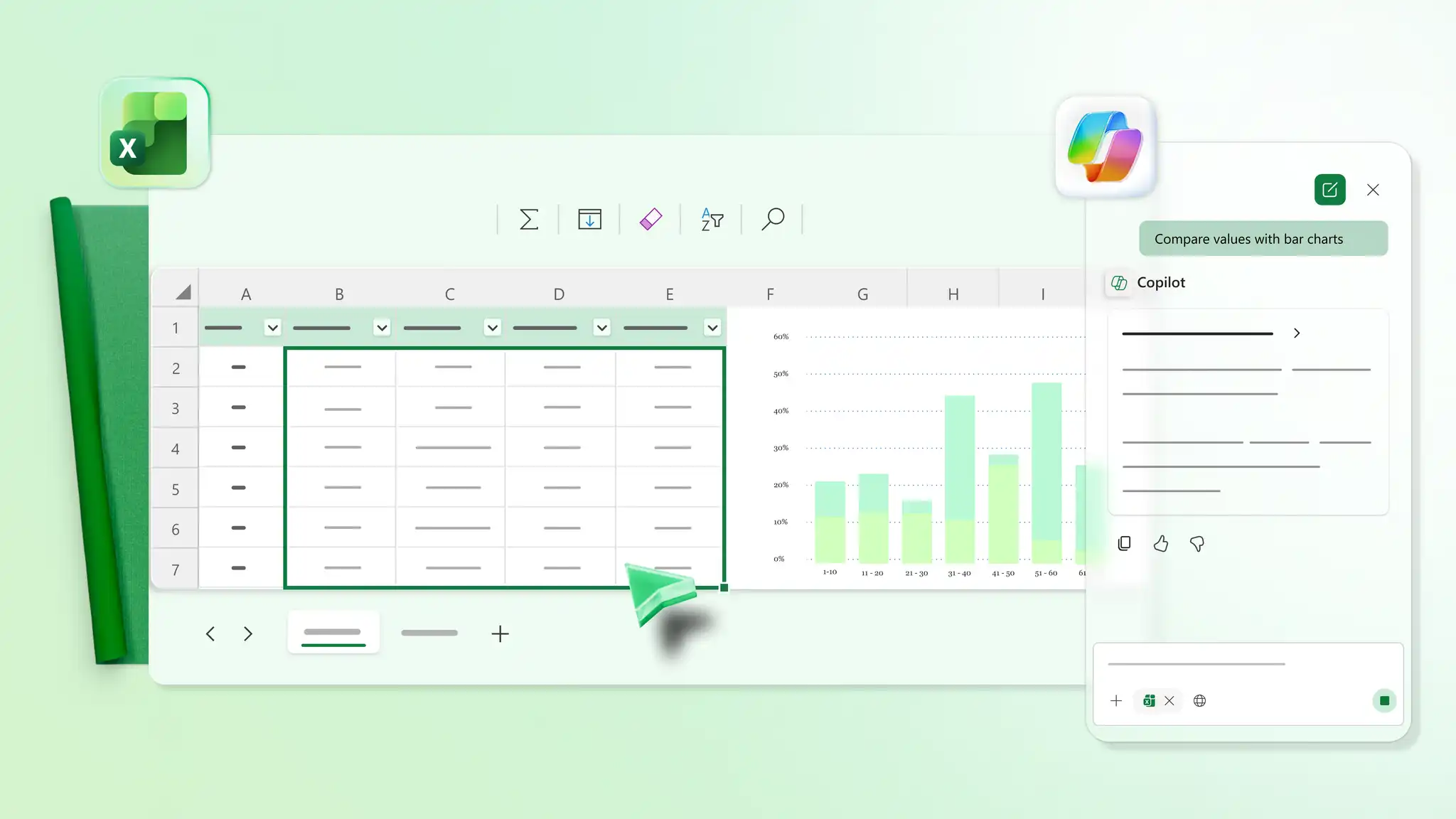
Xác định các mức cao và thấp bằng biểu đồ thanh hoặc xem phân tích phần trăm với biểu đồ hình tròn do Copilot tạo. Xem xét và kết hợp các bố cục để so sánh dữ liệu bán hàng và tồn kho song song trong bảng tính kinh doanh.
Theo dõi và báo cáo sự thay đổi của các giá trị theo thời gian bằng biểu đồ đường hoặc biểu đồ chuỗi thời gian. Trò chuyện với Copilot để xác định các cột ngày tháng trong tập dữ liệu và tạo biểu đồ đường thể hiện rõ xu hướng. Theo dõi dự báo, tăng trưởng doanh thu hoặc tiến độ dự án theo thời gian.
Sử dụng Copilot để làm cho dữ liệu nổi bật một cách trực quan. Áp dụng mã màu để làm nổi bật các giá trị và mẫu hình chính hoặc tạo bản đồ nhiệt để hiển thị các giá trị cao và thấp để dễ dàng so sánh. Hãy yêu cầu AI làm nổi bật các con số quan trọng trong biểu đồ doanh số hoặc mục tiêu tiếp thị.
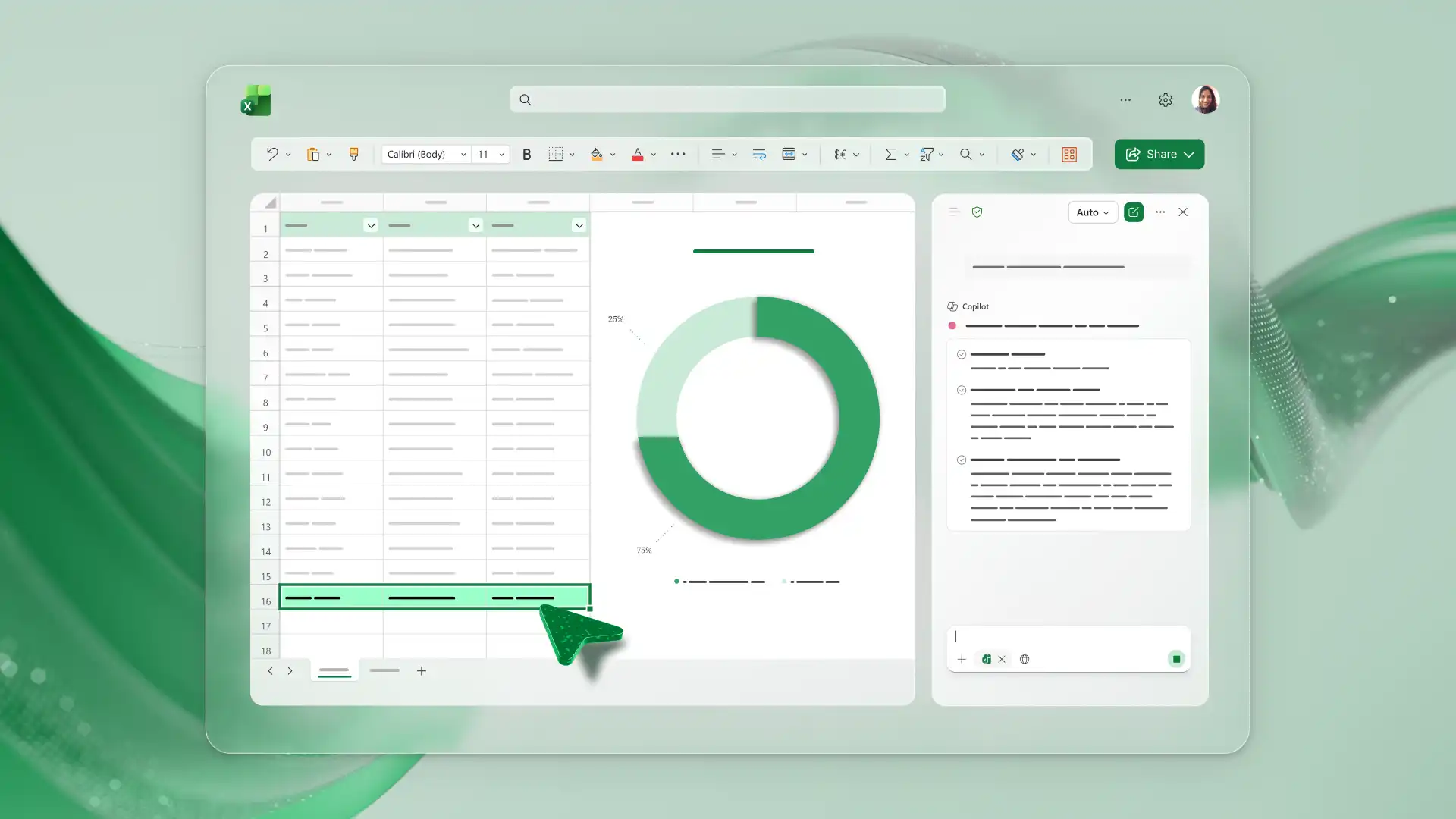
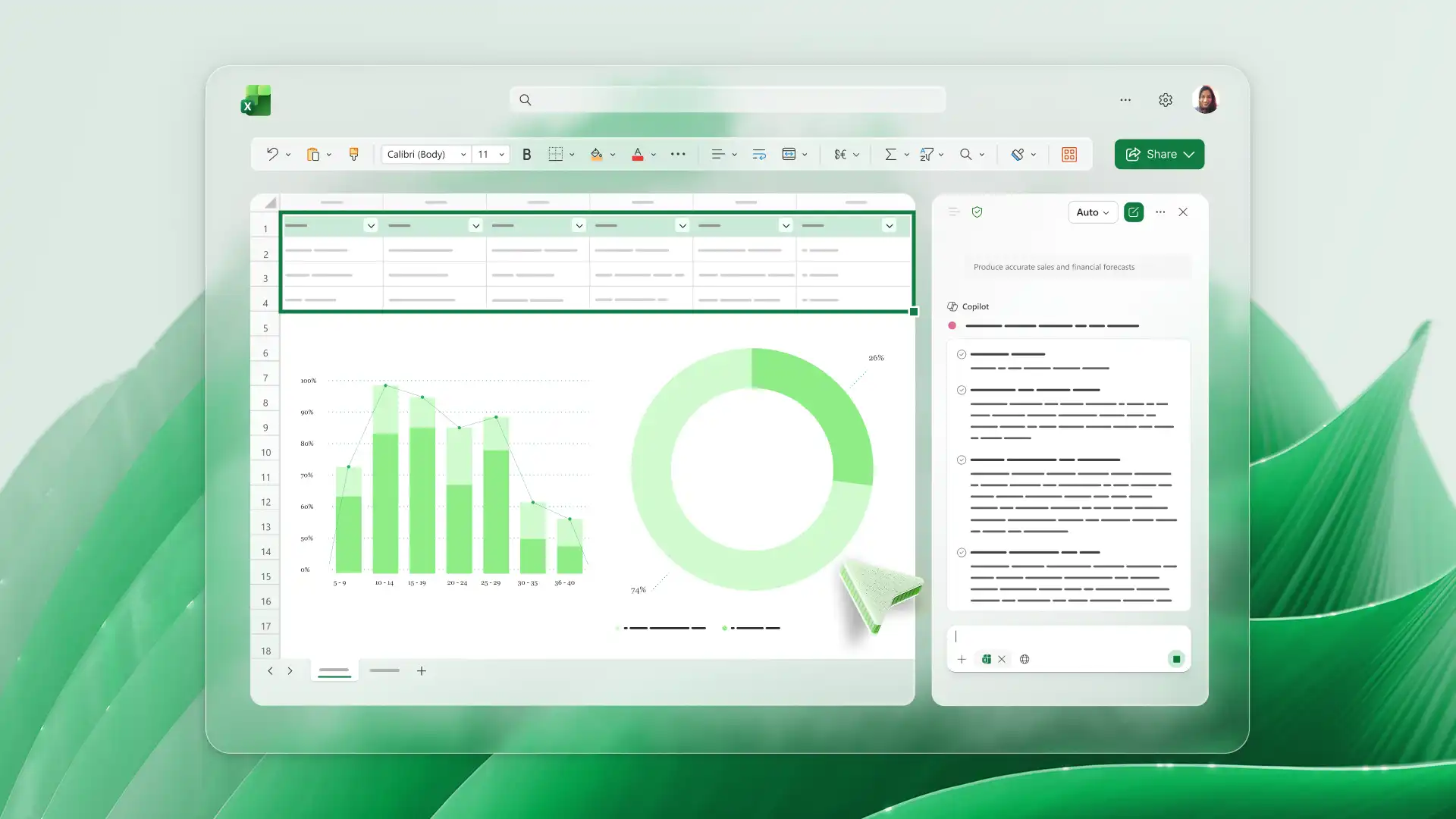
Phân tích các mẫu hình trong dữ liệu hiện có để ước tính hiệu suất trong tương lai bằng cách sử dụng biểu đồ dự báo AI. So sánh các thay đổi để lập kế hoạch trước và vận hành doanh nghiệp hoặc ngân sách hộ gia đình suôn sẻ. Trực quan hóa xu hướng đang hướng tới đâu để đưa ra quyết định tự tin.
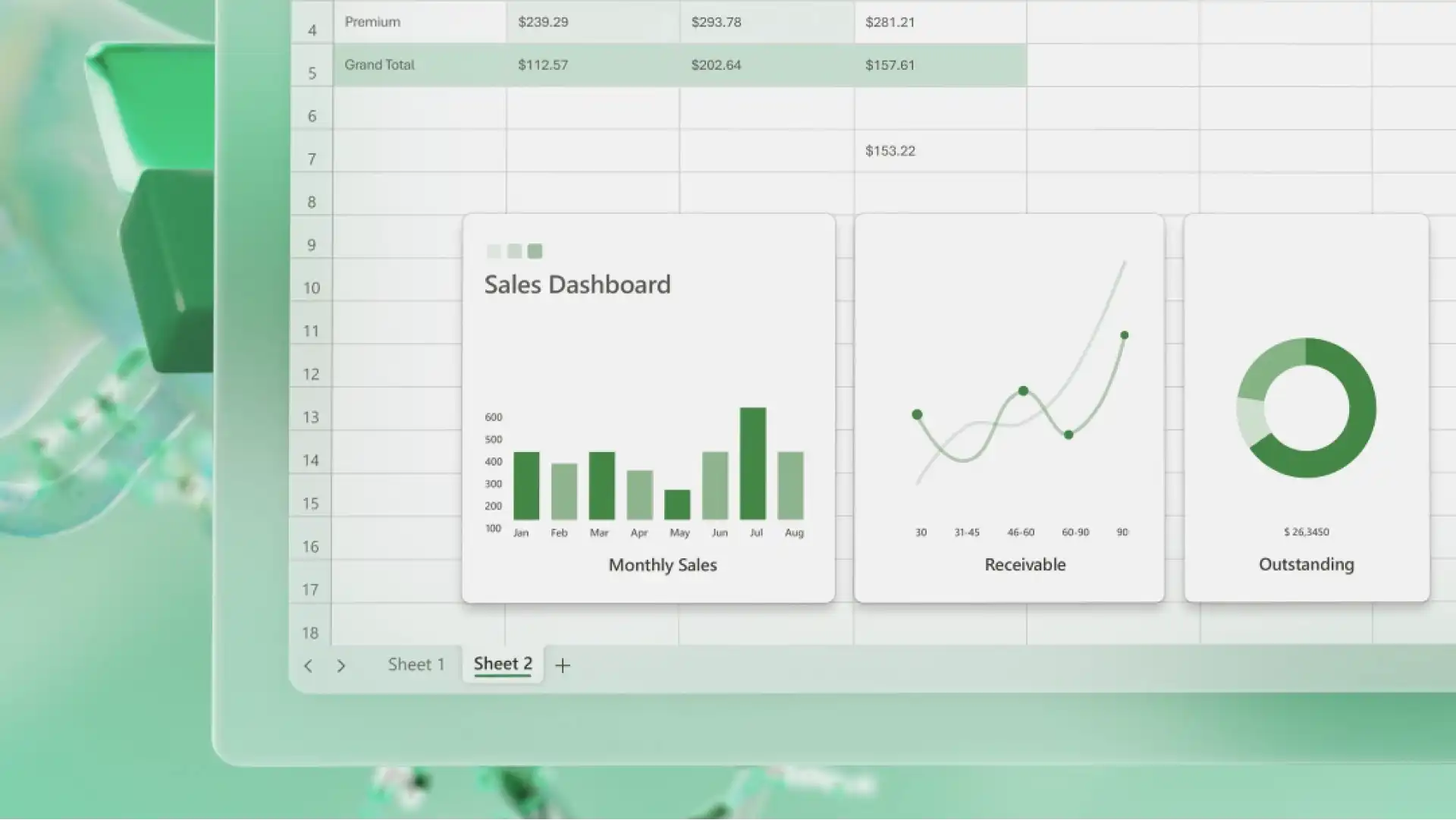
Theo dõi và chia sẻ thông tin chuyên sâu bằng các bảng điều khiển, đồng thời đưa ra quyết định một cách sáng suốt. Trò chuyện với Copilot về các thành phần và bố cục của bảng điều khiển để trình bày dữ liệu rõ ràng. Xây dựng bảng điều khiển bán hàng để phân tích tăng trưởng, hoặc bảng điều khiển hiệu suất để đánh giá kinh doanh.
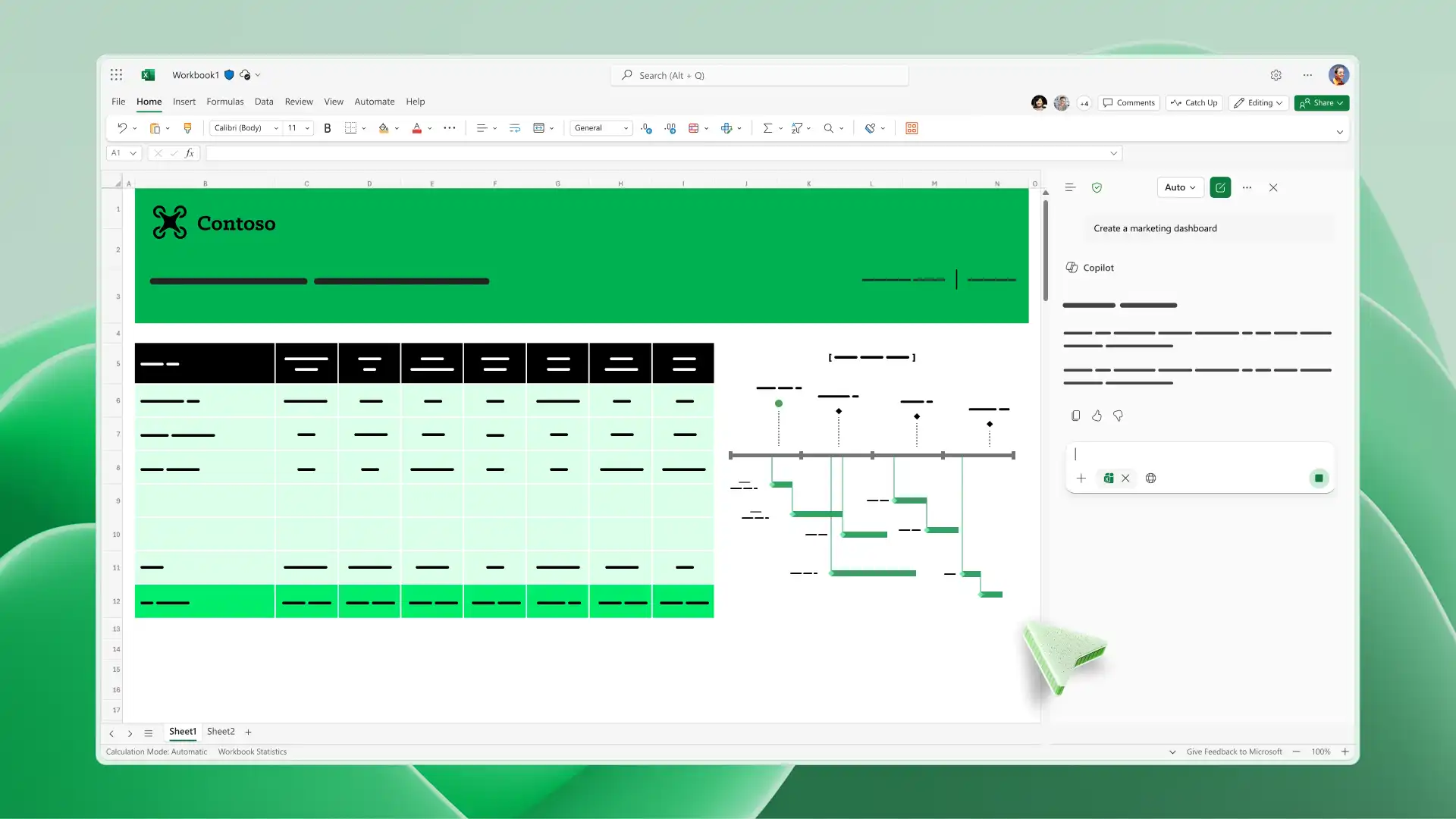
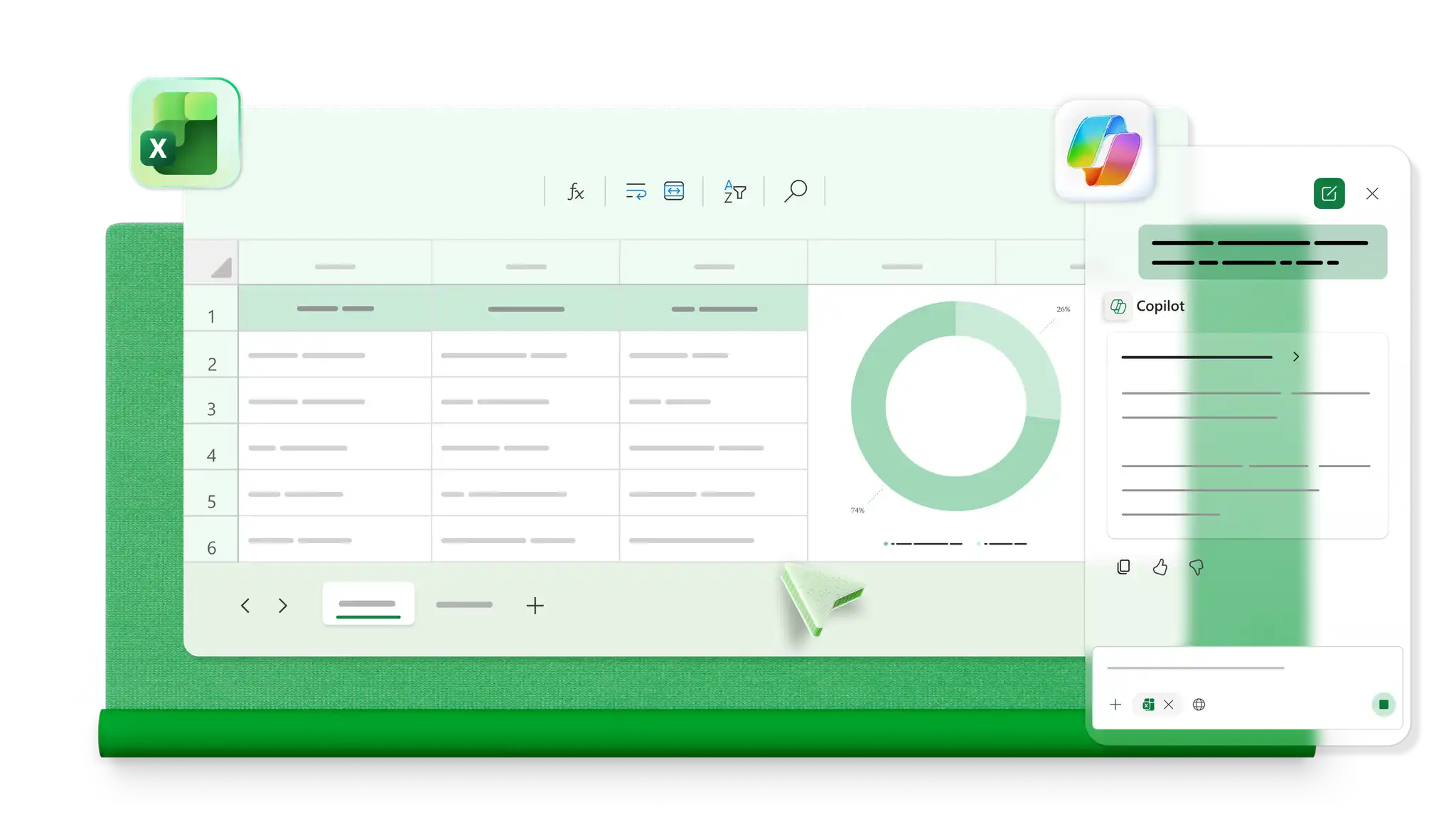
Tạo mẫu Excel tùy chỉnh với các đề xuất từ AI. Đính kèm bộ dữ liệu vào cuộc trò chuyện Copilot và nhận các bố cục và biểu đồ được đề xuất. Thiết lập các bảng điều khiển có thể tái sử dụng để sử dụng xuyên suốt các chu kỳ báo cáo nhằm tiết kiệm thời gian cho việc cập nhật hàng tuần hoặc hàng tháng.
Mở bảng tính chứa dữ liệu cần trực quan hóa trong Excel trên web.
Mô tả hình ảnh trực quan cần thiết trong trò chuyện Copilot, chẳng hạn như biểu đồ thanh, biểu đồ đường hoặc trang tổng quan.
Xem lại đề xuất và kiểm tra xem phạm vi dữ liệu đã được chọn đúng chưa.
Áp dụng hình ảnh vào trang tính và nhãn tinh chỉnh, màu sắc hoặc cấu trúc khi cần thiết.

Tìm Copilot trong Microsoft Excel bằng cách mở ứng dụng và tìm biểu tượng Copilot. Việc chỉnh sửa bằng Copilot trong Excel yêu cầu đăng ký Microsoft 365 Cá nhân hoặc Gia đình (với gói tín dụng AI (opens in a new tab)), đăng ký Microsoft 365 Premium (opens in a new tab) hoặc đăng ký Microsoft 365 Copilot thương mại (opens in a new tab).
Hãy mô tả biểu đồ cần thiết cho Copilot và phần mềm sẽ đề xuất định dạng trực quan hóa dựa trên tập dữ liệu. Xem xét đề xuất, xác nhận phạm vi dữ liệu và chèn biểu đồ vào bảng tính.
Cập nhật biểu đồ bằng cách sửa đổi dữ liệu nguồn hoặc điều chỉnh cài đặt trong trình chỉnh sửa biểu đồ.
Tạo biểu đồ cột, biểu đồ đường, biểu đồ tròn, bản đồ nhiệt, biểu đồ chuỗi thời gian, hình ảnh dự báo và bảng điều khiển đầy đủ trong Excel. Copilot có thể đề xuất loại biểu đồ phù hợp dựa trên cấu trúc tập dữ liệu.