
Tám cách tạo và phân tích bảng tính Excel bằng AI
Tìm hiểu cách Copilot trong Excel có thể đề xuất công thức, giúp dọn dẹp dữ liệu...

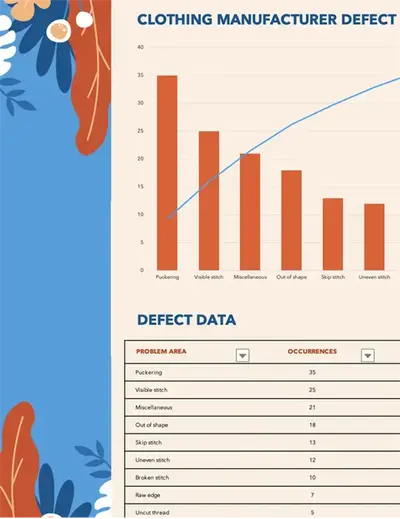
Làm nổi bật các mẫu chính và đơn giản hóa thông tin phức tạp bằng các công cụ biểu đồ và đồ thị trong Microsoft Excel.


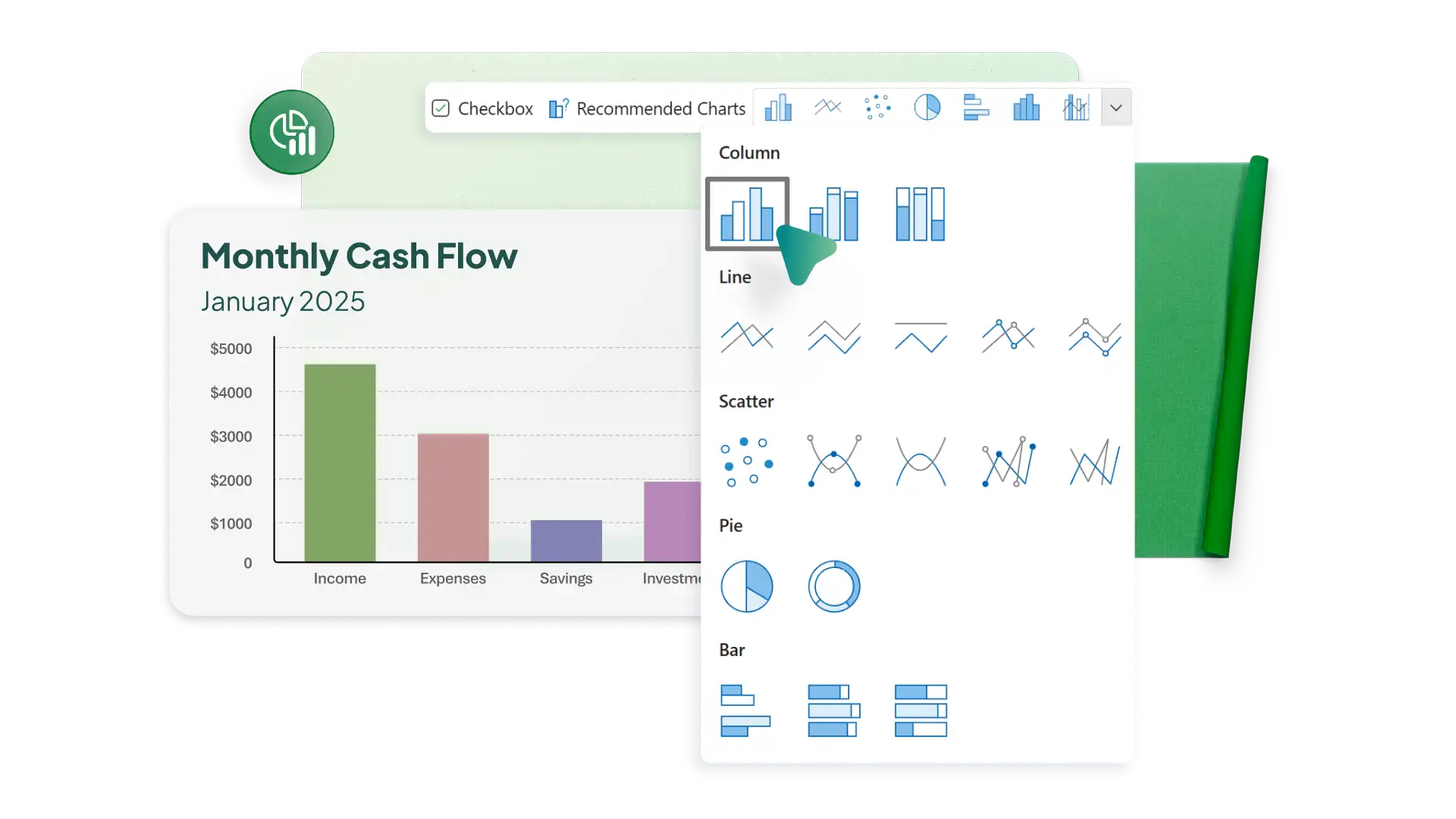
Copilot trong Excel sẽ xem lại dữ liệu đã chọn và đề xuất các loại biểu đồ phù hợp với thông tin. Nó nêu bật các tùy chọn cho phép so sánh trong bảng cân đối kế toán, xu hướng trong lập kế hoạch ngân sách và mối quan hệ giữa các dữ liệu một cách rõ ràng. Xem trước các đề xuất cạnh nhau để chọn biểu đồ trình bày thông tin rõ ràng.

Điều chỉnh kiểu biểu đồ, màu sắc và phông chữ để tạo giao diện nhất quán trên các bảng tính. Định dạng trục, nhãn và điểm dữ liệu để giúp bạn dễ dàng theo dõi thông tin chuyên sâu. Sử dụng các công cụ bố cục để sắp xếp các thành phần biểu đồ một cách rõ ràng sao cho hình ảnh cuối cùng hỗ trợ các báo cáo như trình theo dõi hàng tồn kho hoặc báo cáo ngân sách kinh doanh.

Dán biểu đồ từ Excel đến Word hoặc PowerPoint dưới dạng hình ảnh để giữ cho bố trí và nhãn dữ liệu chính xác. Giữ biểu đồ luôn cố định khi trình bày hoặc chia sẻ nội dung ở định dạng khác nhau.
Sử dụng mẫu Excel có thể tùy chỉnh để nhanh chóng xây dựng các biểu đồ đẹp mắt. Thêm dữ liệu vào các bảng đã được định dạng trước và biểu đồ sẽ tự động cập nhật.
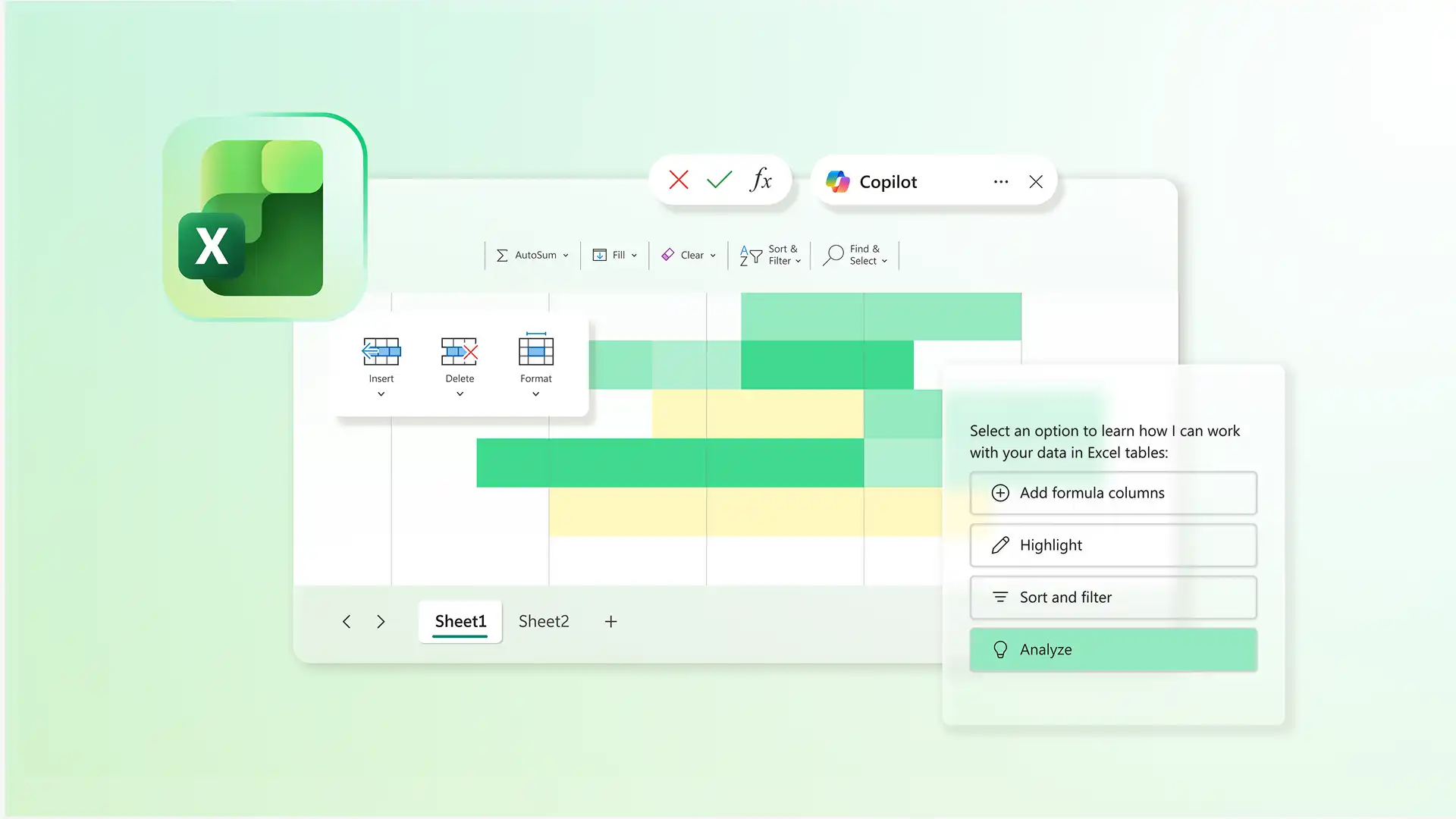
Sử dụng Copilot trong Excel để tạo biểu đồ giúp trực quan hóa các mẫu hình và xu hướng trong dữ liệu của bạn. Chọn một phạm vi để xem thông tin chuyên sâu làm nổi bật so sánh, thay đổi hoặc mối quan hệ giữa các giá trị. Copilot trình bày những hiểu biết sâu sắc này dưới dạng biểu đồ, giúp thông tin chính dễ diễn giải và khám phá hơn.
Hãy sử dụng nhiều loại biểu đồ và đồ thị khác nhau để chọn ra hình ảnh trực quan mạnh mẽ nhất. Hiển thị các thay đổi theo thời gian bằng biểu đồ đường hoặc hiển thị các phần của toàn bộ bằng biểu đồ hình tròn. Nhận đề xuất nhanh về trực quan hóa dữ liệu bằng AI hoặc sử dụng tính năng Đề xuất Biểu đồ, tính năng này hữu ích để chuyển sang phân tích. Tạo biểu đồ lý tưởng để truyền đạt xu hướng một cách hiệu quả.
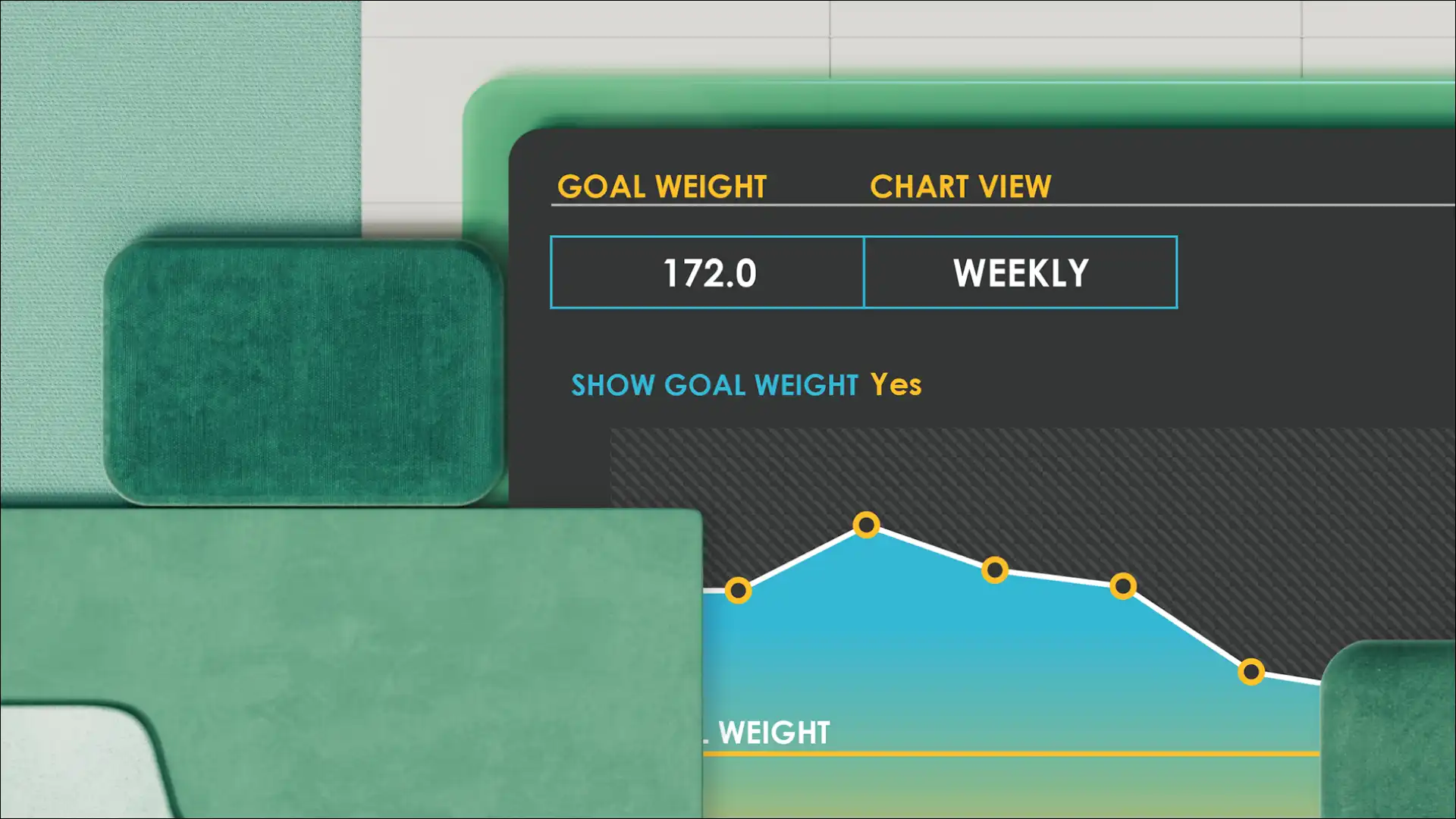
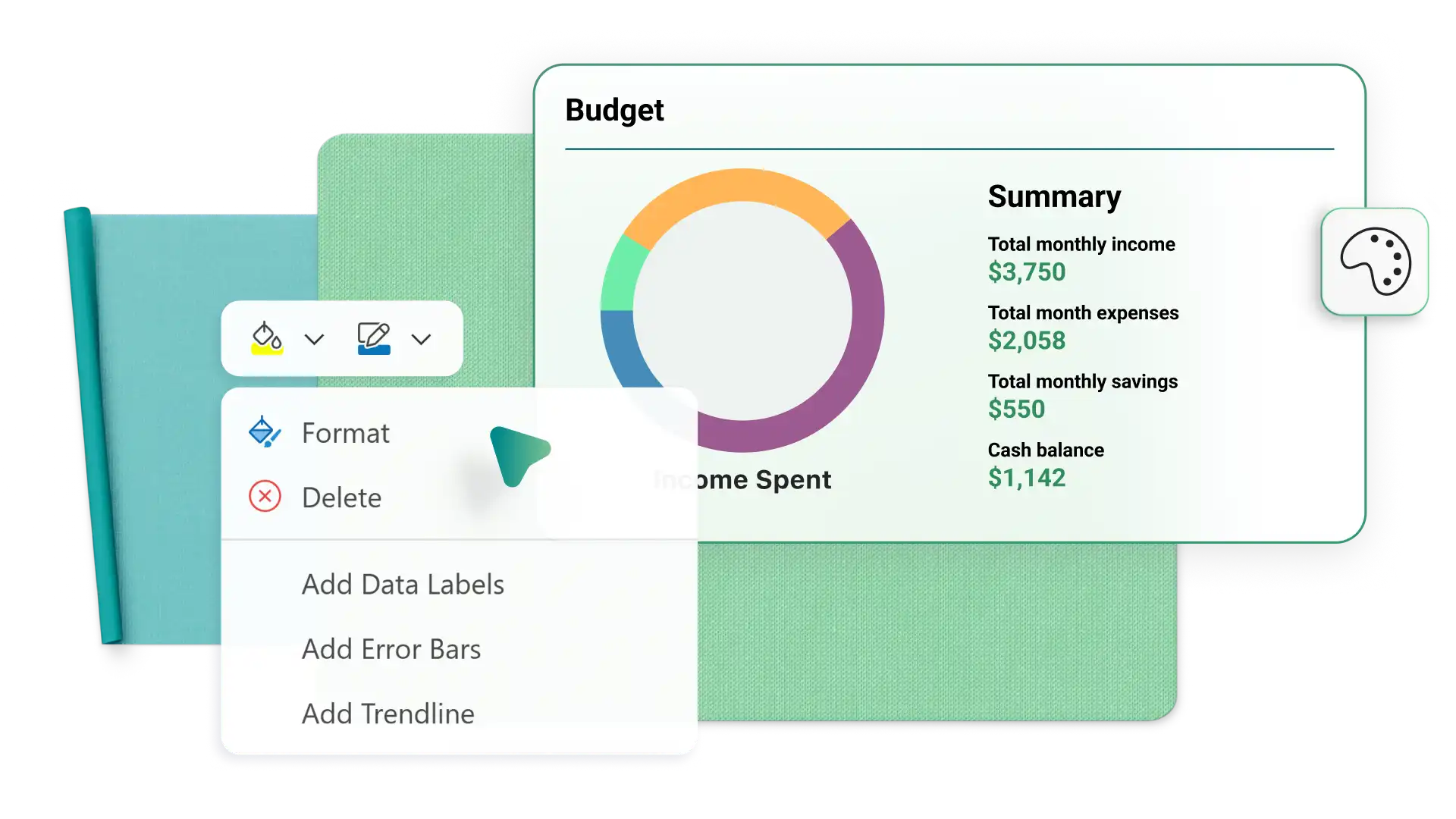
Điều chỉnh trục, nhãn, bảng màu và chuỗi dữ liệu để làm cho các mẫu hình dễ diễn giải hơn. Áp dụng các tinh chỉnh bố cục đơn giản nhằm giúp làm nổi bật các dữ liệu tóm tắt quan trọng từ các mục chấm công, các khoản thanh toán chưa thanh toán từ hóa đơn, hoặc các mẫu hình xu hướng được xác định từ ngân sách doanh nghiệp. Hỗ trợ biểu đồ với định dạng có điều kiện trong bảng dữ liệu nguồn để củng cố một cách trực quan các xu hướng đang được hiển thị.
Làm việc với những người khác để tạo và cập nhật biểu đồ Excel theo thời gian thực. Hãy lựa chọn chia sẻ quyền chỉnh sửa đầy đủ, quyền bình luận và quyền chỉ xem dựa trên nhu cầu của mỗi người. Theo dõi tiến độ bằng nhận xét, tác vụ và thẻ trực tiếp trong bảng tính do nhiều người cùng soạn thảo để quản lý dự án và khôi phục trạng thái trước đó bằng lịch sử phiên bản. Giúp mọi người luôn nắm bắt được thông tin giống nhau với các biểu đồ tự động cập nhật khi người biên tập sửa đổi dữ liệu bảng.


Chia sẻ Sổ làm việc Excel để giúp bạn có thể xem trực tuyến dữ liệu và đồ thị bảng. Thêm liên kết chia sẻ vào trang chiếu PowerPoint để đưa dữ liệu vào bài thuyết trình và hiển thị biểu đồ đã cập nhật. Trình bày thông qua Excel Trực tiếp trong Teams để cộng tác viên có thể xem các cập nhật dữ liệu theo thời gian thực và đóng góp các hình ảnh trực quan mới. Chia sẻ đồ thị hiện tại trên các ứng dụng trong hoặc ngoài tổ chức.
Trên trình duyệt, hãy khám phá các mẫu biểu đồ Excel, bắt đầu với một tài liệu trống hoặc nhập dữ liệu từ tệp PDF.
Sắp xếp dữ liệu dạng bảng cho đồ thị hoặc biểu đồ, bao gồm các số liệu và tiêu đề cột.
Tạo biểu đồ bằng menu Chèn hoặc sử dụng Copilot để chọn loại biểu đồ phù hợp nhất.
Tùy chỉnh màu sắc, phông chữ và kiểu dáng biểu đồ để phù hợp với thương hiệu.
Tải xuống, in hoặc chia sẻ biểu đồ trực tuyến miễn phí.
Tạo một bảng dữ liệu, sau đó sử dụng menu Chèn để chọn biểu đồ đường phù hợp với bạn. Biểu đồ đường thể hiện tốt dữ liệu chuỗi thời gian hoặc dữ liệu tuần tự. Excel trên Web cung cấp nhiều tùy chọn đường 2D.
Bấm vào biểu tượng Thanh trong menu Chèn để tạo biểu đồ thanh dựa trên bảng dữ liệu. Bạn có thể chọn các tùy chọn như biểu đồ thanh liên cụm hoặc xếp chồng để so sánh các giá trị dữ liệu trên các thể loại.
Tạo một bảng có các cột cho các giá trị X và Y, sau đó chèn đồ thị Phân tán. Biểu đồ phân tán (opens in a new tab) sẽ hiển thị bốn góc phần tư nếu cả giá trị X và Y đều bao gồm cả số dương và số âm.
Sử dụng tùy chọn Hình dạng trong menu Chèn để thêm một đường thẳng chồng lên biểu đồ. Chức năng này sẽ đóng vai trò như một chỉ báo nhanh để đặt lên một điểm trên đồ thị.


