
Mẫu tính toán tài chính cá nhân
Ước tính và theo dõi tài chính một cách suôn sẻ bằng cách sử dụng các công thức tích hợp sẵn trong các mẫu tính của Microsoft Excel.
Theo dõi tài chính cá nhân một cách dễ dàng

Bắt đầu tính toán với bố cục dựng sẵn
Tính toán các khoản thanh toán hàng tháng, chi phí lãi suất và thời hạn trả nợ cho các loại khoản vay khác nhau bằng cách sử dụng mẫu tính toán tài chính. Thiết lập ước tính và quản lý dữ liệu, tất cả trong một trang tính.

Cập nhật các phép tính ngay lập tức
Kiểm tra và so sánh các kết quả trong thời gian thực bằng cách sử dụng các công thức dựng sẵn có cập nhật số tổng ngay lập tức. Điều chỉnh số liệu để phân tích các tình hình tài chính cá nhân khác nhau.

Sử dụng lại các mẫu tính toán
Lưu các trang tính dưới dạng mẫu có thể dùng lại để tăng tốc công việc theo thời gian. Thêm các con số mới vào bảng tính hiện có để nhận kết quả mà không cần xây dựng lại bảng tính.

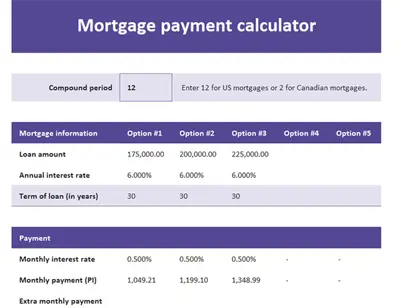
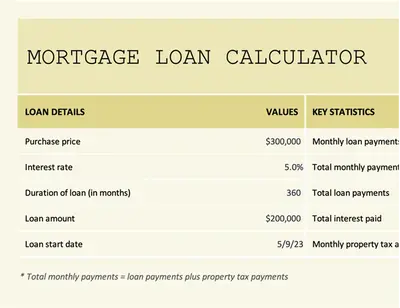
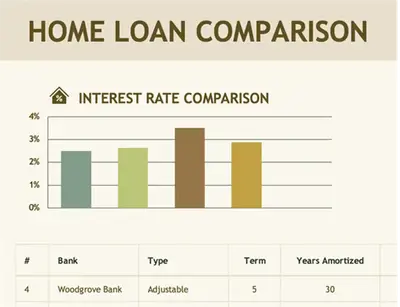
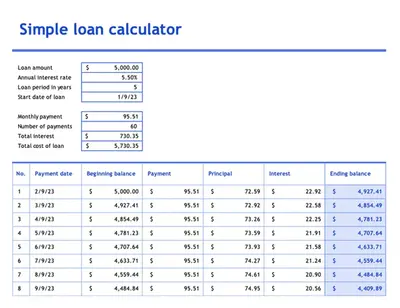
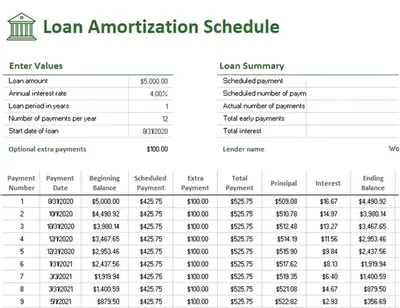
Mẫu công cụ tính khoản vay thế chấp linh hoạt
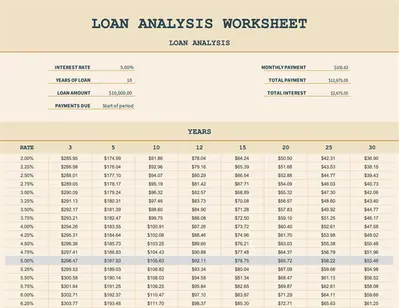
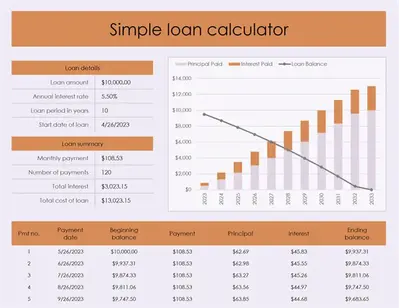
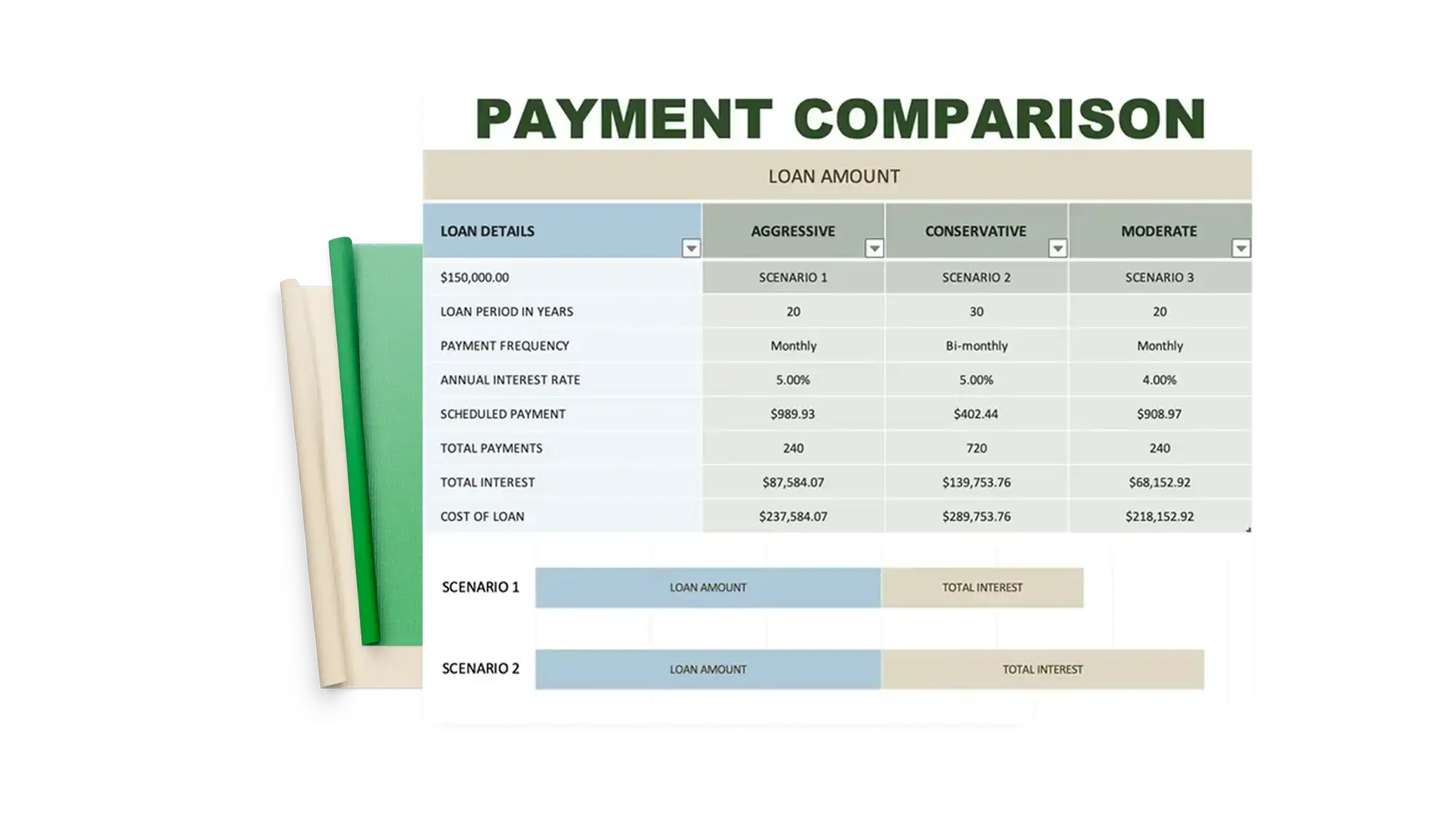
Lập lịch trình trả nợ gốc lãi cho khoản vay thế chấp, lên kế hoạch thanh toán và ước tính tổng chi phí bằng cách sử dụng các mẫu tính khoản vay. Bạn có thể thử nghiệm với các số tiền vay, mức lãi suất và thời hạn vay khác nhau để so sánh các kịch bản, từ đó lựa chọn lịch trình trả nợ tối ưu nhất.
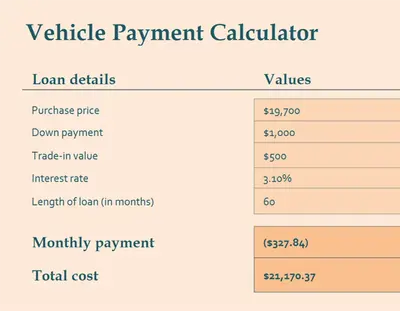
Mẫu tính toán khoản vay mua xe hữu ích
Đánh giá khoản trả nợ vay mua xe hằng tháng và tổng cộng bằng các mẫu tính toán khoản vay xe. Cập nhật tổng số để tạo lịch thanh toán xe phù hợp và xem bảng tóm tắt trả nợ để hiểu chi phí dài hạn.
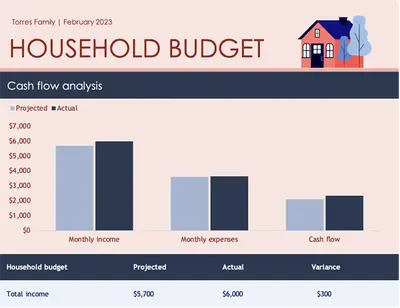
Mẫu công cụ tính ngân sách hộ gia đình thiết thực
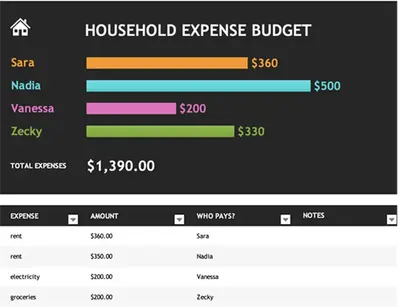
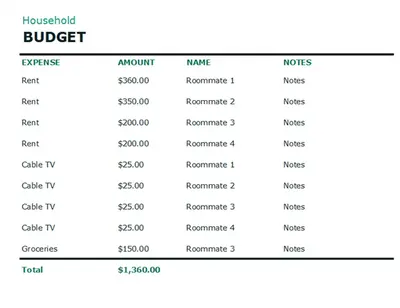
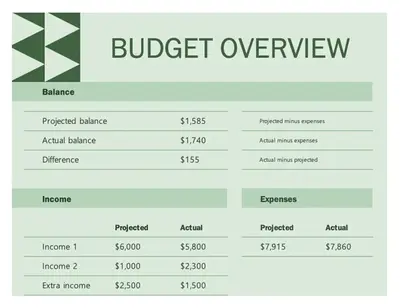
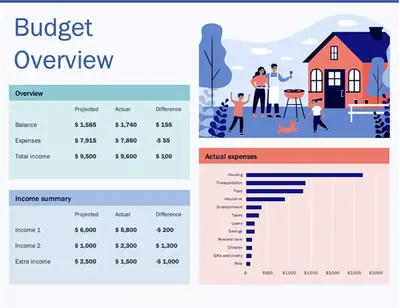
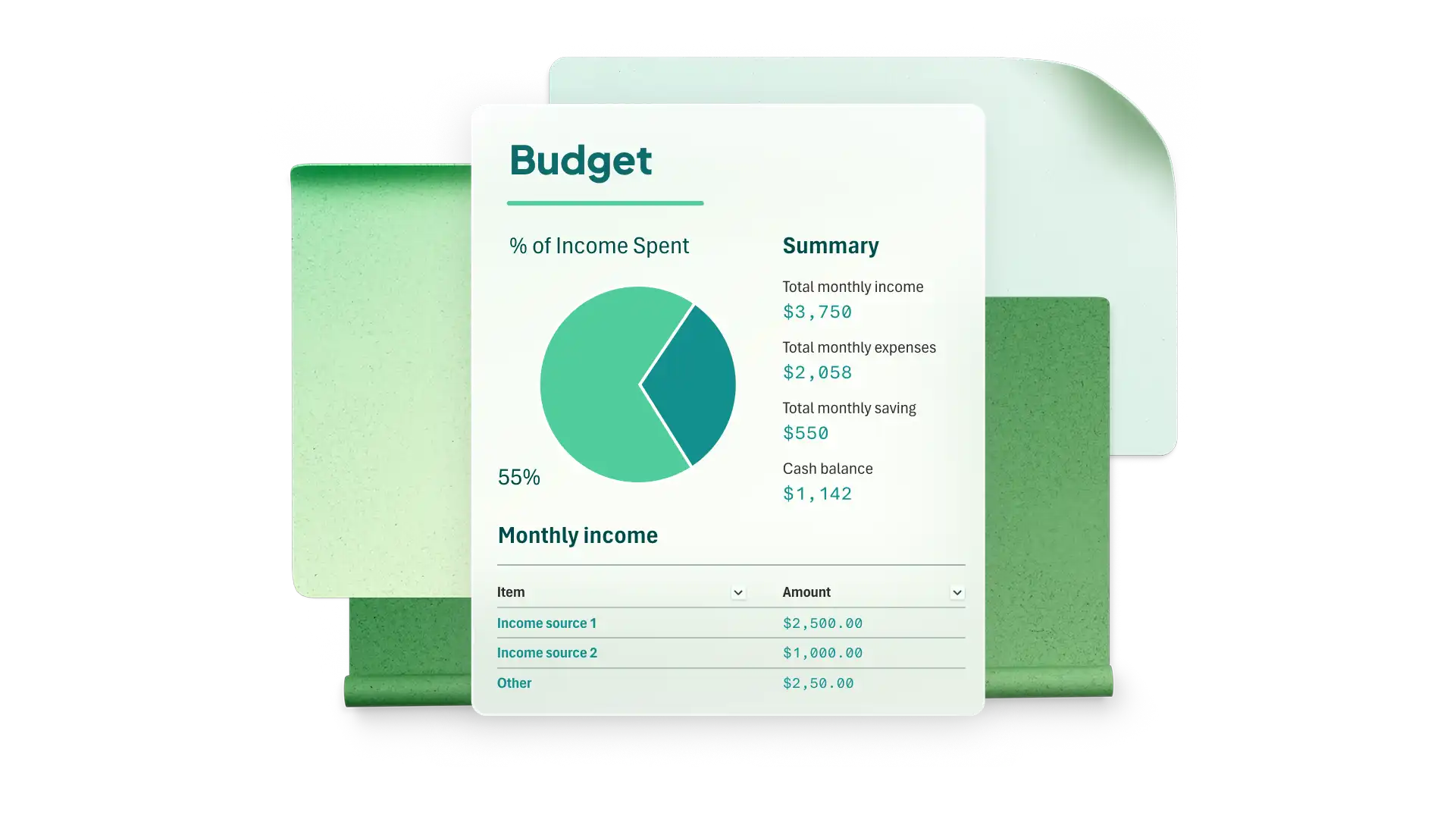
Xem lại thu nhập và chi phí trong một trang tính được sắp xếp rõ ràng để quản lý ngân sách hộ gia đình và các khoản chi hằng ngày tốt hơn. Mẫu sử dụng các công thức bảng tính như SUM để tính tổng và hiển thị số dư, giúp kiểm soát chi tiêu.
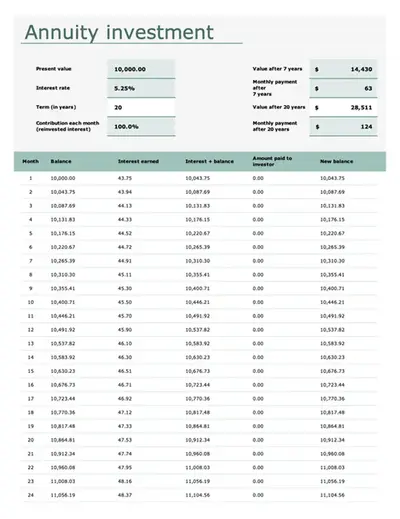
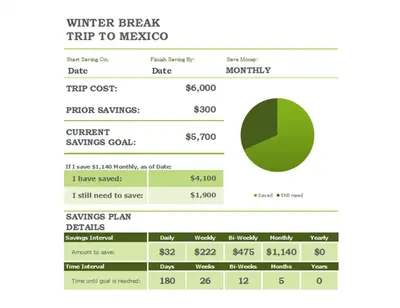
Mẫu tính toán tiền tiết kiệm thông minh
Theo dõi tăng trưởng và lợi nhuận tài chính bằng các mẫu tính tiền tiết kiệm, trực quan hóa tiến độ thông qua biểu đồ và đồ thị. Thêm số tiền ban đầu, khoản đóng góp, lãi suất, và mốc thời gian để khám phá cách tiền tiết kiệm tăng trưởng.
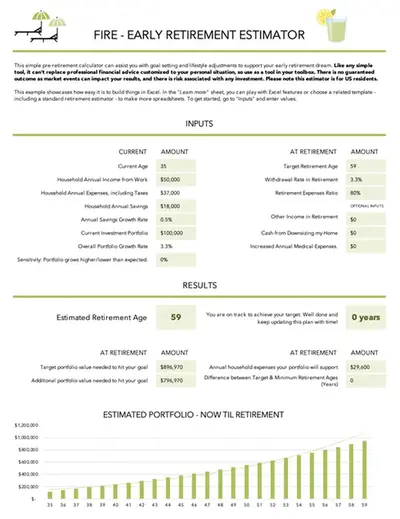
Mẫu công cụ tính hưu trí hữu ích
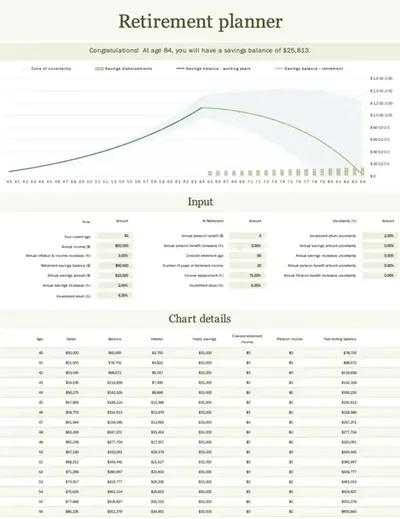
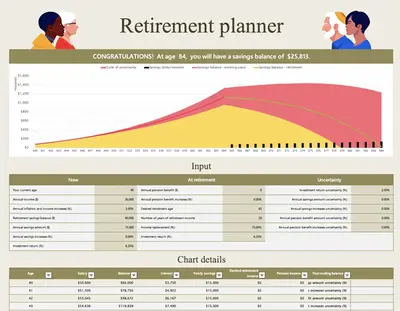
Ước tính khoản tiết kiệm trong tương lai bằng các mẫu bảng tính kết hợp công thức tăng trưởng với bảng dự báo theo từng năm. Hãy thử nghiệm các số liệu khác nhau về khoản tiết kiệm hiện có, số tiền đóng góp định kỳ, tỷ suất sinh lời và mốc thời gian để hiểu rõ các kịch bản hưu trí, từ đó lập kế hoạch dài hạn.
Cách sử dụng mẫu công cụ tính trong Microsoft Excel
Duyệt qua các mẫu tính toán được tạo sẵn trong Excel cho web.
Chọn một mẫu và cập nhật giá trị trong các trường nhập liệu được gắn nhãn rõ ràng, chẳng hạn như số tiền, lãi suất, ngày tháng, hoặc danh mục.
Thay đổi giá trị để xem lại các tình huống và thấy bảng, biểu đồ cập nhật theo thời gian thực.
Trò chuyện với Copilot trong Excel để giải thích các tính toán hoặc phân tích kết quả.
Lưu dưới dạng mẫu bảng tính có thể dùng lại hoặc chia sẻ qua một liên kết trực tuyến an toàn.
Cải thiện kết quả với Copilot trong Excel
Trò chuyện với Copilot trong Excel để đơn giản hóa dữ liệu phức tạp hoặc hiểu rõ các phép tính. Các công cụ AI trong Excel có thể giúp đề xuất công thức cho các bảng, từ việc tính toán khoản tiết kiệm trong tương lai đến ước tính số tiền trả góp khoản vay. Hãy yêu cầu AI đánh giá các giá trị trong bảng tính để phân tích mô hình chi tiêu hoặc ước tính thời gian thanh toán.
Câu hỏi thường gặp
Các công thức bảng tính hoạt động như thế nào trong các mẫu tính toán trong Excel?
Mẫu tính toán tài chính cá nhân trong Excel sẽ tính lại tổng khi các giá trị được thay đổi. Các công thức này điều chỉnh tổng, khoản trả nợ, và dự báo mà không cần tính toán thủ công. Các công cụ AI của Excel cũng giúp giải thích hoặc đề xuất công thức dựa trên giá trị trong bảng tính để tiết kiệm thời gian tìm công thức phù hợp.
Mẫu tính toán Excel có biểu đồ hoặc hình ảnh trực quan không?
Một số mẫu tính toán tài chính cá nhân của Excel như công cụ tính tiền tiết kiệm hoặc công cụ tính tiền hưu trí bao gồm biểu đồ hoặc mục tóm tắt để hiển thị kết quả một cách trực quan. Các hình ảnh trực quan này làm nổi bật xu hướng chẳng hạn như tăng trưởng tiết kiệm, phân bổ chi tiêu, hoặc dự báo trong tương lai để dễ xem xét hơn.
Làm thế nào để ước tính lịch trình trả góp khoản vay trong Excel?
Ước tính lịch trình trả góp khoản vay bằng cách dùng một mẫu Excel với các công thức trả nợ tích hợp, tách mỗi khoản thanh toán thành phần lãi suất và phần gốc. Nhập chi tiết khoản vay như số tiền, lãi suất và thời hạn để tạo bảng phân tích trả nợ đầy đủ trong bảng lịch biểu.
