

创建清晰且可访问的可视化效果


将 Excel 图表作为图像粘贴到其他应用中
通过将 Excel 图表粘贴为图像,添加到 Web 版 Word、PowerPoint 和 Teams 中,使图表布局和格式在各应用中保持一致。自动更新在 Web 应用中不可用,但可通过在 Excel 中更新图表,并替换文档或演示文稿中的图像来刷新这些图表。
借助 Copilot 优化图表
使用 Excel 中的 Copilot 生成有助于可视化数据中的模式和趋势的图表。选择范围以查看突出显示跨值的比较、更改或关系的见解。Copilot 以图表形式呈现这些简介,使关键信息更易于理解和浏览。

选择有效解释数据的图表类型
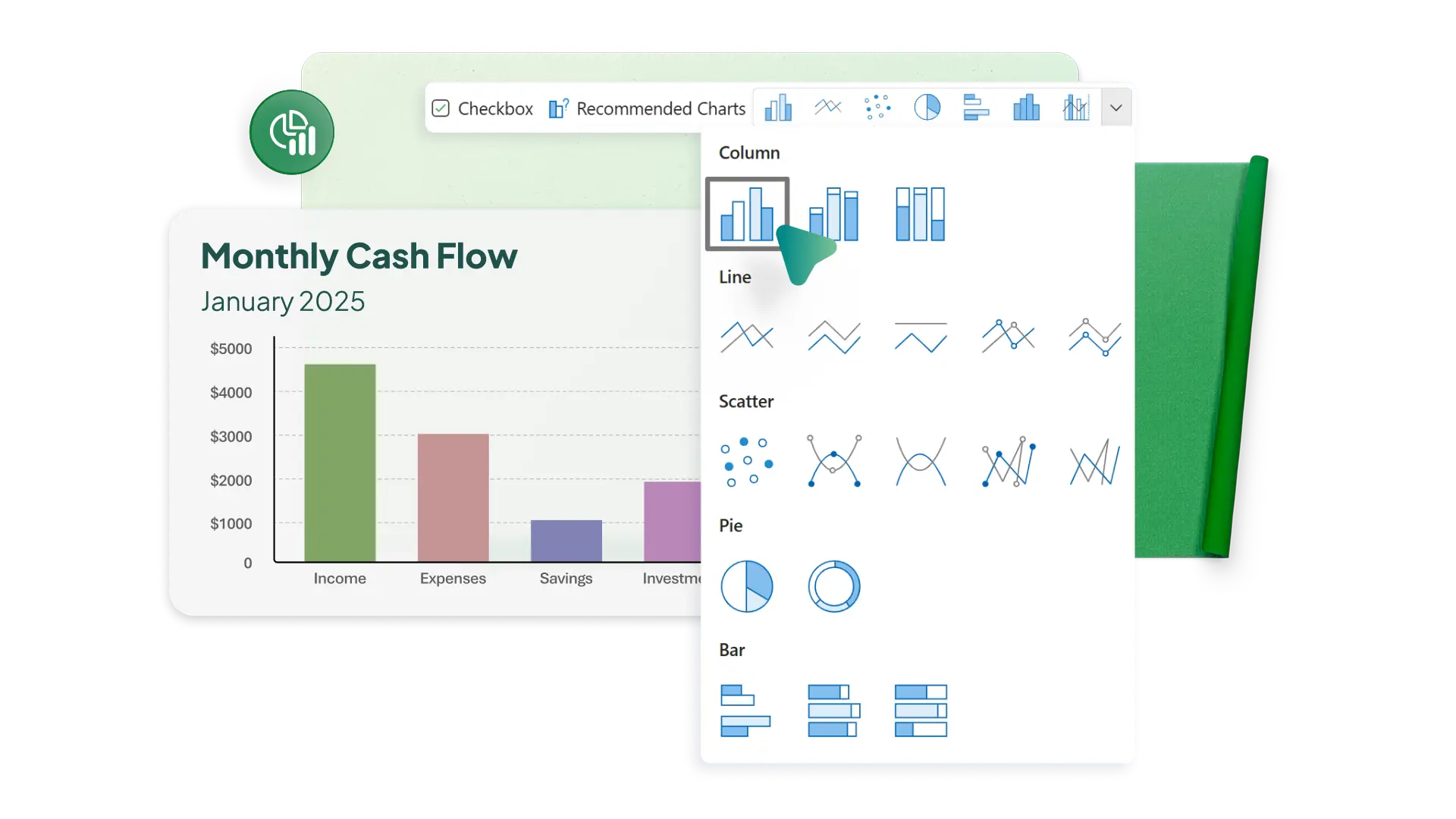
运用多种多样的图表类型,挑选出最具表现力的可视化形式。使用折线图展示随时间的变化情况,或使用饼图展示整体中的各个部分。借助“建议的图表”功能,根据数据集快速获取图表创意建议,这有助于迅速开启分析工作。创建理想的图表以有效地传达趋势。


共享和演示图表
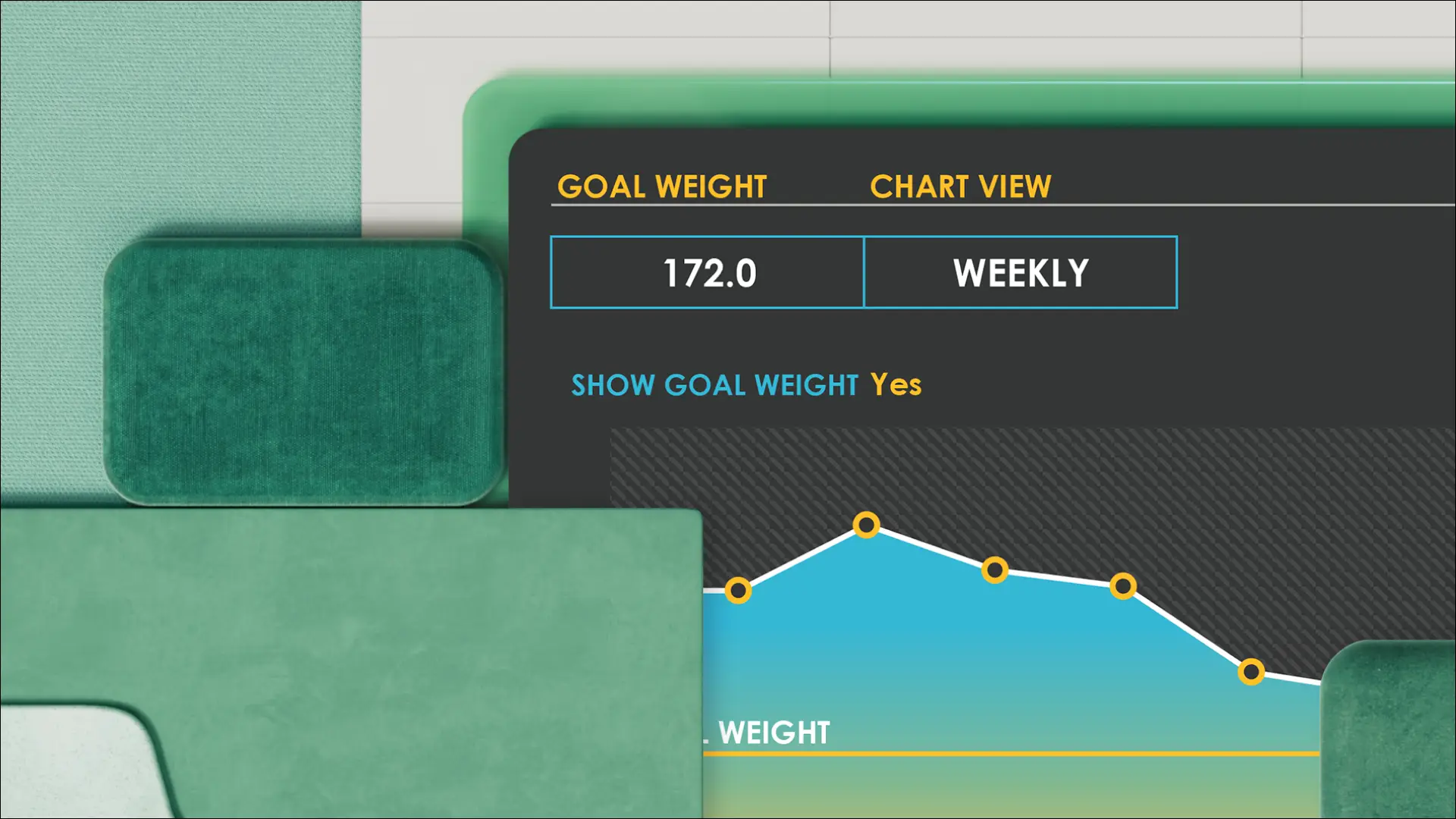
共享 Excel 工作簿,使表格数据和图形可在线查看。向 PowerPoint 幻灯片添加共享链接,以在演示文稿中包含数据并显示更新的图表。通过 Teams 中的 Excel Live 进行展示,这样合作者就能实时查看数据更新情况,并添加新的可视化内容。在组织内部或外部的应用之间共享当前图形。

如何在 Microsoft Excel 中创建图表和图形
1. 在浏览器中,使用 Excel 图表模板或从空白文档开始
2. 使用数据和列标题为图形或图表整理表格数据
3. 使用“插入”菜单创建图表,或使用 Copilot 选取最有效的图表类型
4. 自定义图表颜色、字体和样式以匹配品牌
5. 免费在线下载、打印或共享图表或图形



常见问题解答
如何在 Excel 中创建折线图?
创建数据表,然后使用“插入”菜单选择适合你的折线图。折线图适用于时序或顺序数据。Excel 网页版提供了多个 2D 线选项。
如何在 Excel 中创建条形图?
单击“插入”菜单中的“条形图”图标,创建基于数据表的条形图。可以选择诸如簇状柱形图或堆积柱形图等选项,来跨类别比较数据值。
如何在 Excel 中创建 X-Y 图形?
创建一个包含 X 值和 Y 值列的表格,然后插入散点图。如果 X 值和 Y 值都包括正数和负数,散点图将显示四个象限。
如何在 Excel 图形中添加垂直条?
使用“插入”菜单中的“形状”选项,在图表上添加一条直线作为覆盖。这将作为快速指示器,放置在图表上的某个点上方。
