
スプレッドシート メーカー
タスクの計画、プロジェクトの追跡、データ分析を行うスプレッドシートを作成できます。Microsoft Excel でカスタマイズ可能なテンプレートと AI 支援ツールを使用して時間を節約します。

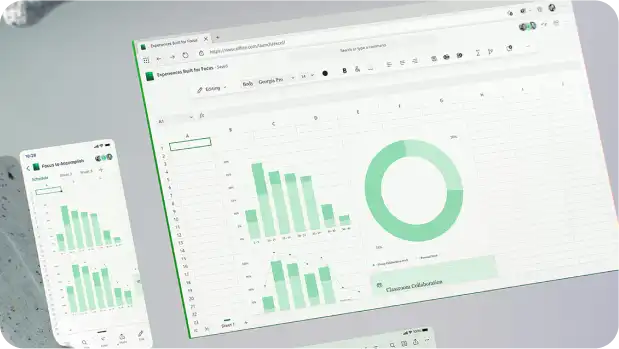
Excel スプレッドシートを使用してデータを分析情報に変換する


大規模なデータセットのパターンを分析する
ピボットテーブルを使ってデータを整理、集計し、トレンドをすばやく把握できます。さまざまな方法でデータをグループ化して値を明確に比較し、並べ替えとフィルター処理を使用して意味のあるパターンを強調表示します。

プレゼンテーション対応のスプレッドシートをデザインする
テーマの色、セルのスタイル、条件付き書式を使用して、明確で一貫性のあるビジネス スプレッドシートを作成します。印刷と共有の前にキー値を強調表示します。
無料の Excel スプレッドシート テンプレートですぐに作業を開始
組み込みの数式や整ったレイアウトが含まれる Excel テンプレートで作業時間を短縮します。デザインをブランド スタイルに合わせてカスタマイズし、AI による便利な提案も利用できます。
どのスキルレベルでも Excel スプレッドシートを作成可能
直感的なツールと AI アシスタンスを備えた Excel を使用して、シンプルなスプレッドシートと高度なスプレッドシートの両方を処理します。個人用予算トラッカーまたはカレンダーから始めるか、プロジェクト管理スプレッドシートを設定して、情報を整理し、データを要約します。Copilot は、スプレッドシートの作業が拡大するのに伴い、数式を推奨し、計算を明確にすることができます。

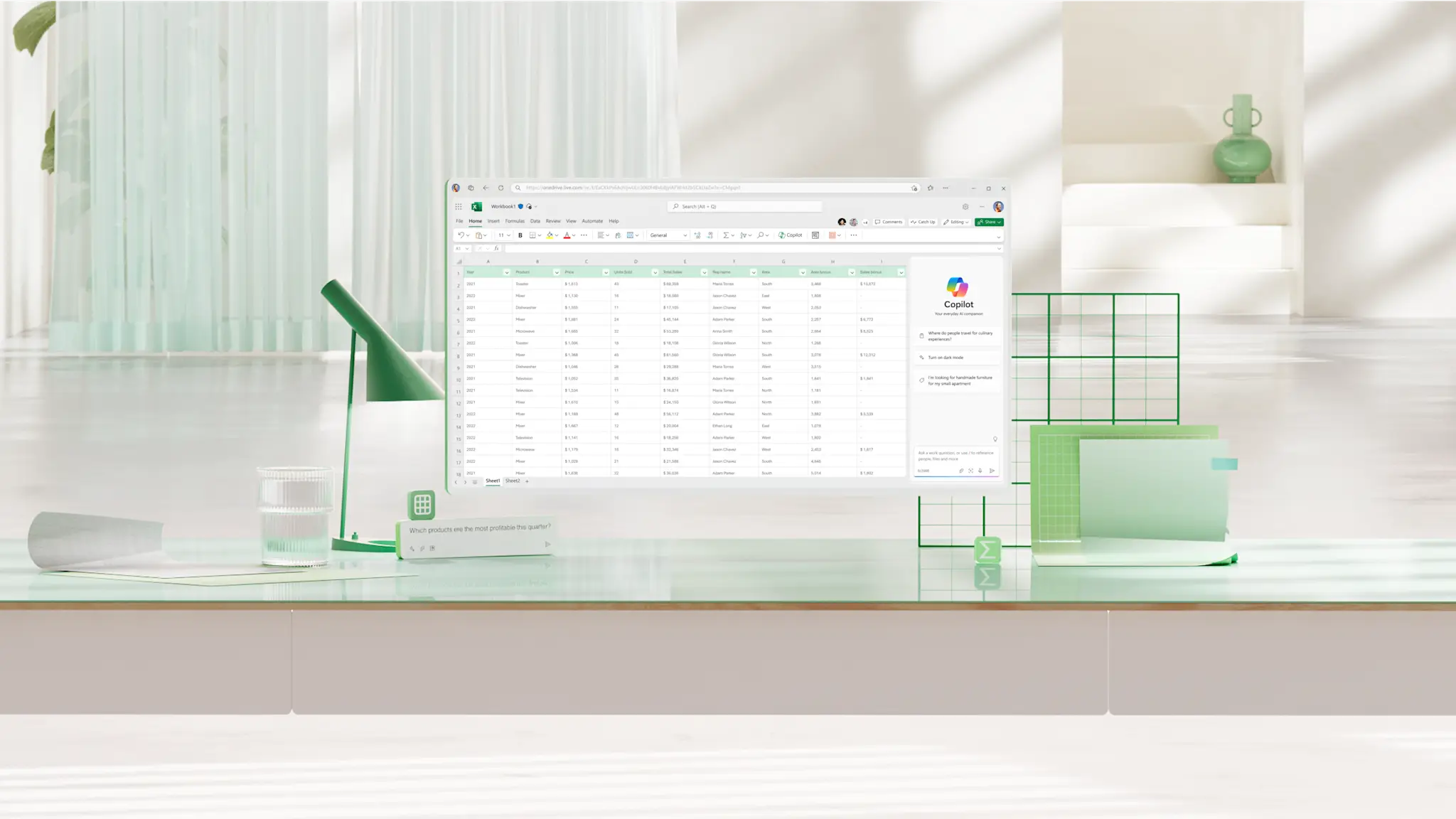
Copilot in Excel を使用してスプレッドシートを作成および分析する
Copilot in Excel を使用すると、スプレッドシートの構築とレビューが簡単になります。数式を提案したり、列の追加や調整を支援したり、さまざまなセルやセクションの作業内容を説明したりします。Copilot は、余分なスペース、書式設定の問題、注意が必要な可能性があるパターンを見つけることで、データのクリーンアップもサポートします。
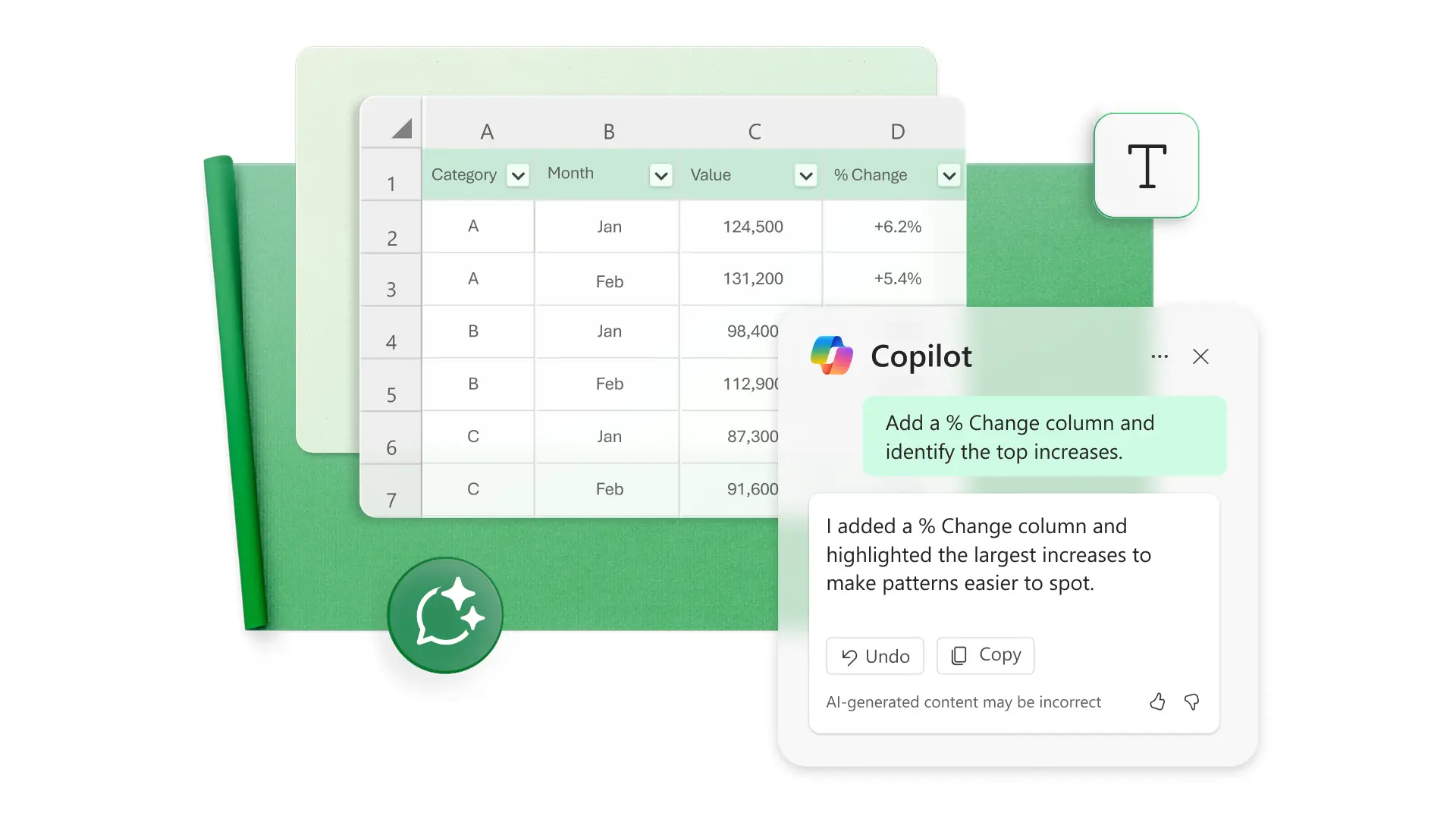
スプレッドシートのスタイル、レイアウトなどをカスタマイズする
セル スタイル、条件付き書式、ページ レイアウト ツールを使用して、スプレッドシートを明確に書式設定します。セル、グラフ、テキストにブランド カラーを適用し、間隔とスケールを調整して、オンライン資料や印刷用ドキュメントに表を収めるために、間隔やサイズを調整できます。常にビジュアル ブランド基準に沿った、洗練されたビジネス用スプレッドシートを作成できます。

シームレスなワークフローで共同作業する
リンクを使用してスプレッドシートを共有し、他のユーザーがスプレッドシートを表示または編集できるかどうかを選択します。キー セルに保護を追加して、更新中に重要な情報が変更されないようにします。コメントやタグを使用して編集を調整し、全員が同じバージョンで連携できるようにします。
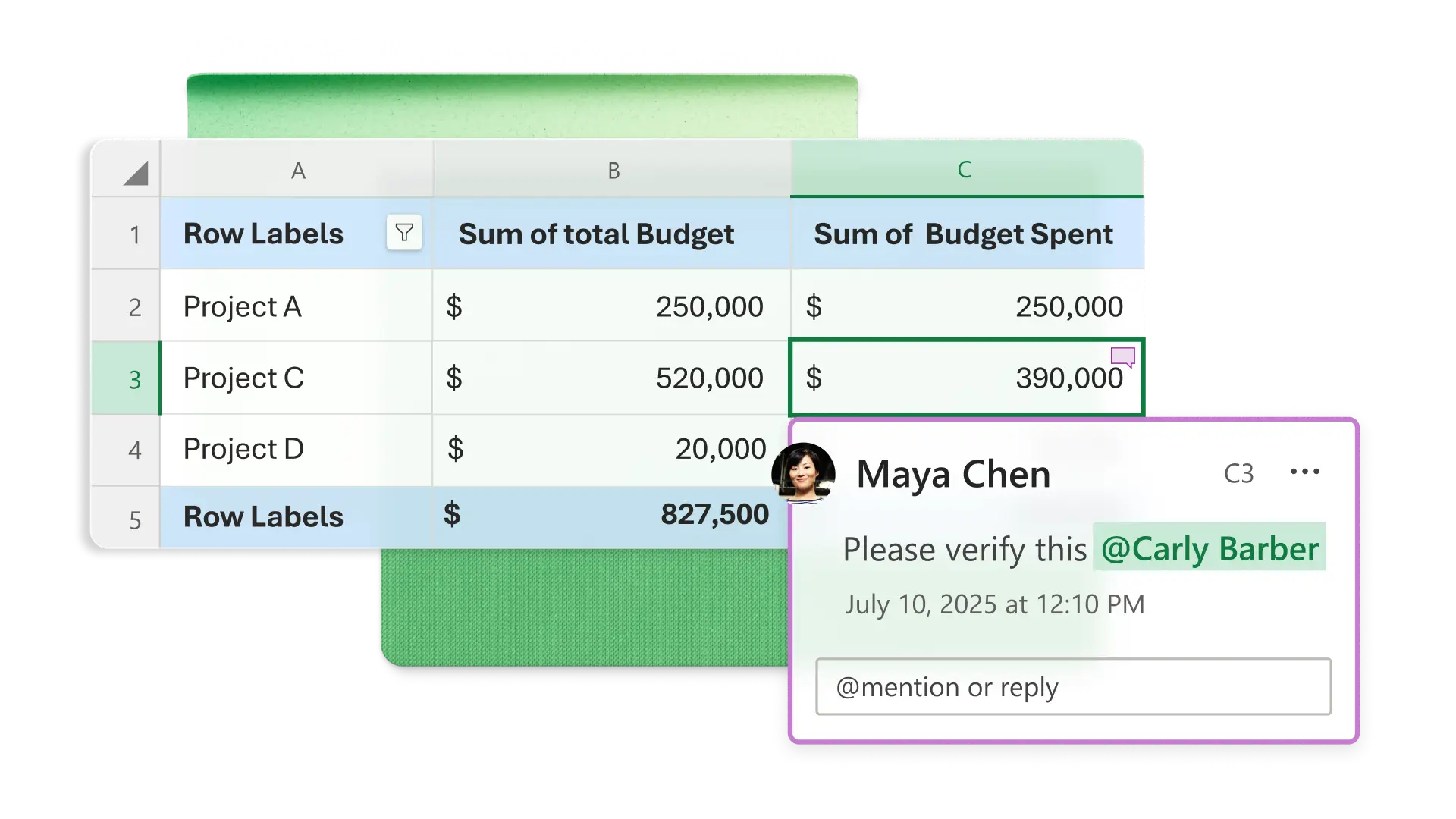
スプレッドシートをダウンロードしてテンプレートを再利用する
スプレッドシートをオンラインで保存するか、PDF としてダウンロードして柔軟に共有できます。使用可能なページ レイアウト オプションを使用して印刷し、OneDrive にファイルを保存して、将来のレポートやダッシュボードを作成するときにレイアウトを再利用します。
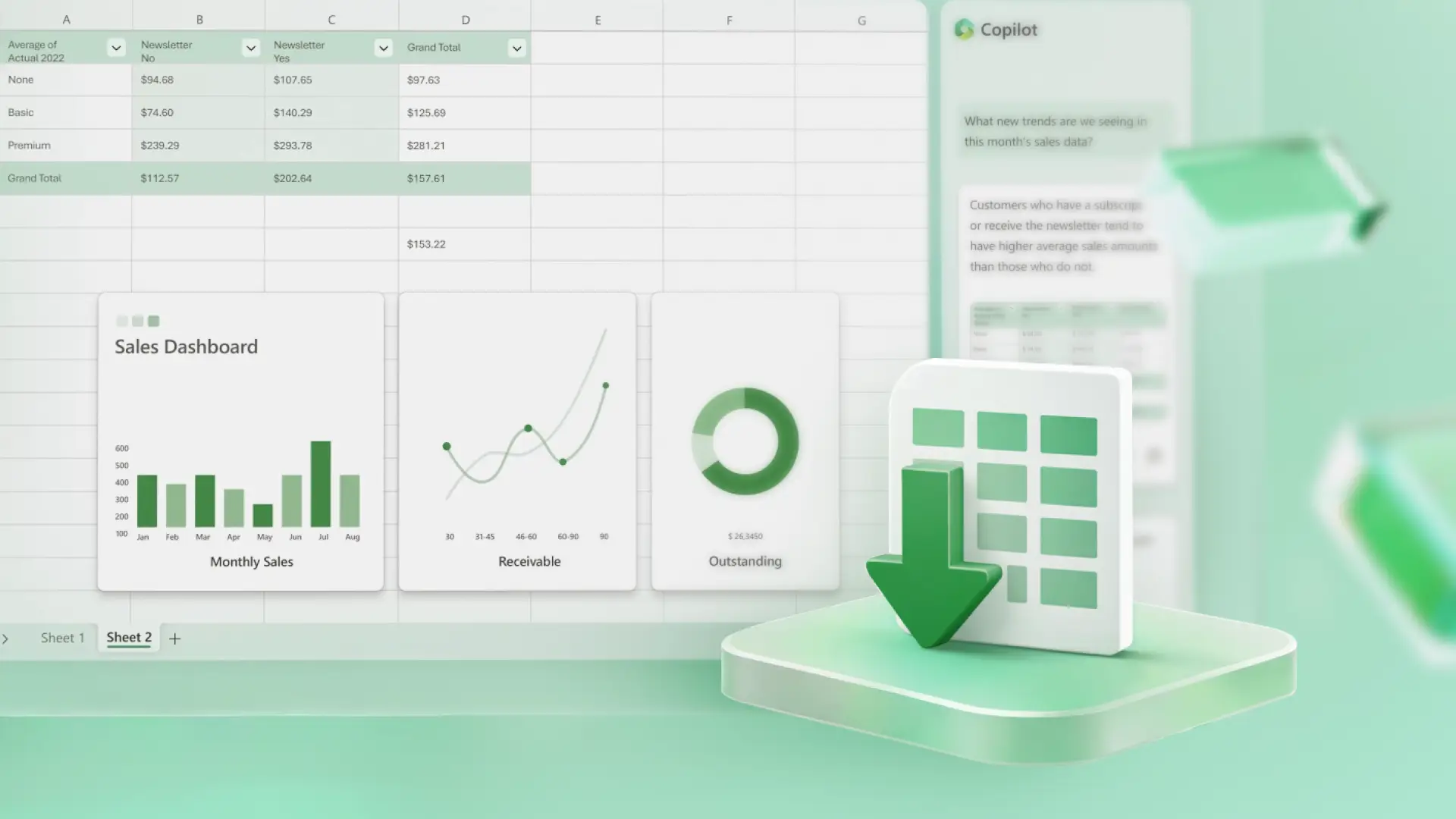
Microsoft Excel でスプレッドシートを作成する方法
新しいスプレッドシートを開始するか、カスタマイズ可能なテンプレートを選択します。
列と行にデータを追加し、日付と通貨の書式設定が一貫していることを確認します。
Copilot に数式の提案やデータの簡単な説明を依頼します。
他のユーザーと共同作業を行い、スプレッドシートをダウンロードまたは印刷して配布します。
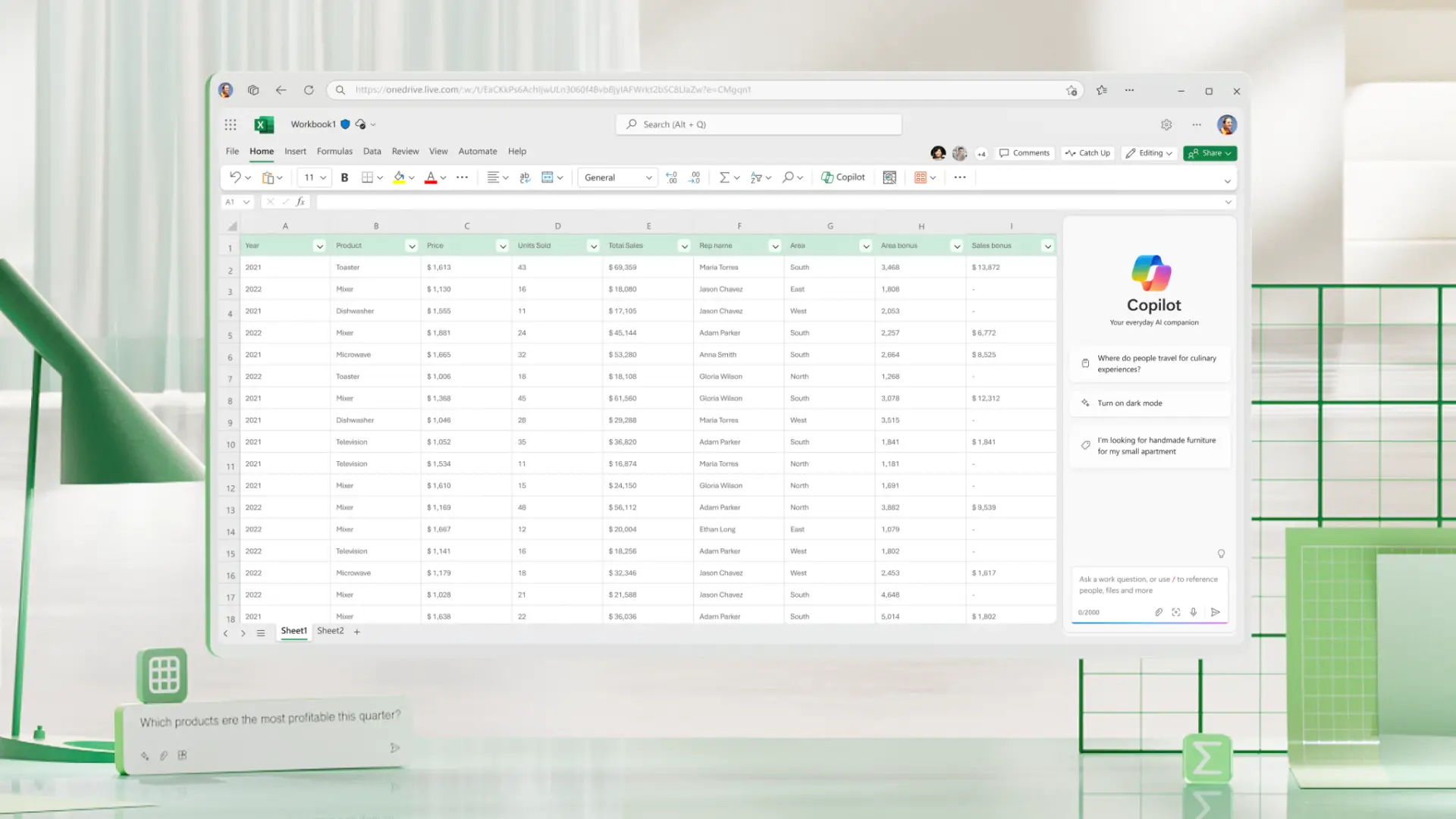

よく寄せられる質問
Excel のスプレッドシートを印刷するにはどうすればよいですか?
[ページ レイアウト] メニューを使用して、スケーリング、余白、印刷範囲、改ページを設定します。次に、[ファイル] > [印刷] に移動して、作業中のシート、選択した範囲、または定義された印刷範囲をプレビューして印刷します。
Excel スプレッドシートをロックするにはどうすればよいですか?
[レビュー] メニューからシート保護を有効にして、不要な編集を防ぎます。リンク設定を変更するか、編集アクセス権を削除して、[共有] メニューから共有スプレッドシートのアクセス許可を調整します。
Excel スプレッドシートの保護を解除するにはどうすればよいですか?
[校閲] メニューを使ってシートの保護を解除し、必要に応じてパスワードを入力します。[共有] メニューから共有アクセス許可を調整して、編集アクセス権を変更または削除します。
