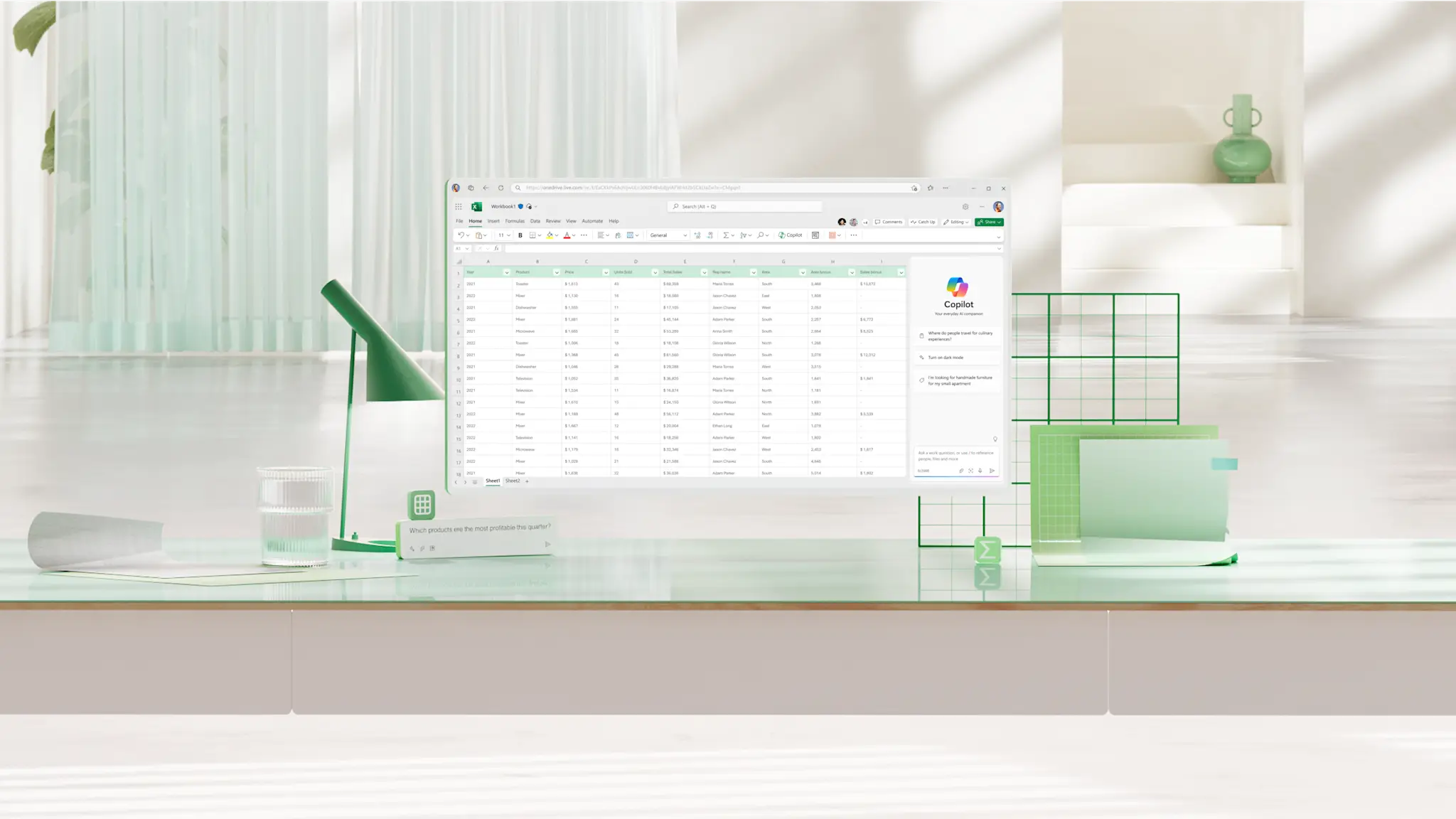


Microsoft Excel 中电子表格制作工具的抽象图像

电子表格制作工具

创建电子表格以计划任务、跟踪项目和分析数据。使用 Microsoft Excel 中的可自定义模板和 AI 辅助工具节省时间。

使用 Excel 电子表格将数据转换为见解

文本语法魔杖图标

使用 Excel 公式快速计算数据

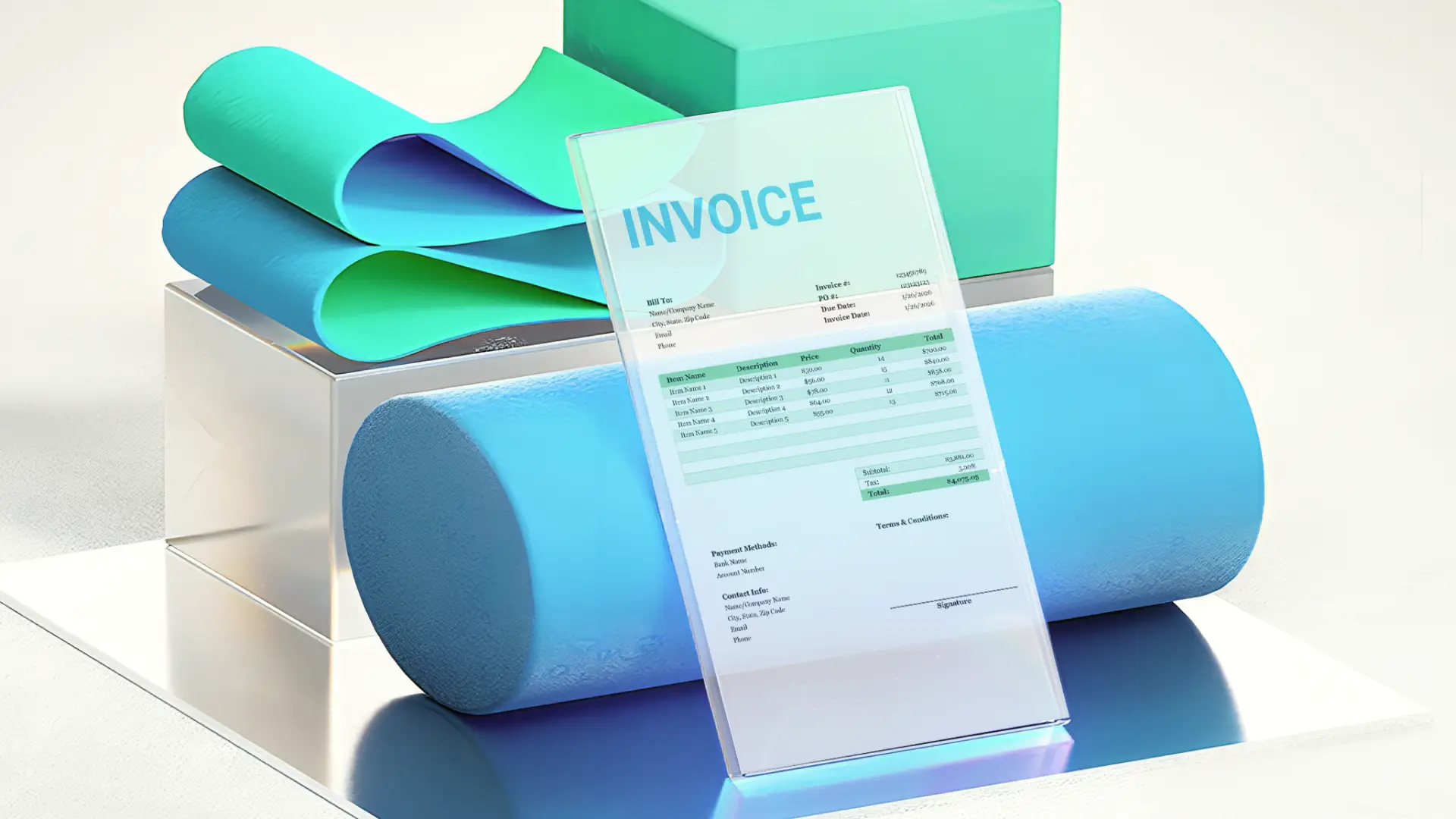
使用 Excel 公式完成日常任务,例如添加发票总计和计算预算平均值。Copilot 可以建议正确的公式,以正确且一致地完成计算。

“文档单页闪闪”图标

分析大型数据集中的模式

使用数据透视表组织和汇总数据,以快速发现趋势。以不同的方式对数据进行分组,以清晰地比较值,并使用排序和筛选突出显示有意义的模式。

“设计创意”图标

设计演示文稿就绪电子表格

使用主题颜色、单元格样式和条件格式创建清晰一致的业务电子表格在打印和共享之前突出显示键值。

使用免费的 Excel 电子表格模板快速开始

使用包含内置公式和干净布局的 Excel 模板节省时间。自定义设计以匹配品牌风格,并使用 AI 帮助获取有用建议。

无论技能水平如何,均可制作 Excel 电子表格

将 Excel 与直观的工具和 AI 帮助配合使用,以处理简单和高级电子表格。个人预算跟踪器日历开始,或设置项目管理电子表格以组织信息和汇总数据。随着电子表格工作的扩展,Copilot 可以推荐公式并阐明计算。

在笔记本电脑上创建 Excel 电子表格的人

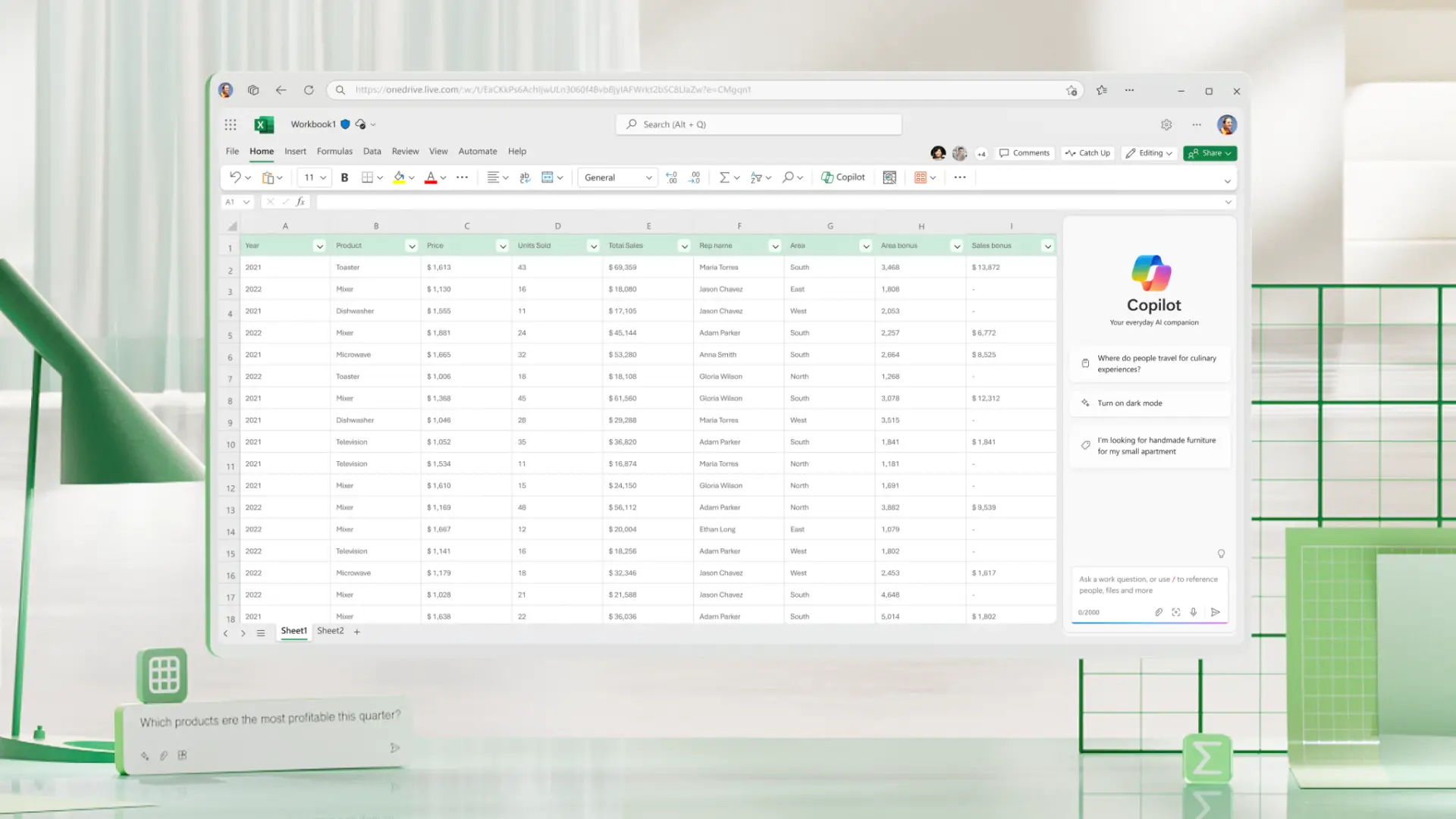
使用 Excel 中的 Copilot 构建和分析电子表格

使用 Excel 中的 Copilot 简化电子表格的生成和审阅。它可以建议公式、帮助添加或调整列,并解释不同单元格或分区正在执行的操作。Copilot 还可发现额外空格、格式问题和可能需要注意的模式以支持数据清理。
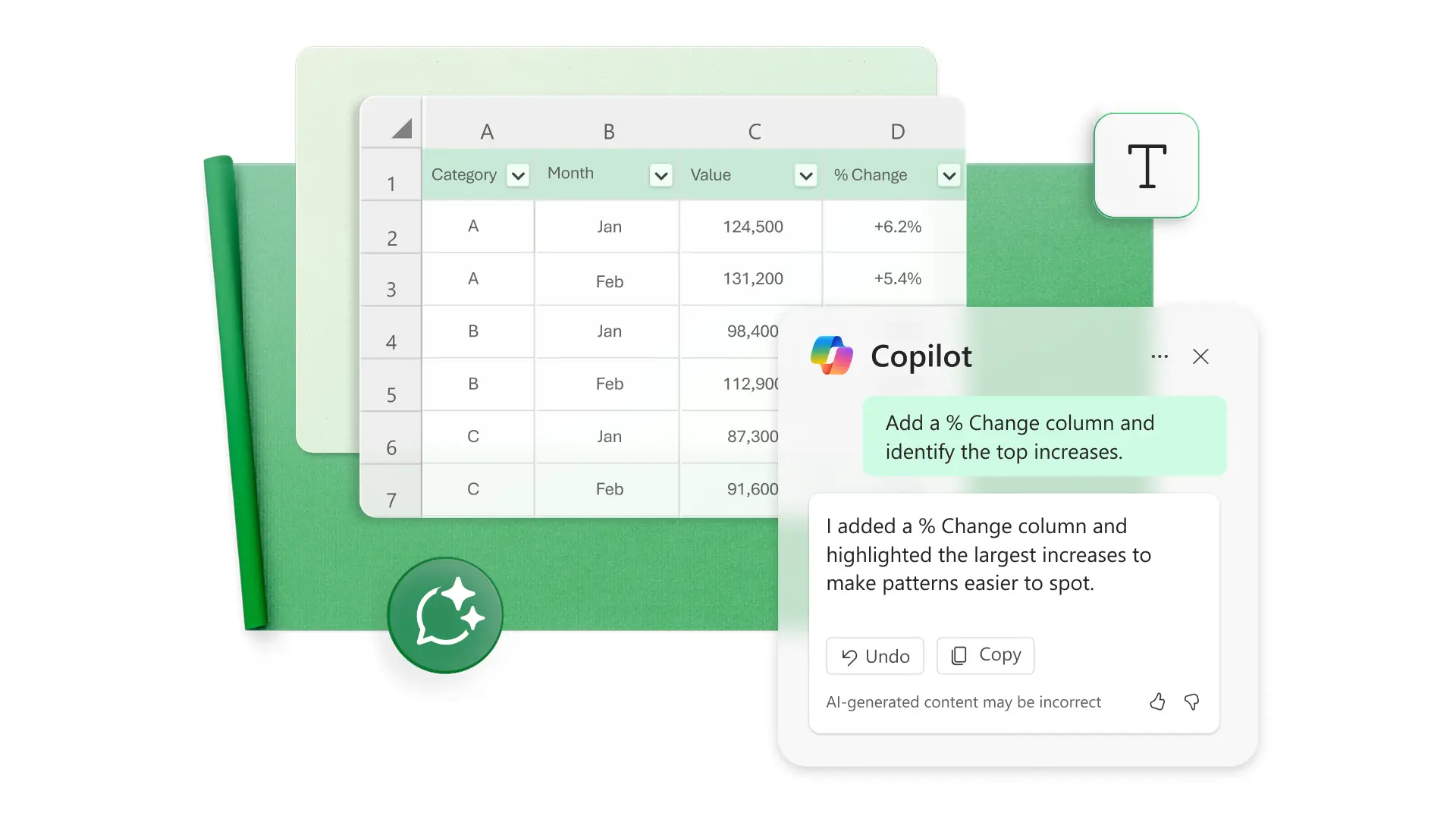
使用 Excel 中的 Copilot 抽象图像生成和分析电子表格

自定义电子表格样式、布局等

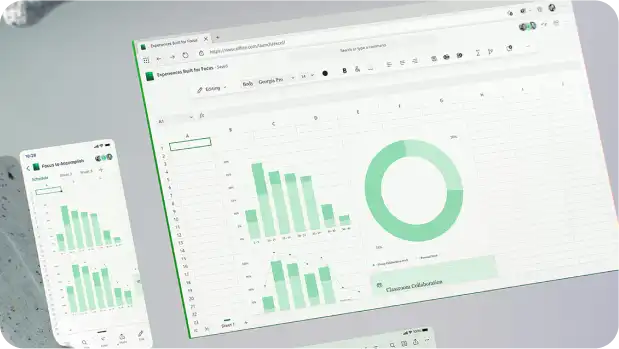
使用单元格样式、条件格式和页面布局工具清楚地设置电子表格的格式。将品牌颜色应用于单元格、图表和文本,并调整间距和缩放比例,使表格适合联机演示文稿或打印文档。每次都能创建出符合视觉品牌标准的精致商务电子表格

 在 Excel 中自定义电子表格样式、布局等

在无缝工作流中协作

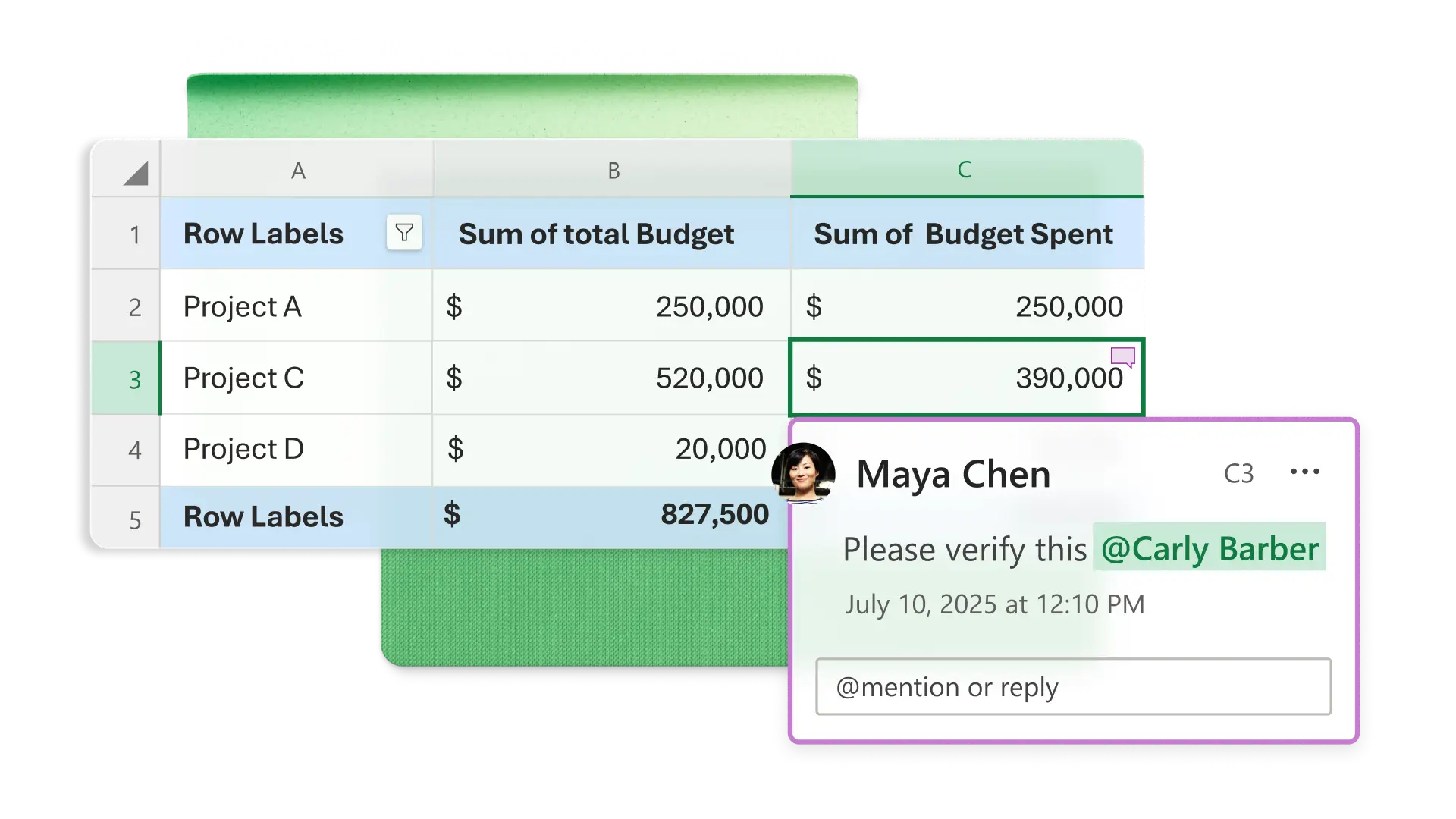
使用链接共享电子表格,并选择其他人能否查看或编辑。将保护添加到密钥单元格,以在更新期间保持重要信息不变。使用注释和标记来协调编辑,使每个人都在同一版本上保持一致。

在无缝工作流中协作 Excel 抽象图像

下载电子表格并重复使用模板

联机保存电子表格或下载为 PDF,以便灵活共享。使用可用的页面布局选项进行打印,并在 OneDrive 中保存文件,以在创建将来的报表或仪表板时重复使用布局。
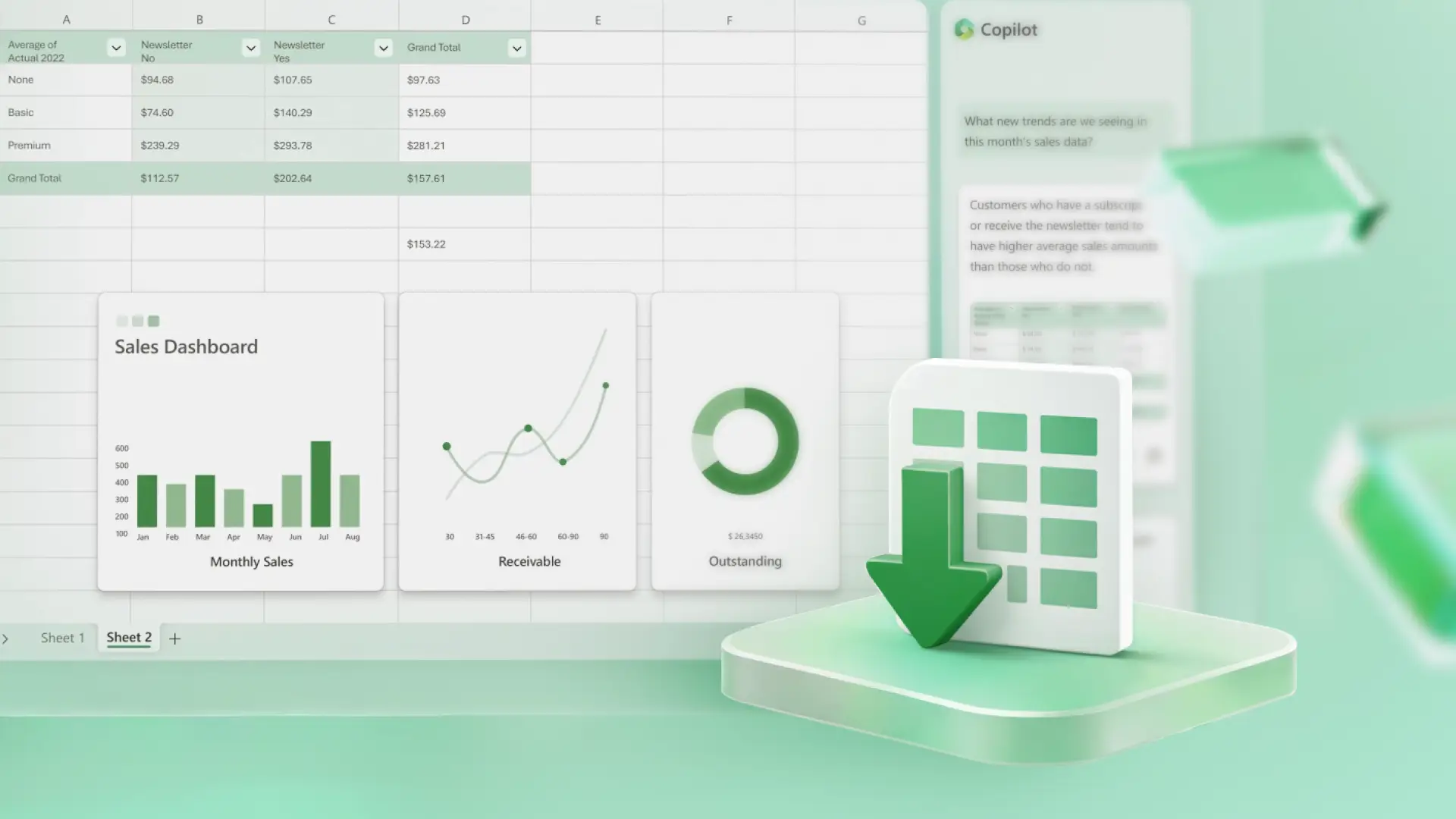
在 Excel 中自定义电子表格样式、布局等

如何在 Microsoft Excel 中创建电子表格

  1. 启动新的电子表格或选择“可自定义的模板”。

  2. 在列和行中添加数据,并确保日期和货币格式一致。

  3. 使用公式、图形图表分析数据。

  4. 向 Copilot 询问公式建议或数据的快速说明。

  5. 与他人协作并下载或打印要分发的电子表格。

如何在 Microsoft Excel 中创建电子表格

常见问题解答

  • 如何打印 Excel 电子表格?

    使用“页面布局”菜单设置缩放、边距、打印区域和分页符。然后转到“文件”>“打印”以预览和打印活动工作表、所选区域或定义的打印区域。

  • 如何锁定 Excel 电子表格?

    从“审阅”菜单启用工作表保护,以防止不必要的编辑。更改链接设置或删除编辑访问权限,通过“共享”菜单调整共享电子表格的权限。

  • 如何取消保护 Excel 电子表格?

    使用“审阅”菜单取消保护工作表,并根据需要输入密码。从“共享”菜单中调整共享权限以更改或删除编辑访问权限。

开始使用 Microsoft Excel 免费创建在线电子表格