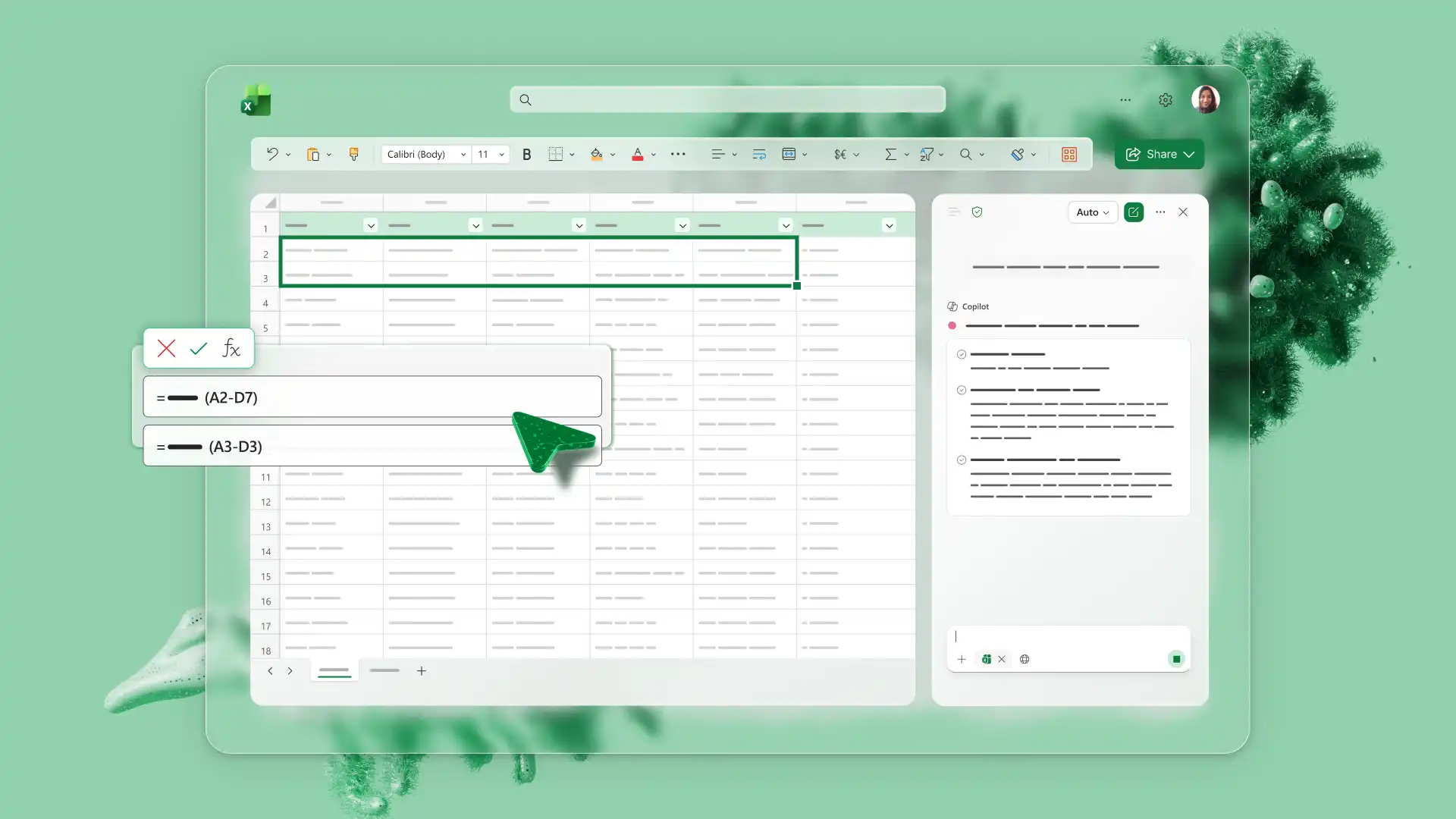
Створення підсумкової таблиці в Excel за допомогою штучного інтелекту
Перетворюйте необроблені дані на стислі підсумкові таблиці або зведені таблиці, щоб...
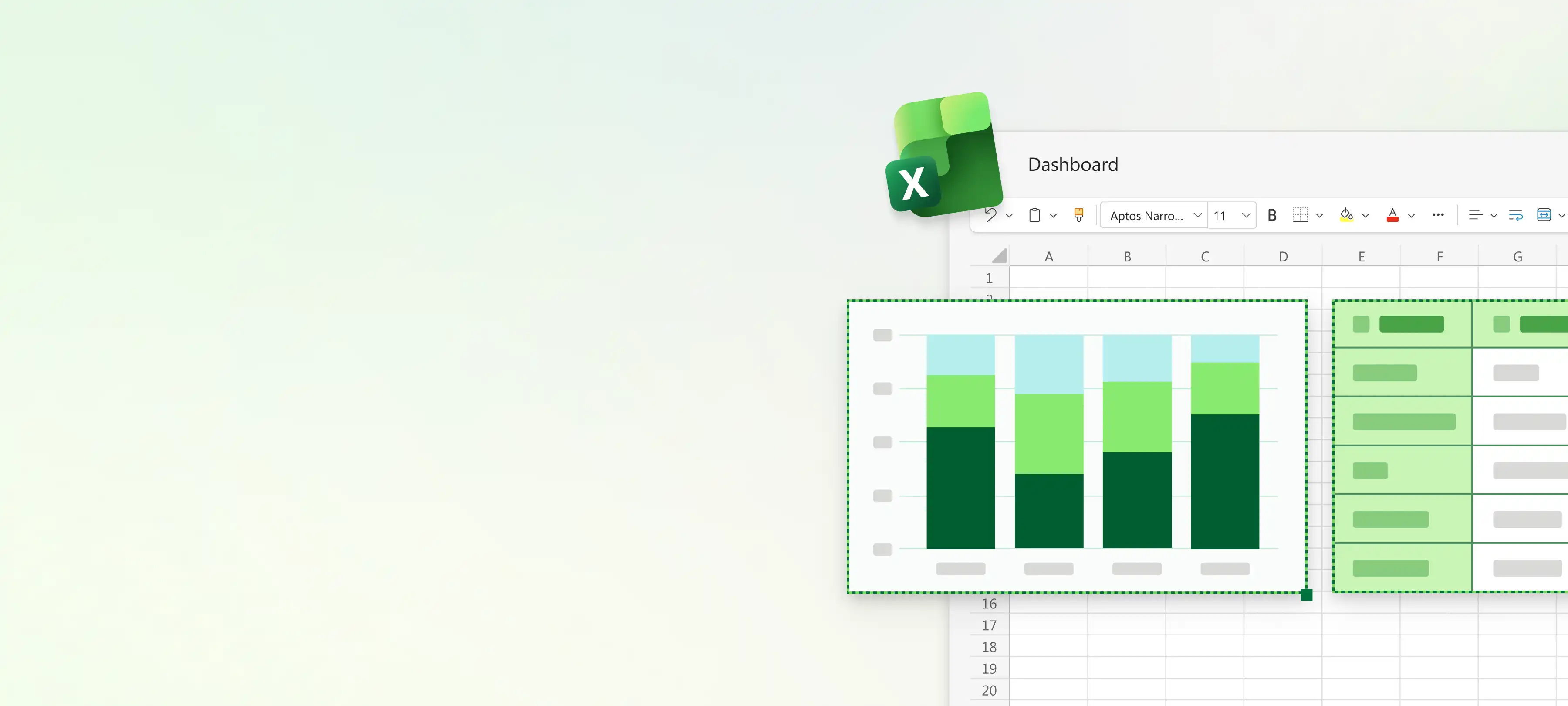
Перетворюйте дані на приладні дошки та звіти, щоб відстежувати продуктивність або відображати тенденції та аналітику за допомогою діаграм, таблиць і штучного інтелекту в Microsoft Excel.

Поєднуйте дані з наявних електронних таблиць, звітів і бізнес-записів для створення приладних дощок. Виберіть один із варіантів діаграм, таблиць й індикаторів KPI, щоб створити гарний макет приладної дошки.

Додавайте роздільники та фільтри, щоб досліджувати дані за продуктами, регіонами або періодами часу й отримувати докладніші відомості. Використовуйте умовне форматування для виділення тенденцій, перебігу виконання та результатів, які потребують перевірки.

Спілкуйтеся в чаті з Copilot в Excel, щоб визначати та розуміти тенденції на приладній дошці. Попросіть надати пропозиції формул або візуальних елементів, щоб виконати обчислення та представити результати, а потім перегляньте та застосуйте їх до приладних дощок.

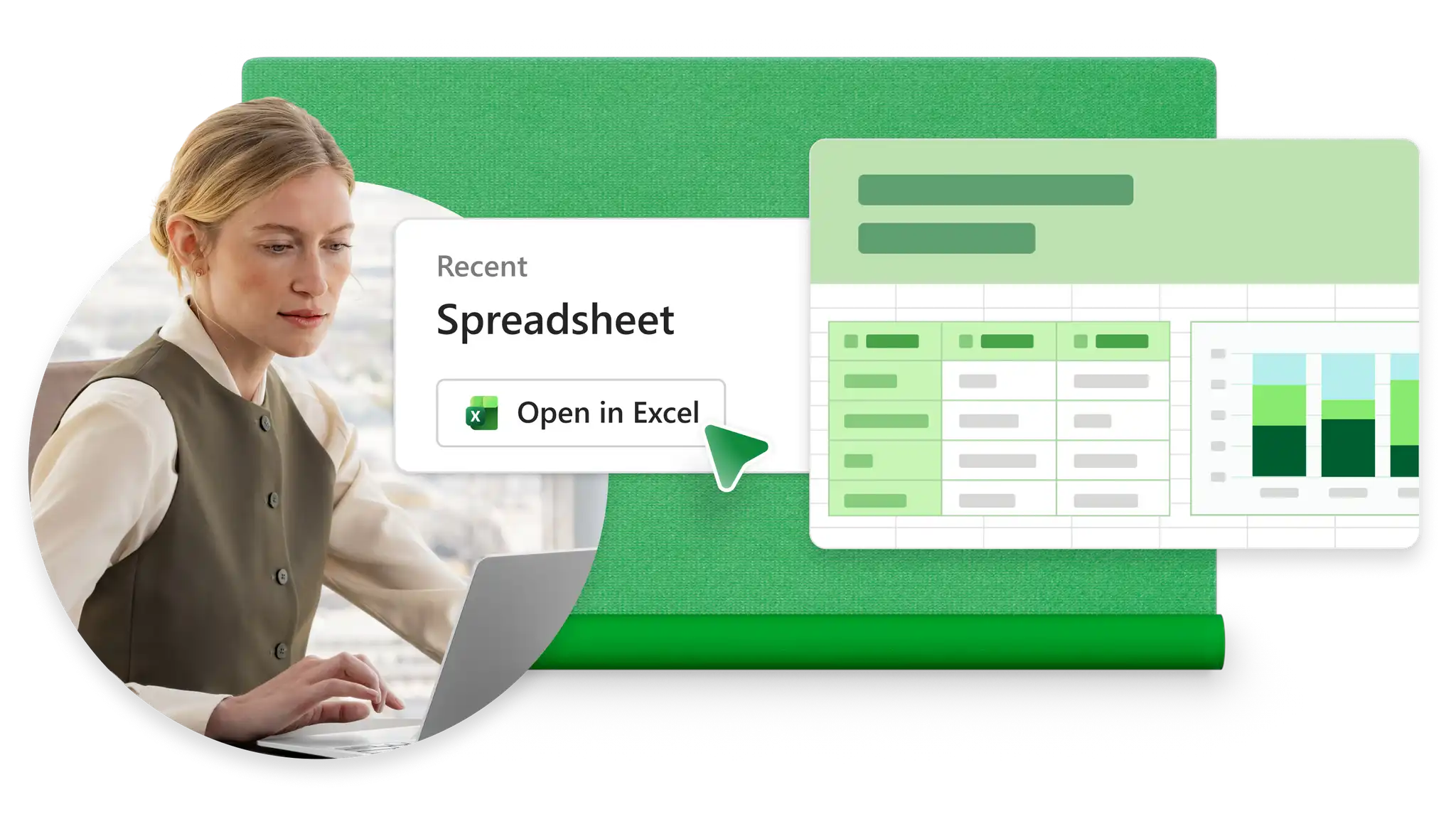
Підключайте дані з електронних таблиць, звітів і файлів CSV в одній книзі. Перш ніж створювати приладну дошку, використовуйте таблиці Excel і Power Query для очищення й упорядкування даних. Створіть уніфіковане джерело даних, щоб полегшити оновлення та перегляд звітів.
Визначте показники, ключові показники ефективності та тенденції, які мають відображатися на приладній дошці. Попросіть Copilot запропонувати, що включити, а потім перегляньте пропозиції, перш ніж застосовувати. Створіть макет, який можна використовувати повторно для створення спеціальних аркушів запасів або достовірних бюджетних звітів.
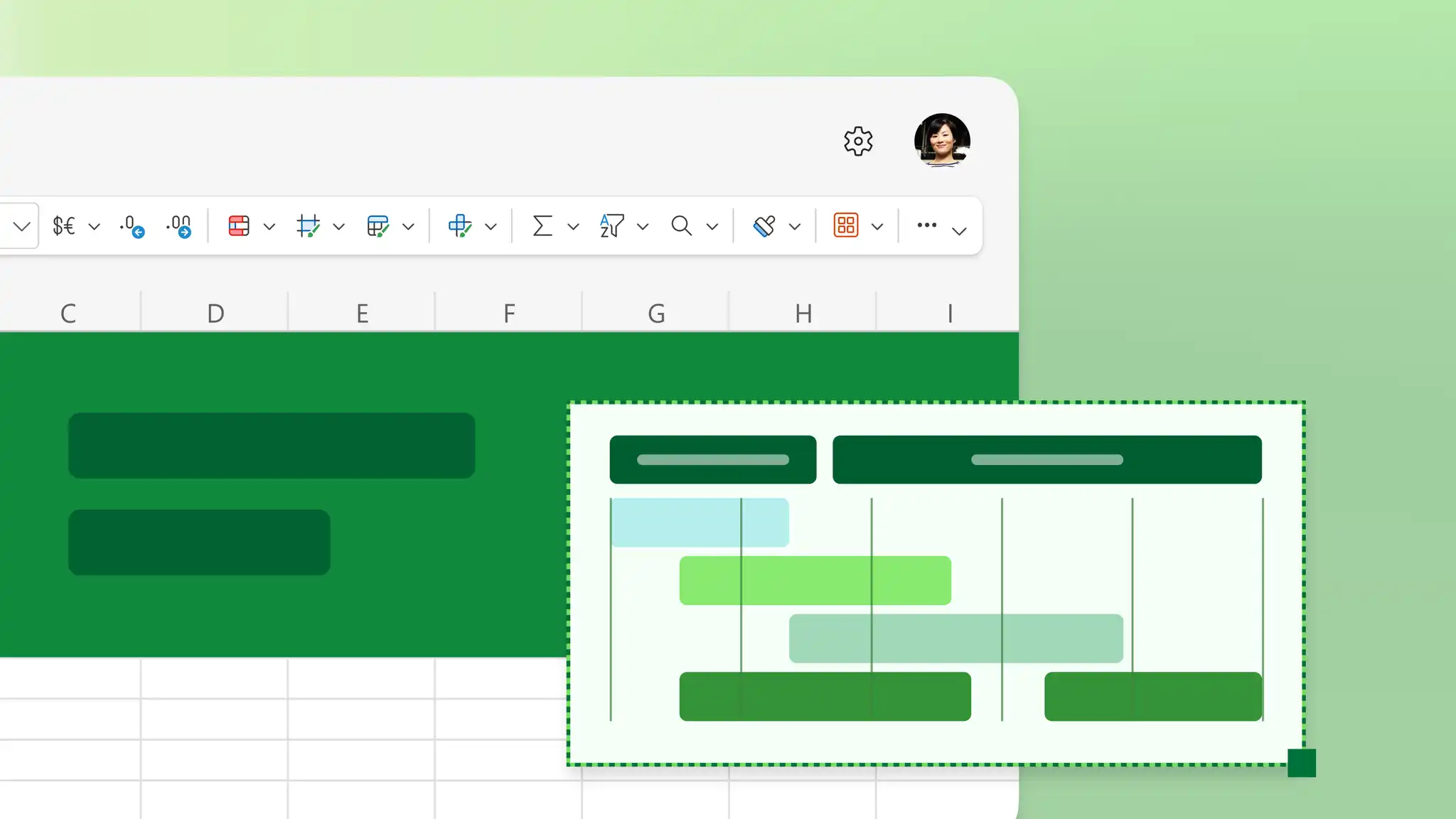
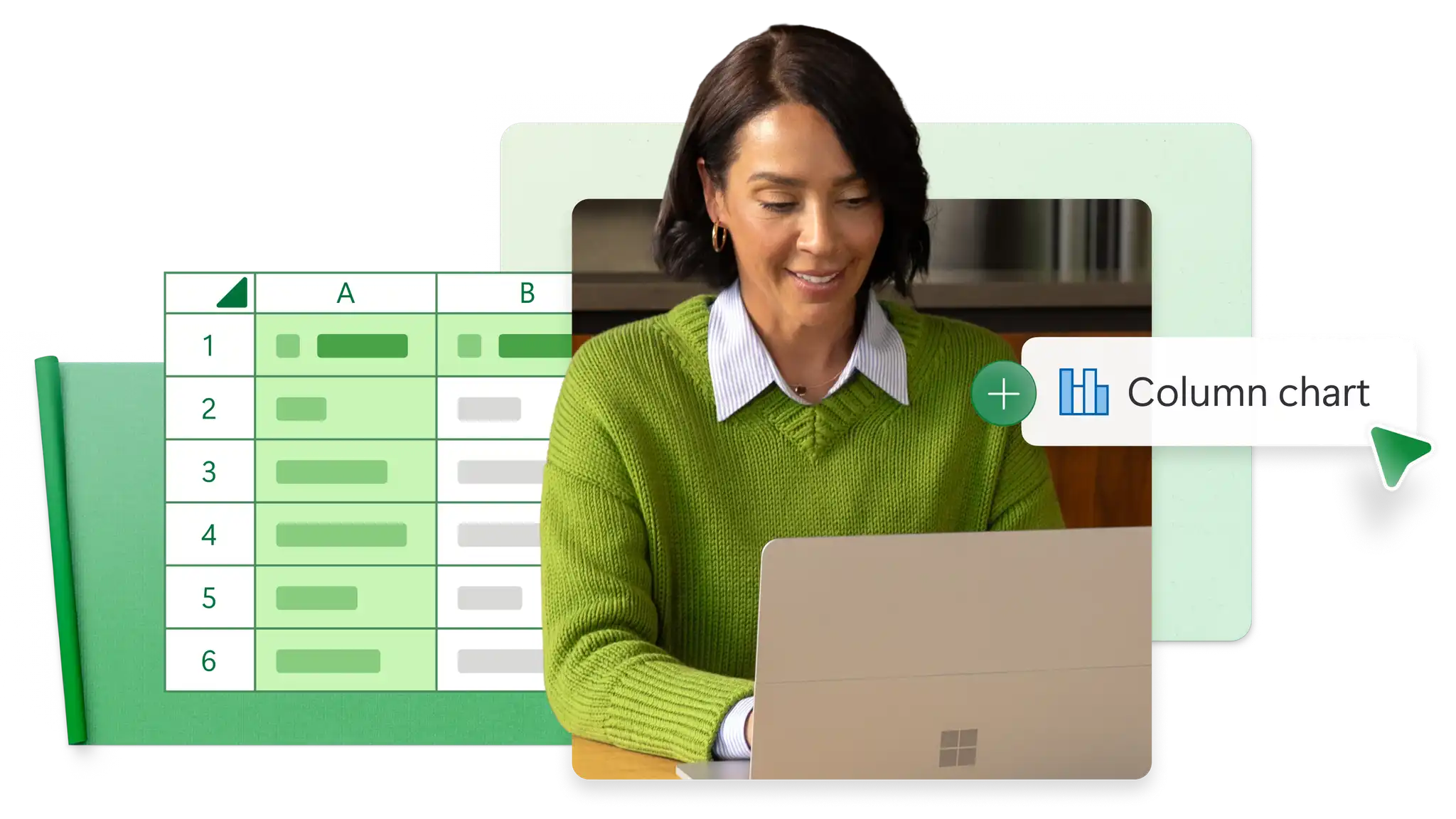
Створюйте діаграми, зведені таблиці, які підсумовують набори даних й інші візуальні елементи для відображення результатів. Використовуйте лінійчаті діаграми, щоб відображати тенденції з часом, стовпчасті діаграми, щоб порівнювати значення, і часові шкали, щоб відстежувати перебіг виконання. Відстежуйте продуктивність, щоб бути в курсі, в одному поданні без потреби переглядати необроблені дані.
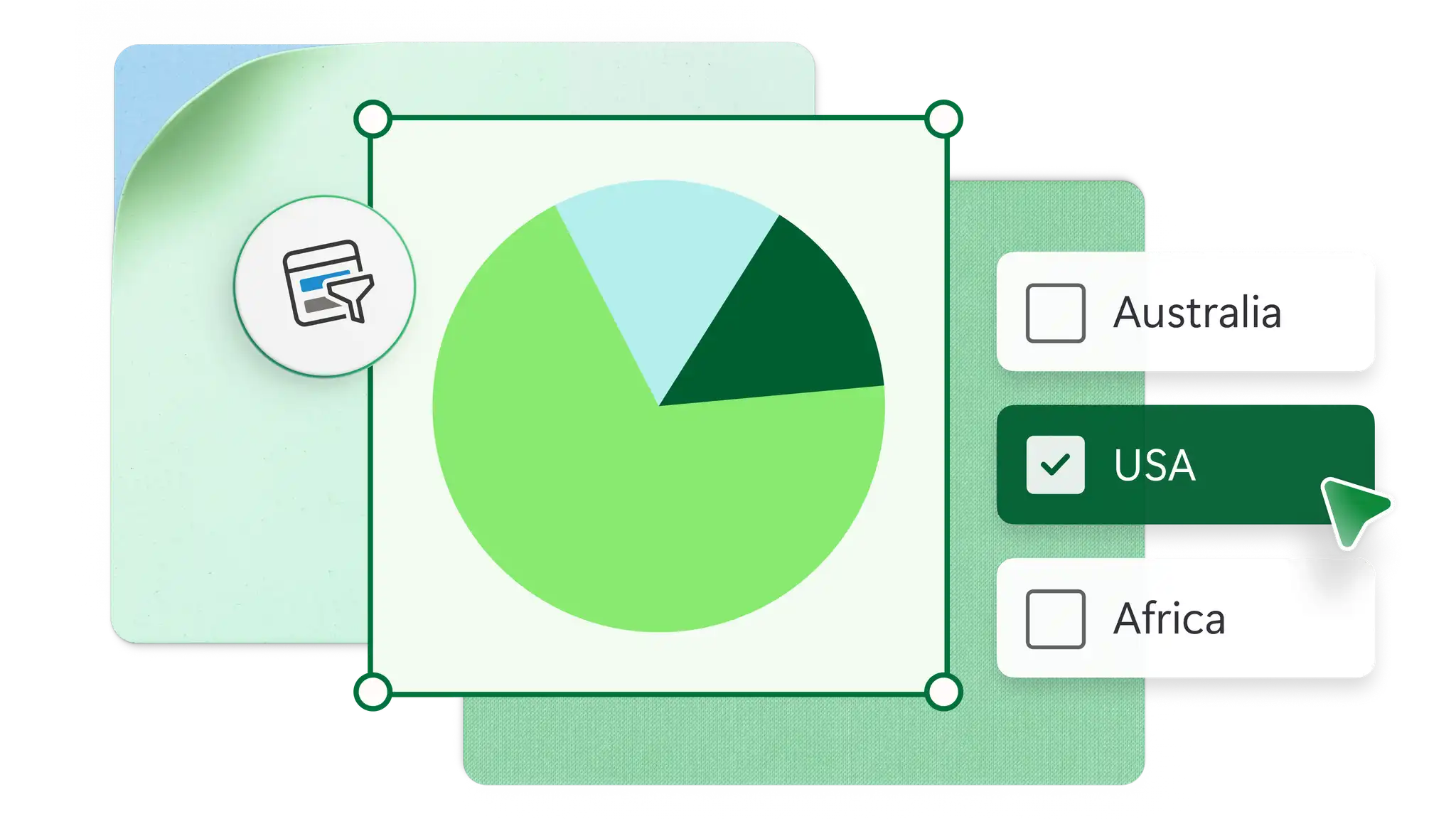
Створюйте інтерактивні аркуші з роздільниками, фільтрами та елементами керування часовою шкалою. Фільтруйте звіти за продуктом, регіоном, кампанією або періодом часу одним клацанням миші. Підключайте роздільники до зведених таблиць і діаграм, щоб будь-хто міг коригувати приладну дошку та бачити відповідні результати.

Переглядайте показники приладної дошки, щоб зрозуміти продуктивність і визначити тенденції. Використовуйте штучний інтелект, щоб підсумовувати дані, знаходити закономірності та виділять ключову аналітику у вебпрограмі Excel. Діліться звітами для повторюваних бізнес-відгуків за допомогою безпечних онлайнових посилань або експортуйте у форматі PDF.
Відкрийте електронну таблицю Excel із показниками й упорядкуйте її в узгоджену таблицю з чіткими заголовками.
У цій статті описано, як створити зведену таблицю, щоб підсумувати результати й обчислити підсумки, середні значення або кількість.
Додавайте діаграми для візуалізації тенденцій і роздільники для фільтрування даних за категоріями, регіонами або періодами часу.
Упорядкуйте елементи на одному аркуші, щоб створити чітке подання приладної дошки.
Безпечно надайте спільний доступ до приладної дошки за допомогою онлайн-посилання або збережіть її у форматі PDF.
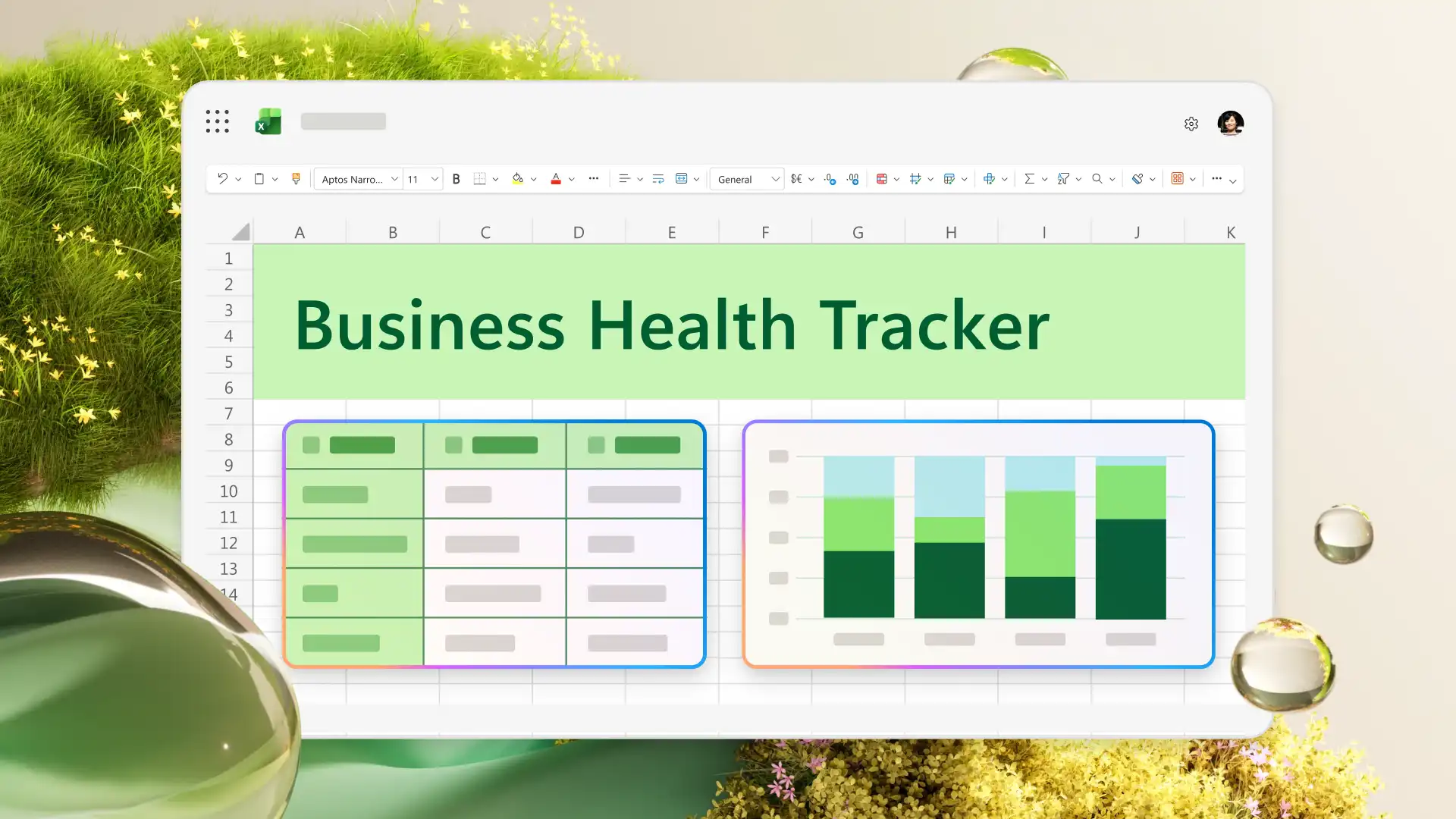
На приладній дошці Excel відображаються ключові показники, тенденції та дані про продуктивність в одному поданні. Компанії використовують інформаційні панелі, щоб відстежувати продажі, контролювати бюджети, керувати проєктами та звітувати про ключові показники ефективності. Приладні дошки полегшують виявлення закономірностей і обмін результатами з командами.
До поширених функцій і засобів приладної дошки Excel належать зведені таблиці, діаграми та роздільники. Зведені таблиці підсумовують дані, діаграми візуалізують тенденції, а роздільники фільтрують підключені подання. Умовне форматування та міні-діаграми допомагають виділити важливі зміни та шаблони.
Copilot може допомогти зі створенням приладної дошки, запропонувавши формули або стилі візуалізації даних, підсумувавши дані та визначивши тенденції. Створивши приладну дошку, попросіть Copilot знайти закономірності або пояснити, що означають результати. Перегляньте пропозиції ШІ як відправну точку, а потім уточніть і застосуйте до звіту.